
Konzept: Berichtselementarten und -verhalten
Im Bereich
„Reporting“
werden alle möglichen Elemente angezeigt, die Sie zu Ihrem Bericht hinzufügen können. Sie können Elemente in den Berichtsfiltern, Spalten, Zeilen und einzelnen Zellen hinzufügen. Jede Instanz enthält Konten, Zeit, Ebenen und Versionen. Einige enthalten Währungen, Attribute und benutzerdefinierte Dimensionen.Die meisten Elemente spiegeln das Setup Ihres Modells wider.
Funktionsweise von Elementen
OfficeConnect
zeigt Daten aus an Adaptive Planning
basiert darauf, wo sich Elemente im Berichtsarbeitsblatt „schneiden“.Jede Zelle ist ein sichtbarer Schnittpunkt zwischen Zeilen und Spalten. Filter stellen für jede Zelle einen unsichtbaren Schnittpunkt als dritte Dimension bereit. Der Bericht fügt zu allen Standardversionen, -ebenen und (falls zutreffend) die Währung hinzu
OfficeConnect
-Bericht. Diese Standardvorgaben werden wie Filter hinter dem Bericht verwendet.Der Elementschnittpunkt befolgt die Rangfolgeregeln, die davon abhängen, wie und wo Sie die Elemente zum Bericht hinzugefügt haben. Um die Elemente eines Datenpunkts zu prüfen und die Rangfolgeregeln bei der Arbeit anzuzeigen, wechseln Sie zum Register Prüfen des Bereichs Reporting.
Elementanforderungen
Um gültige Daten zu generieren, müssen sich für jeden Datenpunkt oder jede Zelle alle folgenden Elemente überschneiden:
- Konten oder Kontoattribute: Fügen Sie Kontoelemente zu den Spalten, Zeilen oder Filtern hinzu.
- Zeit: Fügen Sie Zeitelemente zu den Spalten, Zeilen oder Filtern hinzu.
- Ebene: Der Bericht kann Ihre Standardebene verwenden oder beliebige Ebenenelemente hinzufügen. Die Standardebene ist die höchste Ebene, auf die Sie zugreifen können.
- Version: Verwenden Sie den Bericht Ihren Standard oder fügen Sie Versionselemente hinzu. Die Standardversion wird von Ihnen festgelegtAdaptive PlanningAdministrator für alle Benutzer.
Elemente als Filter
Filter sind optional. Sie können Filter zu Arbeitsmappen und Arbeitsblättern hinzufügen. Sobald Sie Elemente zu Filtern hinzugefügt haben, können Sie und andere diese verwenden, um unterschiedliche Daten-Slices im Bericht anzuzeigen. Filter müssen hinzugefügt, aktiviert und markiert werden, um Auswirkungen auf die Daten zu haben.
Filter folgen den Rangfolgeregeln: Arbeitsblattfilter überschreiben Arbeitsmappenfilter.
Beispiel: Wenn Sie einen Arbeitsmappenfilter für GJ2016 und einen Arbeitsblattfilter für GJ2015 haben, zeigt der Bericht Daten für GJ2015 an.
Elemente in Zeilen und Spalten überschreiben Filter.
Beispiel: Wenn sich „Budgetversion“ in einer Spalte befindet und „Istzahlen“ ein Filter ist, zeigen die Zellen in der Spalte Budgetdaten an.
Elemente in Spalten und Zeilen
Für einen gültigen Bericht benötigen Sie mindestens ein Element in einer Zeile und mindestens ein Element in einer Spalte. Siehe Elemente hinzufügen.
Elemente in Zeilen überschreiben Elemente in Spalten.
Beispiel: Wenn sich das Konto „Aktiva“ in einer Zeile und das Konto „Spesen“ in einer Spalte befindet, zeigt die Schnittzelle Daten aus „Aktiva“ an.
Elemente in Zellen
Zellen sind die Kombination aller Elementstandards und Elementen, die zu Filtern, Spalten und Zeilen hinzugefügt werden. Sie können auch Elemente zu einer einzelnen Zelle oder einzelnen Zellen hinzufügen und dieses Element überschreibt dann jedes andere Element.
Wenn Sie die Daten in einer Zelle ersetzen möchten, um die Elemente zu überschreiben, fügen Sie eine Excel-Gleichheit hinzu.
Beispiel: Geben Sie =45 statt 45 ein. Aktualisieren Sie den Bericht, und die von Ihnen hinzugefügte Gleichung überschreibt die Daten aus
Adaptive Planning
. Grundlegende Elementarten
Konten
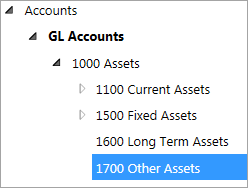
Jede Instanz hat Hauptbuch-Konten. Viele haben benutzerdefinierte Konten, Metrikkonten, modellierte Konten, Cube-Konten und Annahmekonten. Sie könnten zu Ihrem Bericht Aktiva hinzufügen, und der Rollup-Wert der vier Unterkonten wird angezeigt. Oder Sie können Aktiva einblenden, um jedes Unterkonto hinzuzufügen. Beachten Sie, dass einige der Unterkonten, wie kurzfristige Vermögenswerte und Anlagevermögen, auch Unterkonten haben.
Zeit
Jede Instanz hat Kontexte, Komponenten und Zeitperioden.
Zeitperioden
: Sie können entweder einen gesamten Kalender hinzufügen oder jede Zeitperiode erweitern, um kleinere Segmente anzuzeigen, die Sie zum Bericht hinzufügen können. Die Zeitperioden werden gemäß Ihrer Kalenderkonfiguration aufgeteilt. Im Allgemeinen können Sie jedes Jahr in Quartale und dann in Monate einblenden. Einige Instanzen können Halbjahre, Wochen und sogar Tage haben.Komponenten
: Komponenten sind Zeitperioden, die gemäß der Kalenderkonfiguration Ihrer Instanz organisiert sind. Beispiel: Sie können Komponenten einblenden, um Jahre, Quartale, Monate und mehr schnell per Drag-and-Drop zu verschieben. Verwenden Sie Komponenten, die kleiner als ein Jahr sind, mit jahresspezifischen Zeitelementen.
Kontexte
: Kontexte stellen kontextbezogene Informationen zu Zeitelementen bereit, z. B. Anfangssaldo oder Zeitperiode bis heute. Verwenden Sie Kontexte mit jahresspezifischen Zeitelementen.Ebene
Jede Instanz hat Ebenenelemente. Ebenenelemente entsprechen der Struktur der Organisation in Ihrer Instanz. Wenn Sie eine ausgeblendete Ebene hinzufügen, wird der Rollup-Wert angezeigt. Wenn Sie es einblenden, um jedes Unterelement hinzuzufügen, werden die Daten pro Ebene aufgeschlüsselt angezeigt. Wenn Sie keine Berechtigung zum Anzeigen einer Ebene haben, wird sie auf dem Register „Elemente“ nicht angezeigt.
Sofern Sie Ihrem Bericht keine Organisationselemente hinzufügen, verwendet der Bericht Ihre Standardorganisation, die auf Ihrem Online-Modell basiert.
Versionen
Jede Instanz hat Versionselemente. Versionen entsprechen der Struktur Ihrer Istzahlen- und Planversionen in Ihrer Instanz. Ausgeblendete Versionen werden nicht auf dem Register „Elemente“ angezeigt und können nicht verwendet werden.
Sofern Sie Ihrem Bericht keine Versionselemente hinzufügen, verwendet der Bericht Ihre Standardversion für jeden OfficeConnect-Bericht, den Sie erstellen oder öffnen.
Um umgerechnete Währungen in OfficeConnect-Berichten zu verwenden, können Sie nur Versionen einschließen, die dies aktivieren. Wenn Sie mindestens eine Version ohne umgerechnete Währung hinzufügen, verwendet der gesamte Bericht die Wechselkurse, die unter „Modellierung“ für alle Versionen eingerichtet wurden.
Prüfen Sie hinzugefügte Elemente und Standardvorgaben in jeder Zelle, Zeile oder Spalte
Sie können die Standardelemente und angewendeten Elemente jedes Datenpunkts in Ihrem prüfen
OfficeConnect
-Bericht, um die Quelle der Daten zu verstehen.