
Elemente in Berichten suchen und ersetzen
Elemente suchen und ersetzen
Mit Suchen und Ersetzen haben Sie folgende Möglichkeiten:
- Suchen Sie ein Element, das in vielen Arbeitsblättern in einer Arbeitsmappe oder in einem einzelnen Arbeitsblatt verfügbar ist.
- Ersetzen Sie jede Instanz des Elements einzeln oder alle auf einmal.
Verwenden Sie „Suchen und ersetzen“, wenn Sie an mehreren Tabellenblättern globale Änderungen vornehmen möchten. Sie können die folgenden Elemente suchen, die zum Arbeitsblatt hinzugefügt wurden. Sie können keine Labels finden und keine Elemente finden, die durch einen Filter angewendet wurden:
- Konten
- Dimensionen
- Versionen
- Zeit
- Kontext
"Suchen und ersetzen" ist in folgenden Bereichen verfügbar:
- DieRegister Wählen Sie in der Dropdown-Liste SuchenOfficeConnectdie Option SuchenoderErsetzen. Das Dialogfeld „Suchen und ersetzen“ wird für die ausgewählte Aktion geöffnet.
- Auf dem Register„Elemente“oder auf dem Register„Review“im Bereich„Reporting“. Klicken Sie mit der rechten Maustaste auf ein Element und wählen SieSuchen. Das Dialogfeld „Suchen und ersetzen“ wird geöffnet und das ausgewählte Element ist im Baum „Suchen“ vorausgefüllt.
Fähigkeiten suchen und ersetzen
- Automatische Filtersuche: Bei der Eingabe des SchlüsselwortsOfficeConnectfiltert den Baum so, dass nur die Elemente angezeigt werden, die mit der Texteingabe übereinstimmen.
- Bereich suchen und ersetzen: Wählen Sie diese Option, um in ausgewählten Blättern oder der gesamten Arbeitsmappe zu suchen.
- Ausgewählte Arbeitsblätter: Sucht Instanzen in ausgewählten Arbeitsblättern. Klicken Sie bei gedrückter Strg-Taste auf jedes Arbeitsblattregister, bevor Sie das Element suchen.
- Arbeitsmappe: Sucht nach Instanzen in allen Blättern der Arbeitsmappe.
- Optionen zum Suchen und Ersetzen:
- Alle suchen: Sucht alle Instanzen.
- Nächste suchen: Sucht die nächste Instanz.
- Alle ersetzen: Ersetzt alle gefundenen Instanzen. Wenn der Ersetzungsvorgang abgeschlossen ist, wird eine Meldung mit der Anzahl der ersetzten Instanzen angezeigt.
- Ersetzen: Ersetzt die Instanz und wechselt zur nächsten Instanz.
- Entfernen: Entfernen Sie das Element aus dem Speicherort. Um ein Element zu entfernen, suchen Sie es auf dem RegisterErsetzen, aktivieren SieElement entfernen, anstatt es zu ersetzenund klicken Sie aufErsetzen.
Beispiel: Globales Suchen und Ersetzen eines Elements in Arbeitsmappe
Angenommen, Sie sind für die Entwicklung und Verwaltung einer Reihe von Finanzberichten verantwortlich, die auf der Version „Budgetentwurf 2015“ basieren. In der Mitte des Geschäftsjahres sind organisatorische Änderungen aufgetreten, die eine Überarbeitung des Budgetentwurfs erfordern. Sie möchten die alte Version auf allen Blättern in der Arbeitsmappe durch eine neue Version mit dem Namen
Arbeitsbudget 2015
ersetzen.Wenn Sie das Suchfeld oben in der Elementliste verwenden, durchsuchen Sie die Liste der verfügbaren Elemente, nicht die Elemente, die Sie zum Bericht hinzugefügt haben.
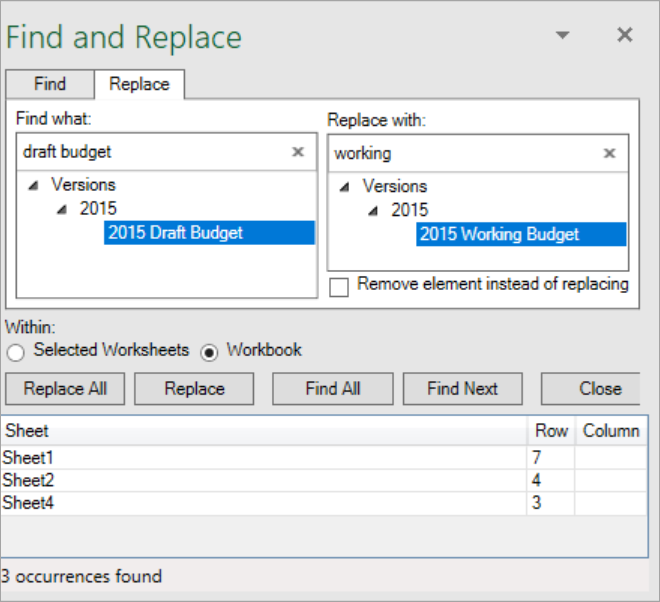
- Geben Sie auf dem RegisterSuchenein Schlüsselwort in das Suchtextfeld ein, um nach Elementen zu suchen, die Sie zum Bericht hinzugefügt haben. Wählen Sie das Element in der Baumnavigation aus, um das zu suchende Element hervorzuheben. Beispiel: Geben Sie„Budgetentwurf“ ein
- Wählen SieArbeitsmappe, um alle Instanzen in allen Blättern in der Arbeitsmappe zu suchen.
- Klicken Sie aufAlle suchen. Im unteren Bereich wird eine Liste der Tabellenblätter angezeigt, die angibt, wo sich Instanzen des Elements befinden.
- Geben Sie auf dem RegisterErsetzenein Schlüsselwort in das Suchfeld ein, um nach Elementen zu suchen, die Sie zum Bericht hinzugefügt haben. Wählen Sie das Element in der Baumnavigation aus, um das zu ersetzende Element zu markieren. Beispiel: Geben Siedas Arbeitsbudgetein
- Klicken Sie aufAlle ersetzen. Nach Abschluss des Vorgangs wird eine Meldung mit der Anzahl der ersetzten Instanzen angezeigt.