
Zeitkontexte hinzufügen
In
OfficeConnect
ist ein Kontext ein Anfangssaldo oder eine Zeitperiode bis heute, die Sie auf Berichtsdaten anwenden. Periode bis Datum zeigt die laufenden Summen bis zum ausgewählten Zeitelement an und Anfangssalden zeigen die Summe der vorherigen Periode. Sie haben folgende Möglichkeiten:
- Fügen Sie Kontexte zu jedem Bericht hinzu, der sowohl Konto- als auch Zeitelemente enthält.
- Fügen Sie Kontext- und Zeitelemente zur selben Spalte, Zeile oder Zelle hinzu.
Wenn Sie OfficeConnect mit der Datenquelle „Financials“ verwenden, können Sie Zeitkontexte mit Berechnungen des Tagesdurchschnittssaldos (ADB) für folgende Zwecke verwenden:
- Prüfen Sie eine Aufgliederung des täglichen Tagesdurchschnittssaldos bis heute.
- Erweitern Sie einen Sammelkalender auf Tage.
- Konzept: Zeitkontext mit TagesdurchschnittssaldoKonzept: Zeitkontext mit Tagesdurchschnittssaldo
- Tagesdurchschnittssaldo-Reporting mit OfficeConnectTagesdurchschnittssaldo-Reporting mit OfficeConnect
Grundlegende Schritte zum Hinzufügen von Kontexten
So fügen Sie einem Bericht Kontexte hinzu:
- AnfangOfficeConnectund einen neuen oder vorhandenen Bericht öffnen.
- Klicken Sie im BereichReportingauf dem RegisterElementeauf Zeit, um das Feld zu erweitern.
- Klicken Sie auf Kontext, um die für Sie verfügbaren Optionen anzuzeigen.Welche Kontexte für Ihren Bericht verfügbar sind, hängt davon ab, wie Ihr Administrator den Kalender Ihrer Instanz eingerichtet hat. Ein allgemeiner Kalender kann über folgende Kontextoptionen verfügen:
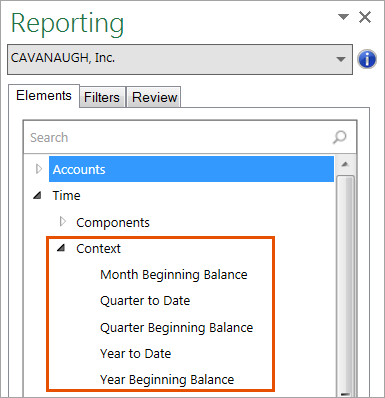
- Ziehen Sie ein Kontextelement auf eine der folgenden Arten per Drag-and-Drop:
- In derselben Spalte, Zeile oder Zelle wie das Zeitelement.
- In jeder Spalte, Zeile oder Zelle, wenn „time“ eine Arbeitsmappe oder ein Arbeitsblattfilter ist.
- In einer beliebigen Zeile, wenn „time“ eine Spalte ist, oder in einer beliebigen Zelle dieser Spalte.
- In jeder Spalte, wenn die Zeit eine Zeile ist, oder in einer beliebigen Zelle dieser Zeile.
- Aktualisieren Sie den Bericht.
Funktionsweise von Kontexten
Anfangssaldo
Der Anfangssaldo ist der Saldo zu Beginn der Zeitperiode statt am Ende. Beispiel: Der Anfangssaldo von Mai 2017 ist der Saldo von Ende April 2017.
In
OfficeConnect
: Basiert der Anfangssaldo auf der Standardplanungsperiode der Hauptbuch-Konten in Ihrer Instanz. Wenn Ihre Hauptbuch-Konten monatlich geplant sind, entspricht der Quartalsanfangssaldo dem letzten Monat des vorherigen Quartals. Beispiel: Mai 2016 im Kontext Quartalsanfangssaldo zeigt die Daten für März 2016 an.Im Beispiel sehen Sie, wie die Daten im Online-Tabellenblatt oben in angezeigt werden
OfficeConnect
Bericht darunter. Der Bericht unten hat Mai 2016 als Zeitelement in allen
Spalten und Kontexten, wie in den Spalten ED gekennzeichnet: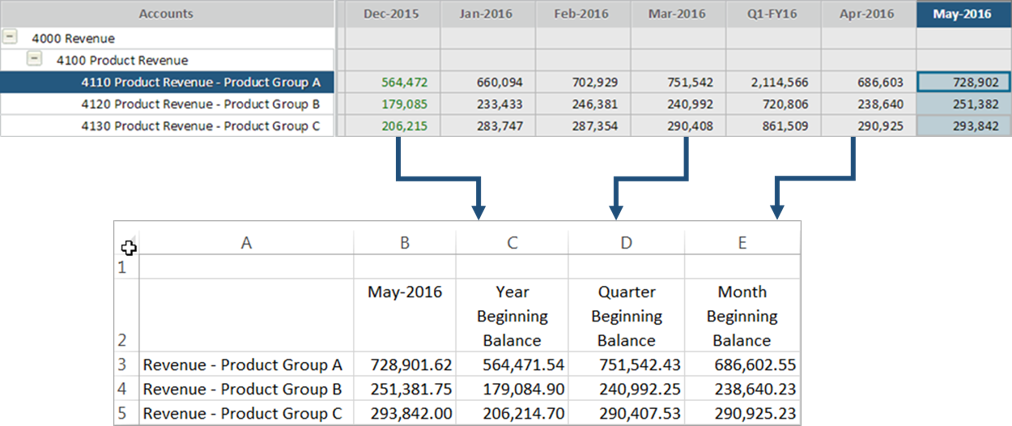
Periode bis Datum
Periode bis Datum berechnet laufende Summen ab einem bestimmten Datum. YTD zum Mai 2017 berechnet die Summe von Januar bis Mai 2017. „Periode bis Datum“ funktioniert am besten mit periodischen Konten und nicht mit kumulativen Konten (Monatsdelta), da die Werte in einem kumulativen Konto bereits Periode-bis-Datum-Daten anzeigen.
In
OfficeConnect
Periode bis Datum wird vom Beginn der Kontextperiode (Woche, Monat usw.) bis zum Ende des letzten Zeitelements berechnet. Im Beispiel haben Januar, Februar und März den Kontext Quartal bis heute, sodass der Bericht die Summe der Monate vom Beginn des ersten Quartals bis zu jedem Monat anzeigt: 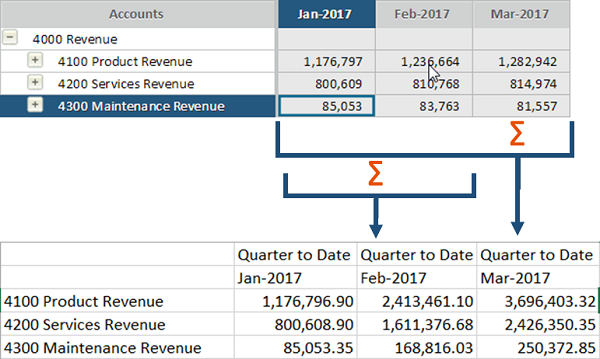
Best Practice: Verwenden Sie für Periode-bis-Datum-Kontexte Zeitelemente, die kleiner sind als die Periode im Periode-bis-Datum-Kontext. Beispiel: Verwenden Sie „Quartal bis heute“ oder „Jahr bis heute“ für die Zeitelemente „Monat“. Wenn Sie „Monat bis heute“ für ein Quartalselement verwenden, gilt Folgendes:
OfficeConnect
korrigiert es für Sie: siehe Kontexte für gleiche oder größere Dauer. Kontext mit mehreren Zeitelementen
Wenn Sie einen Kontext zu einem Standort mit mehreren Zeitelementen hinzufügen, zeigt der Bericht die Daten basierend auf dem letzten Zeitelement an.
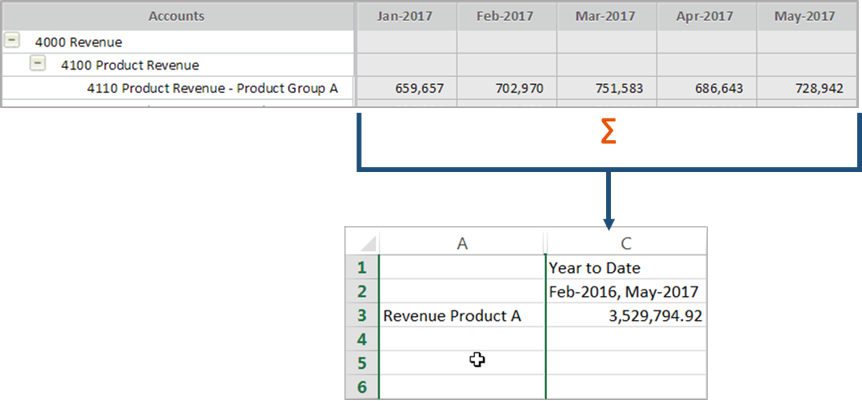
In diesem Beispiel befinden sich Februar 2016 und Mai 2017 in Spalte C mit einem YTD-Kontext. Der Bericht wendet den Kontext auf den letzten Zeitpunkt, Mai 2017, an und zeigt die laufende Summe von Januar bis Mai 2017.
Februar 2016 und Mai 2017 befinden sich in Spalte D im Kontext Quartalsanfangssaldo. Der Bericht sucht den Anfangssaldo basierend auf dem letzten Datum, Mai 2017. Der Anfangssaldo des Mai-Quartals, Q2, ist der letzte Monat des ersten Quartals, März 2017.
Kontext mit Zeit von gleicher oder größerer Dauer
Wenn Sie Kontext zu einem Zeitelement von gleicher oder größerer Dauer hinzufügen,
OfficeConnect
konvertiert das Zeitelement so, dass es im Bericht logisch funktioniert.Beispiel: Periode bis Datum
Szenario
: Ein Bericht mit dem Zeitelement „GJ2016“ und einem Kontextelement „Quartal bis heute“.Berichtslogik
:- Splittet 2016 entsprechend dem Kontext nach Quartal.
- Wählt die letzte Periode des Kontexts innerhalb des Zeitelements aus: Q4.
- Summiert die nächstkleinere Periode: Monate im vierten Quartal.
Berichtsnachweis
: die Summe von Oktober, November und Dezember als QTD von 2016.Beispiel: Anfangssaldo
Szenario
: Eine Instanz mit „Monate“ als Hauptbuch-Standard und ein Bericht mit dem Zeitelement „GJ2016“ und einem Kontextelement „Quartalanfangssaldo“.Berichtslogik
:- Splittet 2016 entsprechend dem Kontext nach Quartal.
- Wählt die letzte Periode des Kontexts innerhalb des Zeitelements aus: Q4.
- Sucht den Anfangssaldo des vorherigen Quartals: Q3 2016.
Berichtsscheine
: der Endsaldo von September 2016. Verfügbare Periode-bis-Datum-Kontexte
- Die Optionen für Periode bis Datum schließen alle Zeitperioden in Ihrem Kalender ein, außer der kleinsten.
- Zu den Optionen für den Anfangssaldo gehören die Zeitperiode, die für die Hauptbuch-Konten Ihrer Instanz eingerichtet wurde, und alle größeren Werte.
Beispiele:
Kalender | Hauptbuch-Konten | Optionen für Anfangssaldo | Optionen für Zeitperiode bis Datum |
|---|---|---|---|
Monate > Quartale > Jahre | month | Monate, Quartale, Jahre | Quartale, Jahr |
Tage > Wochen > Monate > Halbjahr > Jahr | Halbjahr | Halbjahr, Jahr | Wochen, Monate, Halbjahr, Jahr |
Kontext entfernen
- Wählen Sie die Zeile, Spalte oder Zelle aus, die das Kontextelement enthält, das Sie löschen möchten.
- Wechseln Sie zum Bereich Reporting und klicken Sie auf das RegisterPrüfen.
- Klicken Sie mit der rechten Maustaste auf das Kontextelement und klicken Sie aufLöschen.
- Aktualisieren Sie den Bericht.