
Beispiel: Datenfluss für Umrechnung mit gewichtetem Durchschnitt einrichten
Umrechnung mit gewichtetem Durchschnitt
(Weighted-Average Translation, WAT) ist eine Kontoeinstellung für kumulierte Konten. Eine Standardformel lädt die Daten aus einem periodischen Konto in das kumulierte Konto. Bei der Umrechnung mit gewichtetem Durchschnitt werden dann die Währungen des Deltas zum durchschnittlichen periodischen Wechselkurs umgerechnet. Dies liefert eine gewichtete Durchschnittskonversion. Zusätzliche Einstellungen: Saldozurücksetzung und Saldoübertragung beim Zurücksetzen bieten automatisierte Datenflüsse.Weitere Informationen finden Sie unter Konten „Umrechnung mit gewichtetem Durchschnitt“ erstellen und Konzept: Umrechnung mit gewichtetem Durchschnitt .
Schritte
Verwenden Sie benutzerdefinierte oder Hauptbuch-Konten, um dieses Beispiel zu erstellen. Für dieses Beispiel werden Hauptbuch-Konten verwendet. Dieses Beispiel zeigt ein allgemeines Setup für Hauptbuch und Kalender, Ihr Setup kann jedoch davon abweichen.
- Erstellen Sie ein neues untergeordnetes Konto fürGewinnrücklagenmit dem NamenGewinnrücklagen, Anfang.
- Erstellen Sie das neue KontoYTD-Einkommen (Verlust)als untergeordnetes Konto vonGewinnrücklagen.
- Prüfen und bestätigen Sie die Kontoeinstellungen des KontosÜberschuss.
- Richten Sie ein Ausgangssaldo-Tabellenblatt für das KontoGewinnrücklagen,Anfangein.
- Verwenden Sie Splits mit Währungs-Tags, um den Ausgangssaldo vonGewinnrücklagen, Anfangeinzurichten.
- Fügen Sie die Bilanzkonten zu einer Bilanz hinzu und beobachten Sie den Datenfluss.
In diesem Beispiel werden gespeicherte Daten im Konto
Gewinnrücklagen
durch berechnete Werte ersetzt. Automatische Übertragungen werden danach kumuliert. Exportieren Sie die Daten, wenn Sie vorhandene Daten in diesem Konto speichern möchten. Oder wenden Sie sich an uns, wenn Sie Unterstützung bei der Umstellung benötigen.Gewinnrücklagen in ein Rollup-Konto ändern
Die meisten Instanzen enthalten ein Konto Gewinnrücklagen
in der Hauptbuch-Liste. Um Gewinnrücklagen
in ein Rollup-Konto zu ändern, erstellen Sie ein untergeordnetes Konto.
Dieser Schritt verschiebt die Daten in
Gewinnrücklagen
in das neue untergeordnete Konto. Wenn Sie eine Standardformel zum untergeordneten Konto hinzufügen, löschen Sie die Daten.- Gewinnrücklagen bearbeiten
- Bereiten Sie das KontoGewinnrücklagenals Rollup-Konto vor:
- Klicken Sie im Navigationsmenü aufModellierung. Klicken Sie dann aufHauptbuch-Konten.
- Klicken Sie in der Kontoliste auf das KontoGewinnrücklagen(in der Regel unterPassiva und Eigenkapital>Eigenkapital).
- Führen Sie für die Einstellungen Folgendes aus:
- Ändern Sie den Namen in:Gewinnrücklagen, Ende.
- Ändern Sie denWechselkursinAVG: Monatlicher Durchschnitt.
- Klicken Sie aufSpeichern.
- Konto „Gewinnrücklagen, Anfang“ erstellen
- Richten Sie ein neues Konto ein, um die Umrechnungsübertragung mit gewichtetem Durchschnitt zu erhalten.
- Markieren Sie in der KontolisteGewinnrücklagen, Ende.
- Klicken Sie in der Symbolleiste aufNeues Konto erstellen.
- Geben Sie folgende Einstellungen an:
- Code:REBegfür den Code.
- Name:Gewinnrücklagen, Anfang.
- Art: StandardmäßigKumulativ, da es einemkumulativen Konto untergeordnet ist.
- Planung nachundIstzahlen nach: Klicken Sie aufDelta. Ermöglicht, dass das Konto die Umrechnungsübertragung mit gewichtetem Durchschnitt ausYTD-Einkommen (Verlust)erhält. Die Einstellung hat keine weiteren Auswirkungen auf das Konto, da Sie keine Daten in dieses Konto eingeben.
- Geben für die Einstellungen fürDatentypFolgendes ein:
- Standardformel: Geben Sie die Zahl0(null) ein. Eine 0 in der Formel legt dieses Konto in Tabellenblättern als schreibgeschützt fest. Das Konto kumuliert alles, was Sie in die Ausgangssalden und alle eingehenden Übertragungen eingeben.
- Umrechnung mit gewichtetem Durchschnitt: Klicken Sie auf das Kontrollkästchen. Aktivieren Sie diese Option, damit das Konto den Endsaldo des KontosYTD-Einkommen (Verlust)erhalten kann.
- Wechselkurs: Wählen SieAVG: Monatlicher Durchschnittaus. Dieses Konto führt aufgrund der Splits mit Währungs-Tag, die Sie zum Ausgangssaldo hinzufügen, keine Währungsumrechnungen durch. Best Practice: Passen Sie diese Einstellung an die Wechselkursart vonYTD-Einkommen (Verlust)an.
- Ergebnis
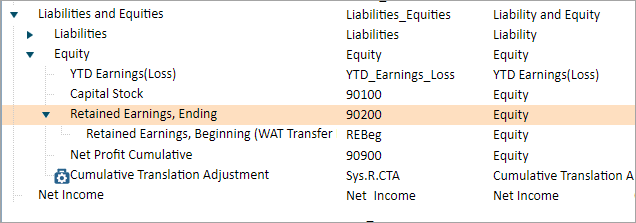
- Wenn Sie diesen Schritt abgeschlossen haben, sieht Ihre Hauptbuch-Kontenliste wie folgt aus:
Neues Konto „YTD-Einkommen (Verlust)“ erstellen
Die meisten Instanzen enthalten YTD-Überschuss
,
aber Sie können dieses Konto nicht so bearbeiten, wie es für dieses Beispiel erforderlich ist. Erstellen Sie daher ein neues Konto YTD-Einkommen (Verlust)
- Klicken Sie in der Kontoliste auf das KontoGewinnrücklagen, Ende.
- Klicken Sie in der Symbolleiste aufNeues Konto erstellen.
- Geben Sie unterKontodetailsFolgendes an:
- Code:YTDNI.
- Name:YTD-Einkommen (Verlust).
- Rollup zu: Prüfen Sie, ob hierGewinnrücklagen, Endeangegeben ist.
- Art: StandardmäßigKumulativ, da es einemkumulativen Konto untergeordnet ist.
- Planung nachundIstzahlen nach: Wählen SieDeltaaus. Diese Einstellung wendet den Wechselkurs auf die Änderung von Periode zu Periode an und nicht auf die kumulierte oder periodische Summe.
- Standardformel: Geben SieACCT.Net_Income, den Code für dasÜberschusskonto, ein. Das Konto ruft den periodischen Wert des Überschusskontos ab und kumuliert die Werte.
- Umrechnung mit gewichtetem Durchschnitt: Klicken Sie auf das Kontrollkästchen. Das Konto rechnet das Delta mit dem gewählten Wechselkurs um, bevor es kumuliert wird. Dadurch wird der betroffene Wechselkurs mit den Daten des periodischen Kontos abgeglichen.
- Saldo zurücksetzen: Aktivieren Sie das Kontrollkästchen und wählen SieJahr. Das Konto wird bis Ende Dezember kumuliert. Dann setzt das Konto den Saldo auf 0 zurück und beginnt erneut mit der Kumulierung.
- Saldo beim Zurücksetzen übertragen: Aktivieren Sie das Kontrollkästchen und wählen SieGewinnrücklagen, Anfang. Das Konto überträgt den Jahresendsaldo am Anfang des nächsten Jahres in das KontoAnfang Gewinnrücklagen.
- Wechselkurs: Wählen SieAVG: Monatlicher Durchschnittaus. Geben Sie denselben Wechselkurs wie imÜberschusskontoan, um die Auswirkungen der Wechselkurse aufeinander abzustimmen.
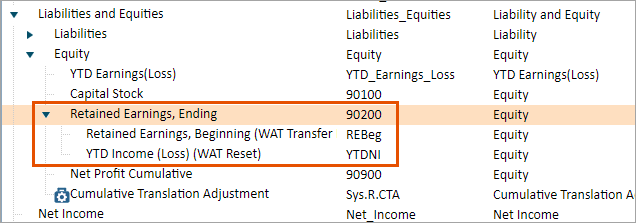
Wenn Sie diese Schritt durchgeführt haben, sieht Ihre Kontoliste wie folgt aus:
Einstellungen von „Überschuss (Verlust)“ überprüfen
Ihre Instanzen enthalten ein Root-Konto Überschuss
für die Gewinn- und Verlustrechnung. Prüfen Sie die Einstellungen, um sicherzustellen, dass sie mit Ihrem neuen Konto YTD-Einnahmen (Verlust)
funktionieren:
- Markieren Sie das KontoÜberschuss.
- Wählen Sie in den Einstellungen für den WechselkursAVG: Monatlicher Durchschnitt.
- Klicken Sie aufSpeichern.
Tabellenblatt für Ausgangssalden von Gewinnrücklagen erstellen
Wenn Sie keine Splits mit Währungs-Tag verwenden, um Ihre Gewinnrücklagen einzurichten, haben Sie die Wechselkurse für jede Währung auf jeder Ebene manuell eingegeben oder berechnet. Durch das Setup von Splits mit Währungs-Tag werden diese Daten nicht geändert, solange Sie beim Einrichten des Kontos dieselben historischen Werte für jede Währung verwenden. Unter Splits mit Währungs-Tag für Ausgangssalden finden Sie einen Überblick über das Feature.
- Wechseln Sie zuModellierung>Tabellenblätter mit Ebenenzuweisung, um ein Standardtabellenblatt zu erstellen. Geben Sie als NameAusgangssaldoeingabe für REein.
- Fügen Sie dem Tabellenblatt das KontoGewinnrücklagen, Anfanghinzu und klicken Sie aufAusgangssaldo anzeigen.
- Fügen Sie für DimensionenWährung (System)hinzu. Für Splits mit Währungs-Tag muss diese Dimension in einem Tabellenblatt vorhanden sein.
- Fügen Sie die Ebenen hinzu, die auf das Tabellenblatt zugreifen können und speichern Sie.
Wenn Sie diesen Schritt abgeschlossen haben, haben Sie ein Tabellenblatt, das wie folgt aussieht und Splits mit Währungs-Tag ermöglicht.

Ausgangssalden für „Gewinnrücklagen, Anfang“ einrichten
In diesem Beispiel verfügt die Instanz über mehrere Ebenen, die Gewinnrücklagen in drei verschiedenen Währungen verfolgen:
- Für den Hauptsitz werden britische Pfund (GBP) verwendet.
- „Forschung und Entwicklung“ verwendet britische Pfund (GBP).
- „Sales und Marketing“ verwendet US-Dollar (USD).
- „Canadian Sales“, eine Abteilung von „Sales und Marketing“, verwendet kanadische Dollar (CAD).
- „US Sales“, eine Abteilung von „Sales and Marketing“, verwendet US-Dollar (USD).
- „Marketing“, eine Abteilung von „Sales and Marketing“, verwendet US-Dollar (USD).
„Canadian Sales“ führt ein Rollup zu „Sales und Marketing“ durch, das ein Rollup zu „British Headquarters“ durchführt. Sie geben nur die Ausgangssalden in den Leaf-Ebenen für jede Währung ein. In diesem Beispiel gibt es vier Leaf-Ebenen (Ebenen ohne Unterebenen): „Research and Development“, „Canadian Sales“, „US Sales“ und „Marketing“.
So richten Sie den Ausgangssaldo ein:
- Klicken Sie im Navigationsmenü aufTabellenblätterund öffnen Sie das TabellenblattAusgangssaldoeingabe für RE.
- Wählen Sie „Istzahlen“ in der Dropdown-Liste „Version“ aus. Wählen Sie in der Dropdown-Liste „Ebenen“ eine Leaf-Ebene aus. Wählen Sie in diesem FallCanadian Sales.
- Beachten Sie, dass alle Ebenen ein Rollup zuCanadian Salesdurchführen. Canadian Sales führt ein Rollup zu zwei Ebenen durch:Sales and MarketingundHeadquarters. Notieren Sie die Währungen für jede der Rollup-Ebenen:GBPundUSD.
- Fügen Sie Splits für jede Währung aus Schritt 3 und die Währung zur Ebene hinzu: (CAD).
- Klicken Sie mit der rechten Maustaste auf eine Zelle in der SpalteAusgangssaldofürGewinnrücklagen, Anfang. Wählen SieSplit hinzufügenaus:
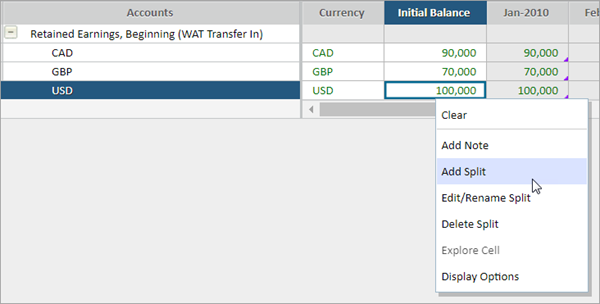
- Geben Sie den Namen des Splits ein, der mit der Währung übereinstimmt. Beginnen Sie mitCAD.
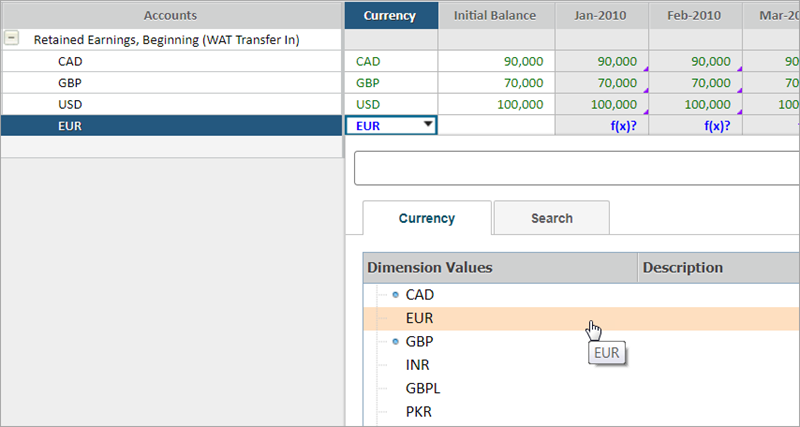
- Klicken Sie auf den Dropdown-Pfeil in der Zelle der SpalteWährungund wählen Sie die Währung aus, die mit dem Split-Namen übereinstimmt:
- Geben Sie den Ausgangssaldo für jeden Währungs-Split ein.
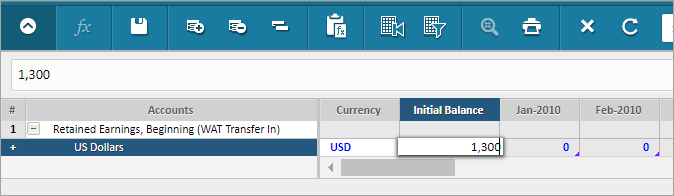
- Speichern Sie das Tabellenblatt.
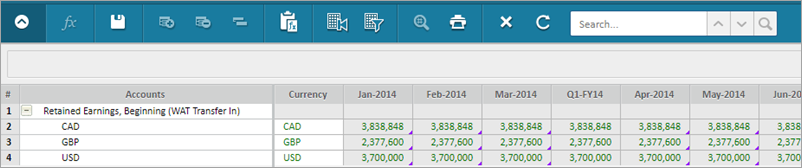
Wenn Sie den Ausgangssaldo einrichten, zeigt die Leaf-Ebene die Werte in allen drei Währungen im Zeitverlauf an:
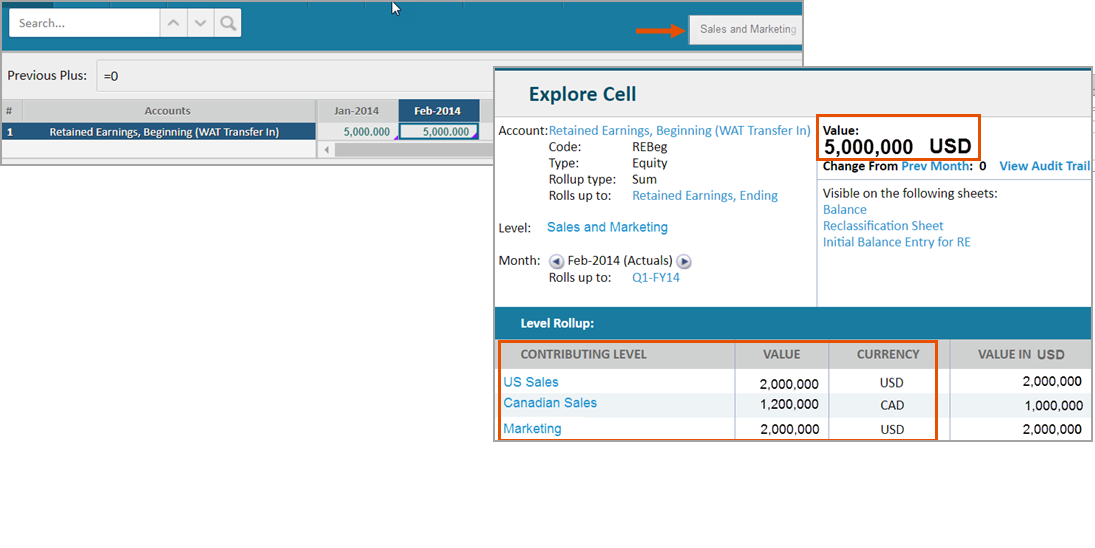
In den Rollup-Ebenen, wie „Sales und Marketing“, wird die Summe nur in der Währung für diese Ebene angezeigt. Analysieren Sie die Zelle, um die einfließenden Ebenen und deren Werte in allen Währungen anzuzeigen:
Resultierender Datenfluss
Sie aktualisieren von den vier Konten („Gewinnrücklagen“, „Gewinnrücklagen, Anfang“, „YTD-Ertrag (Verlust)“ und „Überschuss“) in Tabellenblättern nur das Konto Überschuss
. In diesem Beispiel ist „Überschuss“ ein berechneter Wert basierend auf Ertrags- und Aufwandsaktivitäten. Der Einfachheit halber wird für jeden Monat der gleiche Betrag für „Überschuss“ in der Gewinn- und Verlustrechnung berechnet: 75.000 USD.
Die Daten fließen über die Standardformel in „YTD-Einkommen (Verlust)“ in die Bilanz ein. Die Daten von „YTD-Einkommen (Verlust)“ konvertieren Währungen auf dem Delta. Anschließend wird das gesamte Jahr kumuliert.
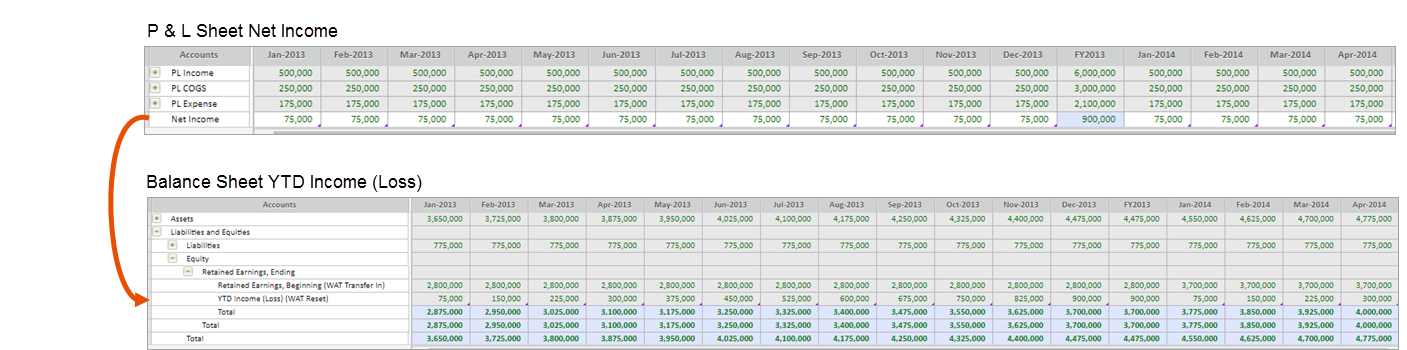
Beachten Sie, dass in der Bilanz die Zellen für „YTD-Einkommen (Verlust)“ grau sind. Dies bedeutet, dass Sie und Ihr Team die Daten nicht bearbeiten können. Es wird auch ein blaues Dreieck in der Zelle angezeigt, was bedeutet, dass die Daten durch eine Formel berechnet werden. Wenn Sie eine Zelle „YTD-Einkommen (Verlust)“ analysieren, sehen Sie, dass die Daten das Ergebnis einer Standardformel sind, die den Überschuss abruft und kumuliert.
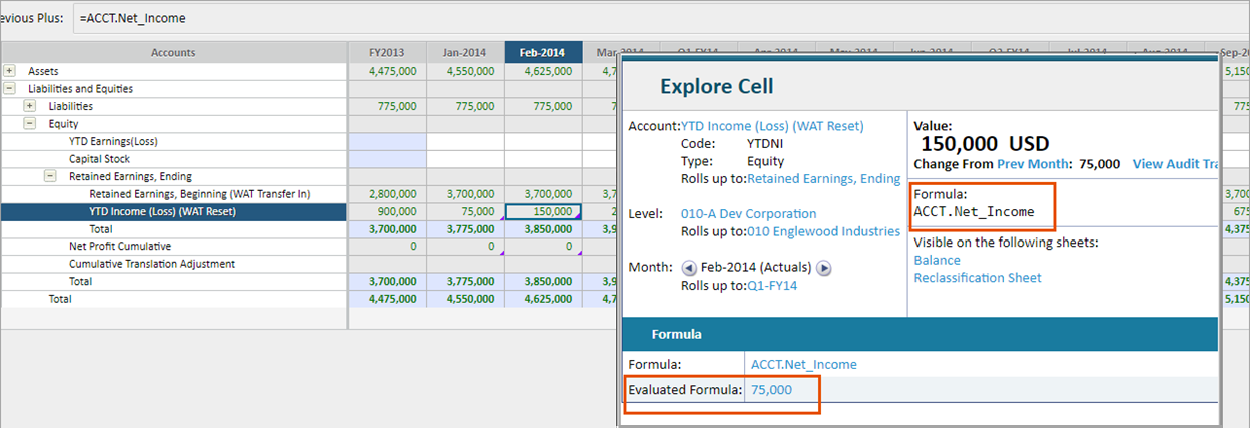
Der Saldo in „YTD-Einkommen (Verlust)“ wird am Ende des Jahres auf null zurückgesetzt und es wird erneut mit der Kumulierung begonnen.
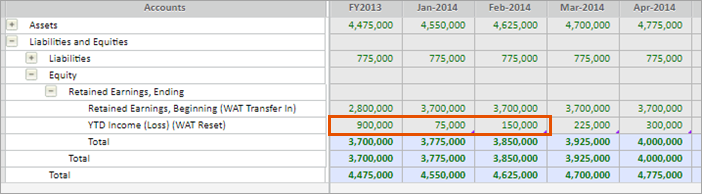
Die Zellen des Kontos „Gewinnrücklagen, Anfang“ sind ebenfalls grau. Dies liegt daran, dass das Konto eine Formel hat und Sie die Daten nicht bearbeiten können. Der Saldo ändert sich von Monat zu Monat nicht. Am Anfang des Geschäftsjahres erhält das Konto die Saldoübertragung aus dem Konto „YTD-Einkommen (Verlust)“ und wird mit dem vorherigen Saldo kumuliert.
