
Tabellenimport
Sie können Daten in Standard-, Cube- und modellierte Tabellenblätter importieren, indem Sie eine heruntergeladene Tabellenvorlage ausfüllen und in Ihre Instanz hochladen. Wenn Ihr Unternehmen über das Modul „Transaktionen“ verfügt, können Sie in Adaptive Planning auch Transaktionsdetails aus einer Tabelle importieren . Als Teil des Importprozesses mappen Sie Konten, Ebenen und Dimensionen aus Ihrer Quelle mit dem, was bereits in Adaptive Planning vorhandenen ist.
Deaktiviert für modellierte Tabellenblätter, die vom Workforce Planning Configuration Manager verwaltet werden.
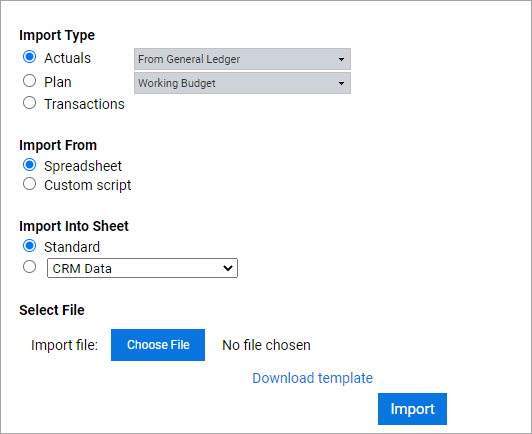
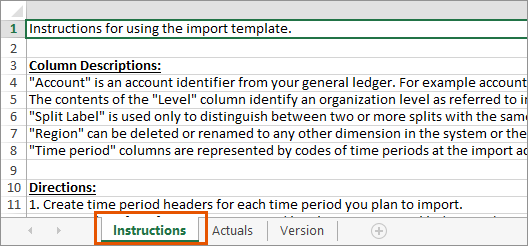
Über die Schnittstelle "Daten importieren" können Sie Importart, -quelle und -ziel auswählen. Ihre Auswahl generiert eine Importvorlagentabelle, die Sie dann herunterladen und mit den Daten Ihres Quellsystems ausfüllen. Lesen Sie immer die Anweisungen in der heruntergeladenen Vorlagendatei, um mehr über die aktuellen Schritte und Anforderungen zu erfahren. Nachdem Sie die Tabellenvorlage ausgefüllt haben, importieren Sie sie.
Der Benutzer, der importiert, kann seine Importe aufgrund von Zugriffsregeln möglicherweise nicht validieren. Es wird empfohlen, dass der importierende Benutzer mindestens den Zugriff „Vollansicht“ auf alle Schnittpunkte hat.
Informationen zum Löschen von Daten aus Istzahlen-Versionen in Hauptbuch-, benutzerdefinierten und Cube-Konten in Tabellenblättern finden Sie unter Daten aus Integrationsmanagement löschen.
Andere Importmöglichkeiten: Wenn Ihr Unternehmen die Option "NetSuite-Integration" erworben hat, können Sie auch Istdaten direkt aus Ihrem NetSuite-Konto importieren.
Adaptive Planning Integration bietet eine vollständige Datenintegrationsplattform, mit der Sie automatische Datenimporte und Metadatenimporte aus einer Vielzahl externer Systeme planen können. Siehe: Konzept: Integration für mehr.
Voraussetzungen
Voraussetzungen
- Erforderliche Berechtigungen:
- Importmöglichkeiten und Bearbeitungszugriff auf die betreffenden Schnittpunkte, in die Sie Daten importieren möchten.
- Oder "In alle Speicherorte importieren", was den Import in alle Bereiche ermöglicht, unabhängig von Standort oder Ebenenzugriff.
- Um Importe zu validieren, sollte der importierende Benutzer mindestens den Zugriff „Vollansicht“ für alle Schnittpunkte haben, an denen Daten importiert werden.
- Für den Import von Transaktionen benötigen Sie das Modul "Transaktionen" und Referenz: Transaktionen.
- Kennen Sie den Namen des Tabellenblatts und Konzept: Tabellenblattarten die Daten werden importiert.
- Sie haben einen Export aus Ihrem ERP- oder einem anderen Quellsystem in eine CSV-, XLSX- oder andere Datei, aus der Sie Daten kopieren können.
- Um den Prozess effizienter zu gestalten, stellen Sie sicher, dass die Konten, Ebenen und Dimensionen, in die Ihre Datenwerte geladen werden sollen, bereits in Adaptive Planning vorhanden sind.
Navigation
 Klicken Sie im Navigationsmenü auf
 Integration > Daten importieren
. Grundlegende Schritte
- Wählen Sie die Importart und den Ort, aus dem Sie importieren.
- Wählen Sie, wohin der Import erfolgen soll.
- Laden Sie für Tabellenimporte eine Vorlage herunter und füllen Sie sie für eine der folgenden Datentypen aus:
- Modellierte Daten
- Cube-Daten
- Standarddaten
- Transaktionsdaten
- Importieren Sie die Vorlage und wählen Sie ggf. Ihre Konto-, Ebenen- und Dimensionswert-Mappings aus.
Importart wählen
Sie können
Import ohne Code- und Namensspalten als Anzeigenamen
auswählen, um Vorlagen ohne Spalten für die Felder "Code" und "Name" zu importieren. Diese Option ermöglicht auch den Import von älteren Vorlagen, die vor der Einführung von Anzeigenamen erstellt wurden. Wenn Sie unter Allgemeines Setup
die Option Datenimport/-export für einzelne Spalten für Anzeigenamen aktivieren
, wird der Import ohne Code- und Namensspalten als Anzeigenamen
auf die gesamte Anwendung angewendet und die Option auf der Seite „Import“ ausgeblendet.Die Ist-Version
enthält Ihre tatsächlichen Finanzergebnisse für einen bestimmten Zeitraum, z. B. Ihre Erträge oder Aufwendungen für Mai 2020. Istzahlen sind Aufzeichnungen über eingetretene Ereignisse. Sie können die Historie der Istzahlen-Importe anzeigen, indem Sie zu
Integration > Importhistorie
navigieren. Sie können jede Istzahlen-Importanforderung unter "Dateiname" und den Status oder Fehlermeldungen unter "Aktion" anzeigen. Planversionen
, auch Pläne und Planungen genannt, können Budgets, What-if-Szenarien oder fast alles sein, was Sie sich vorstellen können.Transaktionen sind in der Regel Daten, die sich auf Aufträge, Rechnungen, Verkaufsprozessaktivitäten oder Zahlungen mit Zeitstempel beziehen. Transaktionsdaten können nur importiert werden, wenn Sie über das Modul "Transaktionen" verfügen.
Quelle für Import auswählen
Wählen Sie Tabelle
. Fahren Sie fort, indem Sie das Tabellenblatt unter "Import in Tabellenblatt" auswählen und die Vorlage dafür herunterladen, wie in den folgenden Abschnitten beschrieben.
Wenn kein Abschnitt
Import aus
angezeigt wird, verwendet Ihre Organisation kein NetSuite Basic oder keine benutzerdefinierten Skripte. Nur die Abschnitte Importart
und Import in Tabellenblatt
sind sichtbar.Wenn Ihr Unternehmen über NetSuite Integration – Basicverfügt, können Sie die Option "NetSuite-Istzahlen" auswählen.
Ziel für Import auswählen
Wählen Sie das Ziel für Ihren Import. Nachdem Sie das Ziel ausgewählt haben, klicken Sie auf Vorlage herunterladen
und füllen die Spalten aus.
Die Download-Vorlage variiert je nach Tabellenblattart.
Vorlagenspalten und Datumsformate für Tabellenimporte eingeben
Die Spalten, die Sie in einer Tabellenvorlage ausfüllen müssen, variieren je nach Art des Tabellenblatts, in das Sie importieren. Lesen Sie die Anweisungen auf dem ersten Tabellenblatt der heruntergeladenen Vorlage, um weitere Details zu den individuellen Anforderungen Ihrer Vorlage zu erhalten.
Weitere Informationen finden Sie unter Referenz: Importoptionen für Tabellen .
Best Practice: Nachdem Sie eine Vorlage ausgefüllt haben, speichern Sie sie. Sie können Ihre gespeicherte Vorlage einfach wieder öffnen, um Änderungen vorzunehmen. Wenn Sie aus demselben Tabellenblatt laden möchten, können Sie sie erneut verwenden.
- Datumsformate für den Import
- Die folgenden Legacy-Formate für Datumsangaben werden in Zeitperiodenspalten akzeptiert:
- Excel-Datumsformat: Adaptive Planning sucht die Zeitperiode, die dieses Datum enthält, in den entsprechenden Zeitschichten.
- Textzeichenfolgen im Format MMM-JJJJ (z. B. Juni 2016): Wenn Ihre Organisation einen benutzerdefinierten Kalender konfiguriert hat, wird dieses Format nicht akzeptiert.
Die bevorzugte Methode zur Eingabe von Datumsangaben in importierten Dateien ist die Verwendung von Zeitperiodencodes. Siehe: Schritte: Kalender ändern.
Standarddatenvorlage ausfüllen
Ein
Standardtabellenblatt
enthält ein einfaches Grid mit Konten und Zeitperioden. Typische Beispiele für Standardtabellenblätter sind Tabellenblätter für Aufwendungen, Erträge, Gewinn- und Verlustrechnungen, Bilanzen und Cashflows. Standarddaten sind Daten, die sich in Hauptbuch-Konten, benutzerdefinierten Konten, Annahmekonten und Wechselkursen befinden, aber nicht in einem Tabellenblatt enthalten sind. Sie wählen kein Tabellenblatt aus, wenn Sie Standarddaten importieren.
- Wählen Sie "Standard".
- Klicken Sie aufVorlage herunterladenund folgen Sie den Anweisungen, um die Spalten zu erstellen und die zu importierenden Daten einzugeben.
- Klicken Sie aufDatei auswählen, suchen Sie nach der bearbeiteten Vorlage und klicken Sie aufImportieren.
- Wählen Sie, wie Adaptive Planning Konto-IDs, Ebenen oder Dimensionswerte aus Ihrer Datei mappen soll.
- Spalten für Datenimport aus Standardtabellenblatt
- Konto (Erforderlich): eine Konto-ID aus Ihrem externen System, z. B. ein Kontoname oder ein Kontocode. Die Spalte darf nicht leer sein. Diese Spalte kann auch den Header "Kontocode" übernehmen.
- Ebene Code (Erforderlich): Organisationsebenencodes aus Ihrem Hauptbuch. Die Spalte darf nicht leer sein.
- Split-Label: wird zur Unterscheidung von zwei oder mehr Splits verwendet. Die Spalte kann leer bleiben, wenn sie nicht benötigt wird.
- Region Code: Dies ist ein Beispiel für eine benutzerdefinierte Dimensionsspalte. Sie kann in jede Dimension in Adaptive Planning umbenannt werden oder zusammen mit der Spalte mit dem Dimensionsnamen gelöscht werden. Fügen Sie Dimensionscode-Spalten hinzu, um weitere Dimensionen anzugeben. Jeder Dimensionswert muss einen eindeutigen Dimensionswertcode haben.
- Region Name (optional): Dies ist ein Beispiel für eine benutzerdefinierte Dimensionsspalte. Sie kann in jede Dimension in Adaptive Planning umbenannt werden oder zusammen mit ihrer Dimensionscodespalte gelöscht werden. Wenn die Namensspalte für eine Dimension nicht vorhanden ist, wird der Dimensionscode als Dimensionsname verwendet. Wenn die Dimensionsnamen-Spalte vorhanden ist, müssen Sie deren Zellen ausfüllen. Doppelte Dimensionswertnamen sind nur dann zulässig, wenn sich die Dimensionswertcodes unterscheiden.
- Zeitperiode: wird durch Zeitperiodencodes in der Zeitschicht der Importkonten oder durch ein beliebiges Datum in den Zielzeitperioden dargestellt. Erfordert mindestens eine Datenzeitperiode.
Standarddatenvorlagen enthalten eine Beispielzeile mit Daten, die Ihnen das Ausfüllen der Vorlage erleichtern.- Beispielvorlage für Standarddatenimport
- Das folgende Beispiel zeigt eine Vorlage für einen Standarddatenimport. Standarddatenvorlagen enthalten eine Beispieldatenzeile, die Ihnen hilft, sie auszufüllen.ABCDEFGHI1KontoEbene CodeSplit LabelRegion CodeRegion Name01/201802/20182ForderungenWestküsteABCEUREUR229.806,30227.238,903Beispielvorlage für Standarddatenimport für einzelne SpaltenWenn Sie auf der Seite „Import“ die OptionImport ohne Code- und Namensspalten als Anzeigenamenauswählen oder wenn SieDatenimport/-export für einzelne Spalten für Anzeigenamen aktivierenunterVerwaltung > Allgemeines Setupaktivieren, sieht Ihre Importvorlage wie folgt aus:ABCDEFGH1KontoEbeneSplit LabelRegion01/201802/20182ForderungenWestküsteABCEUR229.806,30227.238,903
Datenvorlage für modelliertes Tabellenblatt ausfüllen
Modellierte Tabellenblätter
dienen zur Eingabe von datensatzbasierten Daten. Das Tabellenblatt enthält benutzerdefinierte Feldnamen in den Spalten und Datensätze als Zeilen. Ein modelliertes Tabellenblatt enthält die zugrunde liegende Geschäftslogik für die Modellierung von Finanzereignissen, z. B. Erträge aus Verkäufen, monatliche Mitarbeitergehälter oder die Abschreibung von Investitionskäufen. - Wählen Sie ein Tabellenblatt. Wie Sie sicher wissen, ist das ausgewählte Tabellenblatt ein modelliertes Tabellenblatt, wenn Optionen für den Importmodus angezeigt werden.
- Wählen Sie einen Importmodus. Wenn Ihre Instanz Zugriffsregeln verwendet, weichen einige der Optionen ab. Siehe: Referenz: Zugriffsregeln und Ihr Modell.
- Fügen Sie die importierten Zeilen zum Tabellenblatt hinzu.
- Alle Daten im Tabellenblatt werden für alle Ebenen ersetzt.
- Ersetzen Sie alle Daten im Tabellenblatt, aber nur für importierte Ebenen.
- Aktualisieren Sie vorhandene Zeilen. Die einzige erforderliche Spalte ist "Importschlüssel". Tabellenblätter, für dieSplits zulassenausgewählt ist, unterstützen keine Aktualisierungen. Werte in der Spalte "Importschlüssel" der importierten Datei müssen eindeutig sein.
- Aktualisieren Sie vorhandene Zeilen und fügen Sie neue Zeilen hinzu. Die einzigen erforderlichen Spalten sind "Importschlüssel", "Ebene" und alle Textauswahlen, auch wenn keine neuen Zeilen hinzugefügt werden. Tabellenblätter, für dieSplits zulassenausgewählt ist, unterstützen keine Aktualisierungen. Werte in der Spalte "Importschlüssel" der importierten Datei müssen eindeutig sein.
- Klicken Sie aufVorlage herunterladenund folgen Sie den Anweisungen, um die Spalten zu erstellen und die zu importierenden Daten einzugeben.
- Klicken Sie aufDatei auswählen, suchen Sie nach der bearbeiteten Vorlage und klicken Sie aufImportieren.
- Wählen Sie einenImportschlüsselfür Importmodi, die Zeilen aktualisieren. Wählen Sie eine benutzerdefinierte Dimension oder Ebene, um die Zeilen im modellierten Tabellenblatt anzugeben, die durch Ihren Import aktualisiert werden. Alle Zeilen, die mit dem Importschlüssel übereinstimmen, werden aktualisiert. Werte in der Spalte "Importschlüssel" der importierten Datei müssen eindeutig sein.
- Wählen Sie aus, wie Sie möchtenAdaptive Planning, um Konto-IDs, Ebenen oder Dimensionswerte aus Ihrer Datei zu mappen.
- Spalten für Import in modellierte Tabellenblätter
- Erforderliche Felder und Spalten für modellierte Tabellenblätter variieren je nach Definition des modellierten Tabellenblatts.
Stellen Sie vor dem Import sicher, dass das Tabellenblatt keine doppelten Spaltennamen enthält. Nur die Spalte "Zeitspanne" und eine Anzeigespalte können denselben Namen haben. Alle anderen doppelten Namen verursachen ein Fehlschlagen des Imports. Wenn Sie eine Fehlermeldung aufgrund eines doppelten Spaltennamens erhalten, haben Sie möglicherweise mehr Duplikate als in der Fehlermeldung angegeben. Sie müssen die doppelten Namen suchen und aus dem Tabellenblatt entfernen, nicht aus der Vorlage.
Modellierte Tabellenblätter erlauben Spalten der folgenden Datentypen:
- Ebene (erforderlich): Organisationsebenen aus Ihrem Hauptbuch. Darf nicht leer sein.
- Dateneingabe
- Text: beliebiger Zeichenfolgenwert.
- Zahl: beliebiger numerischer Wert.
- Datum: beliebiger Datumswert.
- Textauswahl: Zeichenfolgenwert der entsprechenden Textauswahloption
- Ausgangssaldo: beliebiger numerischer Wert.
- Kontrollkästchen: 0 für deaktiviert. 1 für aktiviert.
- Zeitspanne: beliebiger numerischer Wert. Die Reihenfolge der Zeitspannen-Spalten sollte mit der in der Vorlage angegebenen Reihenfolge übereinstimmen.
- Dimension: Zeichenfolgenwert des entsprechenden Dimensionswertcodes.
- Attribut: Zeichenfolgenwert des entsprechenden Attributwertcodes.
Beispielvorlage für Import für modelliertes Blatt
Das nachfolgende modellierte Tabellenblatt "Services-Ertrag" erfordert nur drei Spalten:
- Ebene Code
- Realisierter Ertrag
- Rechnungsstellung
A | B | C | D | E | F | G | |
1
2 3 | Erforderlich
| ||||||
4 | Ebene Code
| Realisierter Ertrag
| Rechnungsstellung
| Kunde Code
| Kunde Name
| Service Code
| Service Name
|
5 | |||||||
6 | |||||||
Beispielvorlage für Import für einzelne Spalten im modellierten Tabellenblatt
Wenn Sie auf der Seite „Import“ die Option
Import ohne Code- und Namensspalten als Anzeigenamen
auswählen oder wenn Sie Datenimport/-export für einzelne Spalten für Anzeigenamen aktivieren
unter Verwaltung > Allgemeines Setup
aktivieren, sieht Ihre Importvorlage wie folgt aus:
A | B | C | D | E | |
1
2 3 | Erforderlich
| ||||
4 | Ebene
| Realisierter Ertrag
| Rechnungsstellung
| Customer
| Service
|
5 | |||||
6 | |||||
Vorlage für Cube-Tabellenblattdaten ausfüllen
Ein
Cube-Tabellenblatt
ist eine Tabellenblattart, die eine mehrdimensionale Dateneingabe in einigen wenigen Konten über einen potenziell großen Satz von Dimensionen ermöglicht.- Wählen Sie ein Tabellenblatt. Bei dem ausgewählten Tabellenblatt handelt es sich um ein Cube-Tabellenblatt, wenn die Optionen für Importmodus nicht angezeigt werden.
- Klicken Sie aufVorlage herunterladenund folgen Sie den Anweisungen, um die Spalten zu erstellen und die zu importierenden Daten einzugeben.
- Klicken Sie aufDatei auswählen, suchen Sie nach der bearbeiteten Vorlage und klicken Sie aufImportieren.
- Wählen Sie aus, wie Sie möchtenAdaptive Planning, um Konto-IDs, Ebenen oder Dimensionswerte aus Ihrer Datei zu mappen.
- Spalten für Import in Cube-Tabellenblatt
- Ebene Code (erforderlich): Organisationsebenen aus Ihrem Hauptbuch. Die Spalte darf nicht leer sein.
- Konto (erforderlich): eine Konto-ID aus Ihrem externen System, z. B. ein Kontoname oder ein Kontocode. Die Spalte darf nicht leer sein.
- Benutzerdefinierte Dimensionen (erforderlich): Alle anderen Spalten mit Labels geben die benutzerdefinierten Dimensionen an, die im Cube-Tabellenblatt verfügbar sind. Jede Dimension erfordert eine Dimensionscodespalte. Geben Sie für jede Zeile einer Dimension die Codes der Werte ein.Wenn die Namensspalte für eine Dimension nicht vorhanden ist, wird der Dimensionscode als Dimensionsname verwendet. Wenn die Dimensionsnamen-Spalte vorhanden ist, müssen Sie deren Zellen ausfüllen. Doppelte Dimensionswertnamen sind nur dann zulässig, wenn sich die Dimensionswertcodes unterscheiden.
- Die letzten Spalten stellen Zeitperioden dar, die Daten enthalten. Die Werte in diesen Spalten sind die Werte, die in den entsprechenden Ort im Cube-Tabellenblatt importiert werden. Der Wert 0 wird als leerer Wert importiert, damit Daten im Cube-Tabellenblatt gelöscht werden können. Titel von Zeitperiodenspalten sind Zeitperiodencodes in der Zeitschicht der Importkonten oder ein beliebiges Datum in den Zielzeitperioden.
- Beispiel für Importvorlage für Cube-Tabellenblatt
- Ein Cube-Tabellenblatt für den Produktertrag erfordert möglicherweise Spalten für folgende Elemente:
- Ebene Code
- Konto
- Kunde Code
- Kunde Name
- Produkt Code
- Produkt Name
- und mindestens eine Zeitperiode
ABCDEGH1Ebene CodeKonto CodeKunde CodeKunde NameProdukt CodeProdukt Name01/201523Beispielvorlage für Import für einzelne Spalten im Cube-TabellenblattWenn Sie auf der Seite „Import“ die OptionImport ohne Code- und Namensspalten als Anzeigenamenauswählen oder wenn SieDatenimport/-export für einzelne Spalten für Anzeigenamen aktivierenunterVerwaltung >Allgemeines Setupaktivieren, sieht Ihre Importvorlage wie folgt aus:ABCDE1EbeneKontoCustomerProduct01/201523
Mappings auswählen oder hinzufügen
Zeigen Sie die bereits erstellten Mappings an und bearbeiten Sie sie, indem Sie zu
Integration > Importkonto-Mappings
, Importebenen-Mappings
oder Import-Dimensionswert-Mappings
navigieren.Beim Hochladen Ihrer Datei werden
Adaptive Planning
versucht, die Konten-, Ebenen- oder Dimensionswerte in dieser Datei mit den in bereits vorhandenen Werten abzugleichen Adaptive Planning
.Wenn Sie bereits Mappings haben, können Sie die Option auswählen, die ihnen am besten entspricht.
Klicken Sie auf
Weiter.
Wenn Sie noch keine Konten-, Ebenen- oder Dimensionswerte haben, die aus Ihrem Tabellenblatt mit gemappt sind
Adaptive Planning
können Sie diese mappen, indem Sie mit einem assistentenähnlichen Prozess fortfahren.
- Klicken Sie auf das Konto in der Tabelle links, um es auszuwählen.
- Geben Sie das Konto genau so ein, wie es in der Quelle angegeben ist, aus der Sie importieren.
- Klicken Sie auf das Konto inAdaptive Planningdem Sie mappen möchten.
- Klicken Sie aufAkzeptieren.
- Nachdem Sie alle Konten gemappt haben, klicken Sie aufSpeichern.
Wenn Konten bereits gemappt sind, werden sie rechts im Abschnitt
Mapping-Details
grau angezeigt.Konten können nur mit einem Leaf gemappt werden.
Wenn alle Konten gemappt sind und alle grau sind, können Sie die Mappings trotzdem ändern. Wählen Sie in der Kontoauswahl unter
Mapping-Details
ein anderes Konto aus und dann Akzeptieren
.Führen Sie dieselben Mapping-Schritte aus, um bei Bedarf Ebenen- und Dimensionswerte zu mappen. Nachdem Sie alle Mappings verifiziert haben, klicken Sie auf
Importieren
.Datenimport in gesperrte Ebenen in Tabellenblättern
Wenn Sie Daten in ein beliebiges Tabellenblatt für eine bestimmte Version importieren, kann der Datenimport für Zeilen, die mit einer gesperrten Ebene verknüpft sind, fehlschlagen. Basierend auf ihren Berechtigungen und ihrem Ebenenzugriff können Benutzer eine Fehlermeldung für die folgenden Workflow-Status erhalten:
- Zum Prüfen übermittelt
- Genehmigt
- Genehmigt und gesperrt
Der Import als solcher ist erfolgreich, die Aktualisierung der gesperrten Zeilen wird jedoch ignoriert. Superuser mit der Berechtigung
können weiterhin Daten in alle Tabellenblätter importieren, unabhängig vom Workflow-Status.
In alle Speicherorte importieren
Siehe: Schritte: Workflow verwenden.