
Referenz: Transaktionen
Transaktionen sind in der Regel Daten, die sich auf Aufträge, Rechnungen, Verkaufsprozessaktivitäten oder Zahlungen mit Zeitstempel beziehen. Sie können aus einer Vielzahl externer Systeme wie NetSuite oder Salesforce stammen. Sie können Transaktion definieren, damit Sie Transaktionen für Folgendes importieren können:
- Planning-Instanzen, in denen Sie Transaktionsfelddefinitionen nur für eine Transaktionstabelle verwalten.
Ein Transaktionspositionsposten wird in der Regel durch einen Satz von Daten dargestellt, der der Transaktion zugeordnet ist, z. B. Art und Datum. Ein Positionsposten kann manchmal einzelnen Positionen zugeordnet werden, z. B. Kundenname, Element und Gesamtmenge.
Adaptive Planning
unterscheidet nicht zwischen den Transaktionen und diesen Transaktion . Um sie zu verarbeiten, erstellen Sie Transaktionsfelddefinitionen im Transaktions-Builder.Voraussetzungen
- Transaktionen sind ein Add-on. Kontaktieren Sie uns, um weitere Informationen zu erhalten.
- Dieser Artikel richtet sich an Administratoren, die das Modell erstellen oder verwalten.
- Sicherheit:
- BerechtigungZugriff auf Transaktionen.
- BerechtigungModell.
- BerechtigungTransaktionen.
Navigation
 Klicken Sie im Navigationsmenü auf
 Modellierung
. Wählen Sie im Menü „Andere“ die Option Transaktionen
.Transaktions-Builder
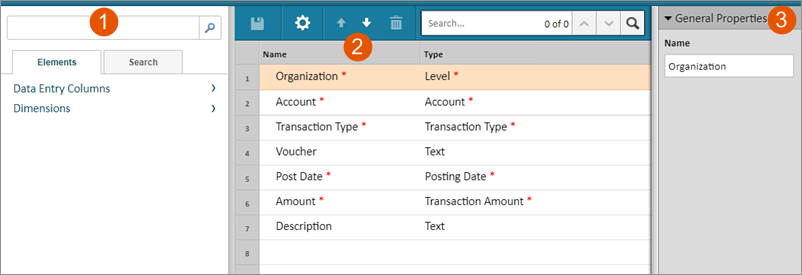
1 | Suchen Sie nach Feldern für Dateneingabe-Spalten oder benutzerdefinierten Dimensionen, um sie in die Transaktionsdefinitionsliste zu ziehen. |
2 | Fügen Sie Elemente zur Transaktionsdefinitionsliste hinzu, indem Sie sie hier ablegen. |
3 | Legen Sie Eigenschaften für das ausgewählte Feld in der Transaktionsdefinitionsliste fest. |
Im Transaktions-Builder können Sie bestimmte Elemente in einer Liste wählen und sie in einen Designbereich ziehen. Mit einem roten Sternchen
*
gekennzeichnete erforderliche Felder sind voreingestellt und bereits in der Liste enthalten. Sie können die benötigten zusätzlichen Daten- oder Dimensionsfelder per Drag-and-Drop aus der Elementauswahl ziehen.Sie können bis zu 200 Felder in eine Transaktionsdefinition aufnehmen.
Feldoptionen und -beschreibungen finden Sie unter Referenz: Transaktionsfeldarten .
Symbolleiste der Transaktionsdefinition
Symbol | Beschreibung |
|---|---|

| Speichern Sie alle Änderungen, die an der Transaktionsdefinitionsliste vorgenommen wurden. |

| Prüfen und ändern Sie die Meldung, die im Bericht zu Transaktionsdetails angezeigt wird. |


| Verschiebt das Auswahlfeld in der Liste nach oben oder unten. |

| Entfernen Sie das ausgewählte Element aus der Definition. |
Struktur und Format von Transaktionen und Positionsposten definieren
Nachfolgend finden Sie die allgemeinen Schritte zum Einrichten einer Transaktionsdefinition:
- Legen Sie die Felder für Ihre Transaktionen fest, die Sie importieren möchten.
- Prüfen Sie die Standardfelder und passen Sie die Definition an Ihre Anforderungen an. Sie können bei Bedarf neue Felder aus dem Feldbereich hinzufügen. Wenn Sie beispielsweise „Produkt“ hinzufügen möchten, ist dies höchstwahrscheinlich ein Dimensionsfeld. Wenn Sie ein Feld zur Anzeige der Verkaufssteuer hinzufügen möchten, ist dies höchstwahrscheinlich ein Zahlenfeld, und wenn Sie das Feld „Beschreibung“ hinzufügen möchten, handelt es sich um ein Textfeld.
- Sie können für jedes Feld den Titel ändern. Dieser Titel wird im Bericht zu Transaktionsdetails angezeigt, wenn Sie einen Drillthrough aus Tabellenblättern durchführen und „Zelle analysieren“ auswählen. Der Titel wird auch in der Importvorlage für Transaktionen angezeigt.
- Zum Bearbeiten wählen Sie in der Symbolleiste die OptionTransaktionsdefinitions-Eigenschaften. Sie können die Standardmeldung prüfen und bearbeiten, die in Detailberichten angezeigt wird, wenn Benutzer einen Drill zu Transaktionen durchführen. Klicken Sie aufOK, um die Änderungen zu übernehmen und das Dialogfeld zu schließen.
- SpeichernSie.
Dateneingabe-Spalten hinzufügen
Dateneingabe-Spalten sind Dateneingabepunkte für Benutzer, die mit Tabellenblättern arbeiten. Beispielsweise ist „Personalnummer“ eine typische Dateneingabe-Spalte für ein Personal-Modelltabellenblatt. In der Regel wird jede Dateneingabe-Spalte als einzelne Spalte im Tabellenblatt angezeigt.
- Wählen Sie im Bereich „Elemente“ die OptionDateneingabe-Spalten.
- Ziehen Sie die gewünschte Dateneingabeart in den Designbereich. Siehe Referenz: Transaktionsfeldarten für Details zu den Dateneingabearten.
- Geben Sie im BereichEigenschaftendie Eigenschaften für dieses Feld ein.
- SpeichernSie.
Dimensionen hinzufügen
Benutzerdefinierte Dimensionsspalten werden zur Auswahl eines Werts in einer benutzerdefinierten Dimension verwendet. Beispielsweise kann „Tätigkeitsfunktion“ eine benutzerdefinierte Dimension in einem Personaltabellenblatt sein, in dem Benutzer eine Tätigkeitsfunktion durch Auswahl eines Werts einem Mitarbeiter zuordnen können.
- Wählen Sie im Bereich „Elemente“ die OptionDimensionen.
- Ziehen Sie die gewünschte Dimension in den Designbereich.
- Geben Sie im BereichEigenschaftendie Eigenschaften für dieses Feld ein.
- SpeichernSie.
Felddefinitionen verwalten
Sie können die Transaktionsfelddefinitionen jederzeit aktualisieren, neue Felder hinzufügen und nicht erforderliche Felder löschen.
Wenn Sie ein Feld löschen, werden alle Daten gelöscht, die zuvor in dieses Feld importiert wurden.
Weitere Informationen finden Sie unter Transaktionsberichte erstellen .