
Import-Mappings für Konten, Ebenen oder Dimensionswerte
Wenn Sie Daten importieren , müssen Sie Konten, Ebenen und Dimension aus Ihrer Quelle mit den jeweiligen Entsprechungen in Karte
Adaptive Planning
. Wenn Sie Mappings zum ersten Mal importieren, wird der Mapping-Prozess für Sie getriggert. Sie können den Mapping-Prozess auch getrennt von einem Datenimport auf den Seiten "Importkonto-Mappings", "Importebenen-Mappings" und "Import-Dimensionswert-Mappings" starten.
Voraussetzungen
Voraussetzungen
- Erforderliche Berechtigungen: Importmöglichkeiten
- Sie sollten über eine CSV-, XLSX- oder eine andere Exportdatei verfügen, aus der Sie die Namen Ihrer externen Konten-, Ebenen- oder Dimensionswerte kopieren können.
- Obwohl diese denselben Namen haben, werden diese Mappings nicht den in gefundenen Mappings zugeordnetIntegration.
Navigation
 Wechseln Sie im Navigationsmenü zu
 Integration
> und wählen Sie Importkonto-Mappings
, Importebenen-Mappings
oder Import-Dimensionswert-Mappings
. Vorlage herunterladen und ausfüllen
- Klicken Sie aufMapping importierenin der oberen rechten Ecke der Seite.
- Klicken Sie im Popup auf den Link zum Herunterladen der Vorlage.
- Öffnen Sie die heruntergeladene Vorlage und folgen Sie den Anweisungen zum Ausfüllen der Vorlage.
- Klicken Sie im Popup aufDatei auswählen, wählen Sie die Datei aus und klicken Sie aufHochladen.
- Prüfen Sie die Mappings und Mapping-Details oder fügen Sie manuell weitere Mappings hinzu und klicken Sie aufAkzeptieren.
- Klicken Sie aufSpeichern.
- Vorlagenspalten für Import-Mappings
- Die Anweisungen zum Ausfüllen der Vorlage und ein Beispiel finden Sie im ersten Tabellenblatt der Vorlagendatei.Die Vorlagen für den Import von Konten-, Ebenen- und Dimensionswert-Mappings enthalten nur zwei Spalten:
- Import (erforderlich): Geben Sie den Namen des Konto-, Ebenen- oder Dimensionswerts aus Ihrer externen Quelle ein.
- Gemappt: Geben Sie den in bereits vorhandenen Konto, Ebene oder Dimension einAdaptive Planning. Wenn diese Spalte leer bleibt, werden Sie nach dem Upload aufgefordert, die Mappings zu vervollständigen.
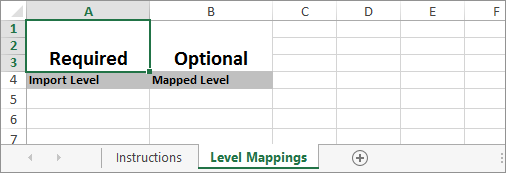
- Beispielvorlage für Ebenen-Mapping
- Die folgende Beispielvorlage wird für Ebenen-Mappings verwendet. Die erforderlichen und optionalen Spalten sind eindeutig markiert.
Import manuell mappen
Wenn Sie nicht automatisch mappen möchten oder nur einige Mappings hinzufügen möchten, können Sie Elemente manuell mappen:
- Klicken Sie aufMapping hinzufügen.
- Geben Sie den genauen Namen ein, der in der Quelle angezeigt wird, aus der Sie importieren.
- Klicken Sie auf das Element inAdaptive Planningdem Sie Karte möchten.
- Klicken Sie aufAkzeptieren.
- Nachdem Sie alle benötigten Elemente gemappt haben, klicken Sie aufWeiter.
Wenn Konten bereits gemappt sind, werden sie rechts im Abschnitt
Mapping-Details
grau angezeigt.Konten können nur mit einem Leaf Karte werden .
Wenn alle Konten gemappt sind und alle grau sind, können Sie die Mappings trotzdem ändern. Wählen Sie in der Kontoauswahl unter
Mapping-Details
ein anderes Konto aus und dann Akzeptieren
.