
概念:关键绩效指标 (KPI)
关键绩效指标 (KPI) 用作单独的进度报告,将它们组合在一起,可帮助您概括地了解组织的整体运行状况和绩效。
示例:关键绩效指标 (KPI)“高潜能员工自愿流失率”显示在设定滚动期间内自愿离职的高潜能员工所占百分比。了解被归类为“高潜能”的群体有助于挖掘公司内部的晋升和发展潜力。
People Analytics 为大多数主题提供了一组现成的 KPI。People Analytics 管理员可以选择要在应用程序中显示的 KPI 图指标。
每个 KPI 图都使用一个由 Storyteller 引擎计算的 People Analytics 指标。People Analytics 会根据您的查看权限显示计算结果:
- 不受限制的访问权限用户可以看到公司级别的 KPI。用户可以应用筛选器来查看组织特定领域的 KPI,并了解与公司价值的差异。
- 受限制的访问权限用户可以查看其所支持的组织领域的 KPI 图和公司级别的 KPI 图,以进行比较。
单个用户的安全设置不仅影响他们在应用中看到哪些 KPI,还决定了 KPI 的最低人员编制要求。要了解更多信息,请参见 概念:People Analytics 中的安全性。
People Analytics 会在 KPI 卡片上显示 KPI 指标和所有已包括的元素。
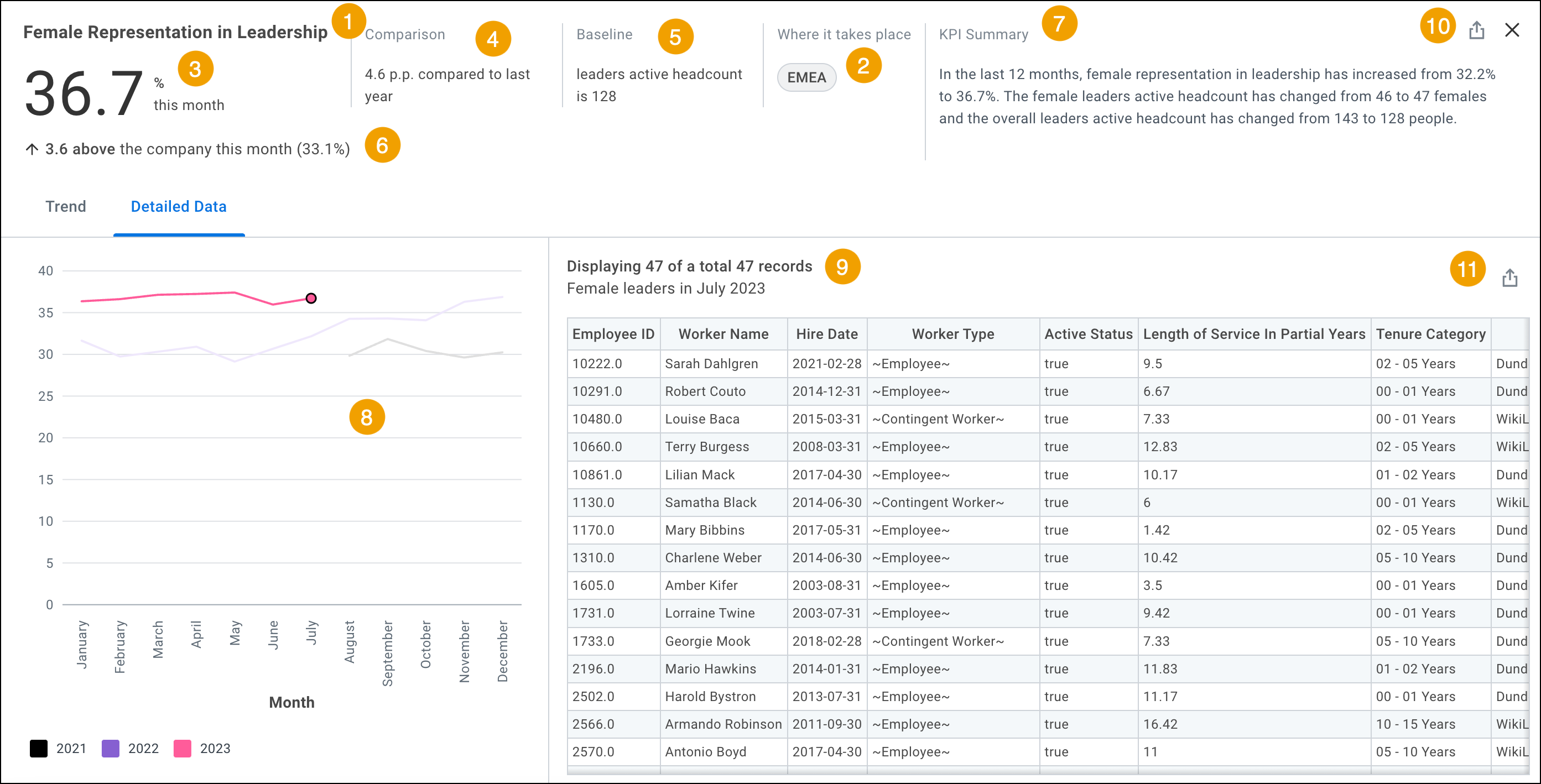
- KPI 指标
- 焦点组计算 KPI 时所涉及的组织领域。以下是您支持的组织领域。焦点组可以包含 1 个或多个维度。不受限制的用户看不到此元素,因为 KPI 反映的是公司级别的数据。
- 当前快照期间值当前快照期间(People Analytics 显示数据的会计期间)的 KPI 指标值。显示指标当前的执行情况。
- 更改值当前快照期间值与历史快照期间值之差。提供各个时间点的比较。如果指标使用“汇率”或“随时间变化的事件”指标类型,则变更值以百分比 (pp) 表示。要了解点数和百分比之间的区别,请参见 百分比和百分点之间有区别吗?
- 基线有助于为给定 KPI 指标值提供其他相关信息的群体。
- 公司 KPI 比较值公司的 KPI 指标值,舍入到最近的小数点后十分之一。帮助您了解焦点小组(参见1)的指标绩效与整个公司的指标绩效之间的差异。公司 KPI 比较值使用情绪箭头来指示焦点组的当前快照期间值是高于、低于还是相同于公司的当前快照期间值。横向箭头表示两个值相同。由于我们将公司 KPI 比较值舍入到最接近的小数点后第一位,因此当前快照期间值与公司 KPI 比较值之间的差值相加可能并不精确。这是预期情况。对于查看未应用筛选器的应用的不受限制的用户,公司 KPI 比较值不会显示。默认情况下,不受限制的用户已可以查看公司级别的数据。
- KPI 汇总针对焦点组(或针对公司或不受限制的用户)的指标值和相关群体值的书面汇总。KPI 图汇总包括以下内容:
- 历史快照期间的值指定历史时间点的 KPI 指标计算值。历史时间点由给定指标和您在 People Analytics 中拥有的数据历史记录决定。查看最高层级的 KPI 卡时(单击“查看更多”之前),您可以将鼠标指针悬停在“比较”列上,以查看包含历史快照期间值的工具提示。
- 趋势图该图表说明了 KPI 指标如何随时间发生变化。People Analytics 中的历史数据量决定了图表上显示的月数。此图表最多可显示 36 个月。趋势图显示在 KPI 卡的“趋势”选项卡和“明细数据”选项卡中。
- “详细数据”选项卡。焦点组中包括的员工的详细数据记录(如果是不受限制的用户,则为公司中的员工)。这些记录可用于当前快照期间以及趋势图中显示的历史期间。People Analytics 配置输入(由 People Analytics 管理员设置)决定了哪些记录包含在详细数据中。
- 导出到 Workday Slides使用此功能,您可以将 KPI 卡的内容(详细数据除外)导出到新的或现有的 Workday Slides 演示文稿。
- 导出到探索面板使用此功能,您可以将 KPI 卡上的详细数据表导出到新的或现有的探索面板。