
Concept: gestructureerde verwijzingen in werkmappen
Gebieden met dynamische gegevens in Worksheets-werkmappen zijn vergelijkbaar met Excel-tabellen. Wanneer u een gebied met dynamische gegevens toevoegt aan een werkmap op basis van een geavanceerd Workday-rapport, wordt in Worksheets een
tabel
gemaakt die de dynamische gegevens bevat. Worksheets wijst standaard een naam voor de dynamische gegevenstabel toe met het woord Rapport
en een oplopend cijfer. Voorbeeld: Rapport1. U kunt desgewenst uw eigen naam voor de tabel met dynamische gegevens maken op het moment dat u de gegevenswizard uitvoert of later. Worksheets ondersteunt alleen tabelnamen voor geavanceerde rapporten. Als u de naam van de tabel met dynamische gegevens wijzigt, moet u er rekening mee houden dat de tabelnaam uniek moet zijn in de werkmap en niet hetzelfde mag zijn als gedefinieerde namen of draaitabelnamen.
Nadat u de gegevenswizard hebt uitgevoerd, kunt u een speciale syntaxis gebruiken die de tabelnaam en kolomnaam bevat om dynamische verwijzingen in formules op te geven in plaats van letterlijke celbereikwaarden te gebruiken. Deze combinatie van een tabel- en kolomnaam is een
gestructureerde verwijzing
. In Worksheets wordt het bereik van een gestructureerde verwijzing indien nodig automatisch bijgewerkt wanneer de dynamische gegevens worden vernieuwd. Voorbeeld: in plaats van de formule
=SUM(B1:B24)
kunt u =SUM(SalesCategory[Sales Amount])
gebruiken, waarbij SalesCategory
de tabelnaam is en Sales Amount
de kolomnaam. De naam van de tabel SalesCategory wordt niet weergegeven in het gebied met dynamische gegevens. Als u het deelvenster met dynamische gegevens echter zou weergeven, wordt het daar weergegeven.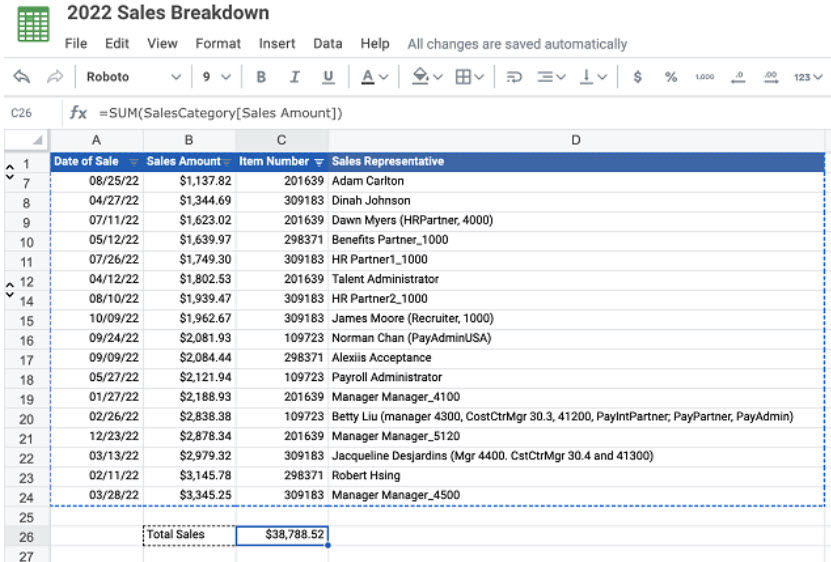
Houd rekening met het volgende:
- Voor gebieden met dynamische gegevens die vóór Workday 23R1 zijn gemaakt, moet u het gebied met dynamische gegevens bewerken om een tabelnaam toe te voegen. U kunt dit doen vanuit het deelvenster met dynamische gegevens door opLive gegevens bewerkente klikken of door op een van de koppelingenBewerkenin het deelvenster te klikken.
- Als u later een tabelnaam of kolomnaam wijzigt, worden bestaande gestructureerde verwijzingenin de werkmapbijgewerkt. Als u echter een externe verwijzing hebt die een tabel- of kolomnaam bevat, wordt de consumentenwerkmap niet automatisch bijgewerkt. U moet de verwijzing handmatig bijwerken.
- Worksheets biedt geen ondersteuning voor:
- Gestructureerde verwijzingen (tabel- en kolomnamen) gebruiken om regels voor voorwaardelijke opmaak te definiëren. We bieden ondersteuning voor het toepassen van regels voor voorwaardelijke opmaak op gegevens die zijn ingevuld met behulp van een gestructureerde verwijzing.
- Bestanden uploaden naar Worksheets die oorspronkelijk zijn gemaakt in Excel en die gestructureerde verwijzingen bevatten.
- Gestructureerde verwijzingen gebruiken in een NOTIFYIF-formule.
Automatisch invullen syntaxis van gestructureerde verwijzingen
Wanneer u een formule in de formulebalk of in een cel typt, hoeft u de syntaxis voor de gestructureerde verwijzing niet te onthouden. Afhankelijk van wat u in de formule typt of wat u selecteert in de tabel met dynamische gegevens, wordt in Worksheets de juiste syntaxis gegenereerd en weergegeven.
In Worksheets wordt een syntaxis voor gestructureerde verwijzingen voor dynamische gegevens gegenereerd wanneer u het volgende selecteert:
- Een afzonderlijke cel in de tabel met dynamische gegevens.
- Kolomkoppen. Selecteer een of meer koprijen.
- Kolommen met dynamische gegevens. U kunt de kop samen met de gegevens selecteren of alleen de gegevens selecteren.
- De hele tabel. Selecteer het volledige gebied met dynamische gegevens, inclusief koppen.
Als u bovendien een tabelnaam typt en vervolgens een haakje links in de formule typt, worden de kolomnamen en speciale ID's weergegeven voor selectie.
Richtlijnen voor syntaxis van gestructureerde verwijzingen
- Tabelnamen hoeven niet tussen aanhalingstekens of vierkante haken te staan.
- Kolomnamen hoeven niet tussen aanhalingstekens te staan, maar u moet ze wel tussen vierkante haken plaatsen.
- Gebruik het hekje (#) en de indicatoren die hieronder worden beschreven om naar een speciale subset van een celbereik te verwijzen.
- Wanneer u een formulekolom opneemt in een gebied met dynamische gegevens, hoeft de formule niet de tabelnaam te bevatten, maar moet deze wel het a-symbool (@) vóór kolomnamen bevatten.
- Vergeet niet om op de sneltoets voor onbeperkte matrix te drukken wanneer u een formule verzendt: Ctrl+Alt+Enter of Ctrl+Alt+Shift+Enter (Windows) of Command+Option+Enter (Mac).
Speciale ID's voor gestructureerde verwijzingen
Specificatie: | Voorbeeld | Verwijst naar |
|---|---|---|
#Alles | [#All] | De hele tabel, inclusief kolomkoppen en gegevens. |
#Data | [#Data] | Alleen de gegevensrijen, geen kop. |
#Headers | [#Headers] | Alleen de koprij, geen gegevens. |
#Deze rij of @ | Alleen de cellen in dezelfde rij als de formule. U kunt deze specificaties niet combineren met andere itemspecificaties. Deze moet vóór elke kop worden gebruikt in een kolom met dynamische gegevensformules. Voorbeeld: =SUM([@Current Salary],[@Proposed Bonus]) |
Voorbeelden van syntaxis
Basisvoorbeeld:
=SUM(CompDetails[New Salary],CompDetails[Stock Amount])
Opmerkingen:
- Met de formule worden de waarden van de twee kolommen bij elkaar opgeteld en worden de resultaten in een nieuwe kolom weergegeven. De tabelnaam isCompDetails.
- De kolomnamen zijnNieuw salarisenAandelenbedrag(tussen haakjes).
Voor de onderstaande tabel met voorbeelden hebben we dynamische gegevens aan een werkmap toegevoegd en de tabel
CompDetails
genoemd. Hier is een afbeelding met de kolomnamen. 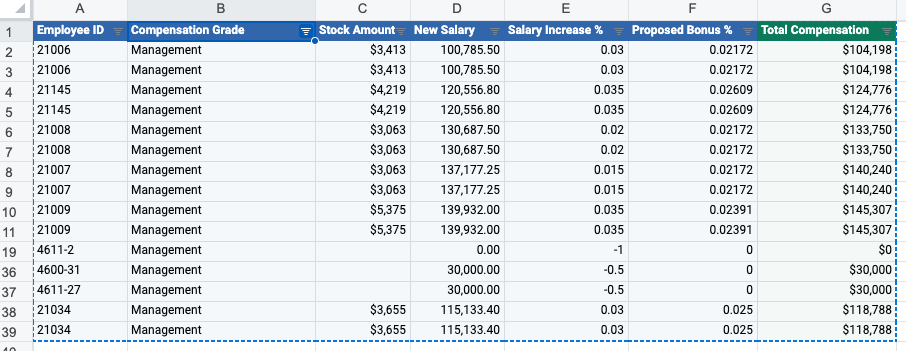
Gestructureerde referentie | Opgenomen inhoud | Impliciet celbereik |
|---|---|---|
CompDetails of CompDetails[#Data] | Alle gegevens in de tabel, zonder kolomkoppen. | A2:G39 |
=CompDetails[[#All],[Proposed Bonus %]] | Alle cellen in de kolom Voorgesteld bonuspercentage | F1:F39 |
=Beloningsdetails[[#Headers],[Salaryverhoging %]] | De kop van de kolom Salarisverhoging (% ) | E1 |
=CompDetails[[#All],[Compensation Grade]:[Salary Increase %]] | Alle cellen tussen de kolommen Beloningsschaal en Salarisverhoging (%) (inclusief) met koppen | B1:E39 |
=CompDetails[[Compensation Grade]:[New Salary]] | De gegevens tussen de kolommen Beloningsschaal en Nieuw salaris , inclusief, geen koppen | B2:D39 |
=CompDetails[[#Headers],[Employee ID]:[New Salary]] | De koppen van de kolommen tussen Werknemers-ID en Nieuw salaris | A1:D1 |
=CompDetails[[#Headers],[#Data],[Compensation Grade]] | De kop en gegevens van de kolom Beloningsschaal | B1:B39 |
=CompDetails[[#This Row], [New Salary]] of =CompDetails[@New Salary] | De cel op het snijpunt van de huidige rij en de kolom Nieuw salaris | D5 (als de huidige rij 5 is) |
Gestructureerde verwijzingen en gedefinieerde namen vergelijken
Gedefinieerde namen lijken in sommige opzichten op gestructureerde verwijzingen, maar er zijn opmerkelijke verschillen. In deze tabel vindt u een overzicht van de belangrijkste verschillen:
Gedefinieerde namen | Gestructureerde referenties |
|---|---|
U kunt gedefinieerde namen maken voor elk werkmapbereik. | Gestructureerde verwijzingen verwijzen alleen naar gegevens in een gebied met dynamische gegevens, alleen voor geavanceerde rapportgegevens. |
Een gedefinieerde naam geeft een vast celbereik in kolommen en rijen aan, of u kunt het veld Formule gebruiken om een naam te definiëren voor een formule, constante of niet-aaneengesloten set celbereikwaarden. | Een gestructureerde verwijzing combineert een tabelnaam en kolomnamen om een dynamisch bereik van cellen op te geven in een of meer kolommen met dynamische gegevens. |
Als de gedefinieerde naam zich in een gebied met dynamische gegevens bevindt, blijft het celbereik hetzelfde, zelfs als de gegevens tijdens het vernieuwen worden gewijzigd. | De gegevens waarnaar door de verwijzing wordt verwezen, zijn dynamisch en worden automatisch bijgewerkt na het vernieuwen van dynamische gegevens. |
In een deelvenster met gedefinieerde namen (rechterdeelvenster) worden alle gedefinieerde namen weergegeven, zodat u ze kunt weergeven en beheren. | Gestructureerde verwijzingen zijn geen zelfstandige entiteiten - ze worden beheerd als onderdeel van het gebied met dynamische gegevens - en hebben dus geen afzonderlijk deelvenster nodig. |
U kunt gedefinieerde namen gebruiken in Slides-presentaties. | Gestructureerde verwijzingen zijn niet zichtbaar of bruikbaar in Slides-presentaties. |
Als u een gedefinieerde naam gebruikt in een aan een Slides-presentatie gekoppelde tabel en u later de naam of het bereik wijzigt, moet u de gekoppelde gegevens in de presentatie vernieuwen om de bijgewerkte gegevens te bekijken. Als u een gedefinieerde naamwaarde gebruikt in een gekoppelde waarde voor een Slides-presentatie en u vervolgens het bereik van een gedefinieerde naam bewerkt zodat de gekoppelde waarde niet meer wordt opgenomen, moet u de gekoppelde waarde verwijderen en opnieuw toevoegen. | U kunt de naam van een tabel of kolom wijzigen. Als u dit doet, worden bestaande gestructureerde verwijzingen in de werkmap bijgewerkt. Als u echter een externe verwijzing (gebruikerswerkmap) hebt die de vorige tabel- of kolomnaam bevat, wordt deze niet automatisch bijgewerkt. Voor meer informatie over externe referenties, zie: Concept: externe verwijzingen gebruiken om naar gegevens in andere werkmappen te verwijzen. |