Concept: rapporten maken om in werkmappen in te voegen
U kunt gegevens uit een of meer Workday-rapporten aan een werkmap toevoegen. Houd u aan deze vereisten en best practices voor alle rapporten waaruit u gegevens wilt toevoegen.
Het Workday-rapport moet:
- Een geavanceerd, matrix- of samengesteld rapport zijn. Worksheets biedt geen ondersteuning voor het invoegen van andere rapporttypen, zoals Eenvoudig, Standaard of Xpresso.
- Ingeschakeld zijn voor Worksheets. SelecteerInschakelen voor Worksheetsop het tabblad Geavanceerd van het aangepaste rapport. Als u een rapport inschakelt, wordt het weergegeven in de lijst met beschikbare rapporten wanneer u de Gegevenswizard in een werkmap start.
- Ingeschakeld zijn als webservice (alleen vereist voor geavanceerde rapporten). SelecteerInschakelen als webserviceop het tabblad Geavanceerd van het aangepaste rapport.
- Neem velden van het primaire bedrijfsobject en eventuele benodigde gerelateerde bedrijfsobjecten op. Als u gerelateerde bedrijfsobjecten gebruikt, moet uw rapport groepskolomkoppen bevatten.
- Gebruik de volgende veldtypen: Boole-waarde, Numeriek (alleen gehele getallen), Tekst, Datum, Datum/tijd, Meerdere instances of Eén instance. Worksheets biedt geen ondersteuning voor andere typen (valuta, datum/tijdzone, tijd).
- Geen dubbele kolomlabels (overschrijving kolomkop) of XML-aliassen bevatten.
- Geen velden bevatten waarvoor de promptoptie'Niet vragen tijdens runtime'wordt gebruikt.
Voor optimale prestaties terwijl het rapport wordt uitgevoerd en Worksheets de gegevens in de werkmap invoegt:
- Gebruik waar mogelijk geïndexeerde berekende velden.
- Selecteer rapportgegevensbronnen (RDS's) die efficiënt met gegevens omgaan:
- Gebruik geïndexeerde rapportgegevensbronnen wanneer deze beschikbaar zijn.
- Gebruik rapportgegevensbronnen die de kleinste gegevensset bieden die aan uw behoeften voldoet. Als u bijvoorbeeld wilt rapporteren over beloningsgerelateerde transacties, gebruikt u werknemersbeloningsgebeurtenissen in plaats van alle bedrijfsprocestransacties.
- Gebruik rapportgegevenssets met de ingebouwde prompts. Voorbeeld: als u wilt rapporteren over medewerkers op organisatie, gebruikt u de RDS'Medewerkers op organisatie'in plaats van de RDS Alle medewerkers en vervolgens filters om organisaties te selecteren.
- Beperk het gebruik van berekende velden.
- Beperk uw gebruik van filtervoorwaarden.
- Als u meer dan één filter gebruikt, moet u eerst het filter gebruiken dat de meeste instances verkleint.
Houd er rekening mee dat de efficiëntie van uw rapport van invloed is op de prestaties van Worksheets wanneer u uw rapport aan een werkmap toevoegt. Om ervoor te zorgen dat een rapport efficiënt is, kunt u het rapport testen door er meerdere versies van te maken met verschillende rapportgegevensbronnen en opties en vervolgens prestatiegegevens te vergelijken met behulp van het rapport
Rapportprestatielogboeken weergeven
.Overwegingen bij Workday-rapporten en de Worksheets Data Wizard
Rapporttype | Opmerkingen |
|---|---|
Geavanceerd | Geavanceerde rapporten die in Workday worden uitgevoerd voor Worksheets hebben een time-outwaarde van 30 minuten. Als er een time-out optreedt in het rapport voordat de berekening kan worden voltooid, kan de gegevenswizard de gegevens niet in de werkmap invoegen en ziet u de indicator #ERROR samen met het bericht dat het niet mogelijk is om een SELECT-actie uit te voeren. Als u een fout ziet en u denkt dat u een te groot rapport hebt, raden we u aan de optie ' Aantal ingevoegde rijen beperken' in de gegevenswizard te gebruiken om te testen of er een probleem met een rapporttime-out is. Deze beperking is niet van toepassing op matrix- of samengestelde rapporten. |
Matrix en samengesteld | Nadat u de gegevenswizard hebt voltooid, wordt het rapport in Worksheets op de achtergrond uitgevoerd voordat de gegevens in de werkmap worden ingevoegd. Zo kunt u tijdens het uitvoeren van het rapport aan andere activiteiten blijven werken. Voor geavanceerde rapporten moet u wachten terwijl het rapport wordt uitgevoerd. een draaipictogram geeft aan dat het wordt verwerkt. |
Samengesteld | In de gekoppelde werkmappen wordt standaard slechts één niveau van de overzichtshiërarchie weergegeven. Als u alle niveaus wilt opnemen, selecteert u op het tabblad Geavanceerd van de rapportdefinitie de optie Exportuitbreidingshiërarchie naar Excel inschakelen . |
De gegevenswizard biedt geen ondersteuning voor:
- Analytische indicatoren.
- Snelkoppelingen opnemen in dynamische gegevens. Snelkoppelingen uit de rapportdefinitie worden in de werkmap weergegeven, maar de koppeling is niet functioneel. Klikken in een werkmapcel inschakelen om snelkoppelings-URL's te openen:
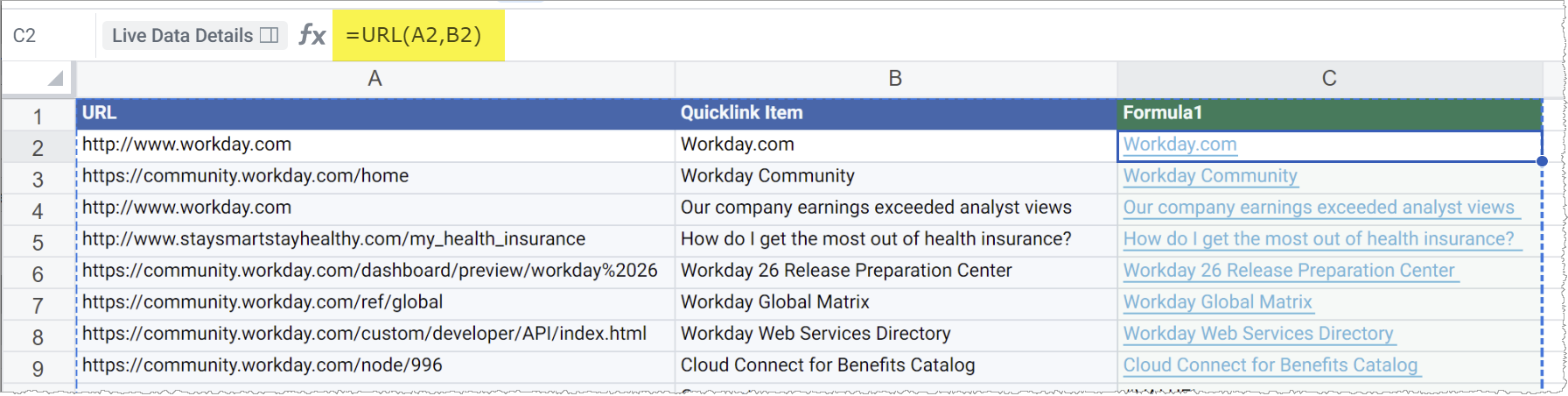
- Neem in de Workday-rapportdefinitie voor het bedrijfsobjectSnelkoppelingstoewijzingde veldenURLenSnelkoppelingsitemop.
- Voeg in de dynamische gegevens van de werkmap een formulekolom toe en gebruik de URL- of HYPERLINK-functie om een klikbare koppeling weer te geven. (Als u een formulekolom wilt toevoegen, klikt u met de rechtermuisknop in de kopcel van een kolom met dynamische gegevens en selecteert uFormulekolom invoegen.)
Voorbeeld: met het veldURLin kolom A en het veldSnelkoppelingsitemin kolom B van de dynamische gegevens van uw werkmap en voegt u de formule toe:=URL(A2,B2)in cel C2 biedt klikbare koppelingen in die kolom.