
概念: 主要業績評価指標 (KPI)
主要業績評価指標 (KPI) は、組織の全体的な健全性とパフォーマンスを高レベルで理解するのに役立つ、個々の進捗状況レポートとして機能します。
例: 主要業績評価指標 (KPI) の "潜在能力の高い従業員の自己都合の離職率" では、設定された連続期間内に自己都合で退職した潜在能力の高い従業員の割合が表示されます。潜在能力が高いと分類される従業員を把握することで、企業における昇進・昇格の可能性と成長の可能性を明らかにすることができます。
People Analytics には、ほとんどのトピックですぐに使用できる KPI のセットが用意されています。People Analytics 管理者は、アプリケーションに表示する KPI メトリックを選択します。
各 KPI は、People Analytics メトリックを使用します。このメトリックは、ストーリーテラー エンジンによって計算されます。People Analytics では、表示アクセス権に応じて計算結果が表示されます。
- 制限なしのアクセス。ユーザーには、会社レベルの KPI が表示されます。ユーザーは、フィルタを適用して組織の特定の領域の KPI を表示し、会社の値との違いを確認することができます。
- 制限付きアクセスユーザーには、サポートしている組織の領域の KPI と、比較のために会社レベルの KPI が表示されます。
個々のユーザーのセキュリティ設定はアプリに表示される KPI に影響します。KPI の最小ヘッドカウント要件も決まります。詳細については、 概念: People Analytics でのセキュリティを参照してください。
People Analytics では、KPI メトリックと KPI カードのすべての要素が表示されます。
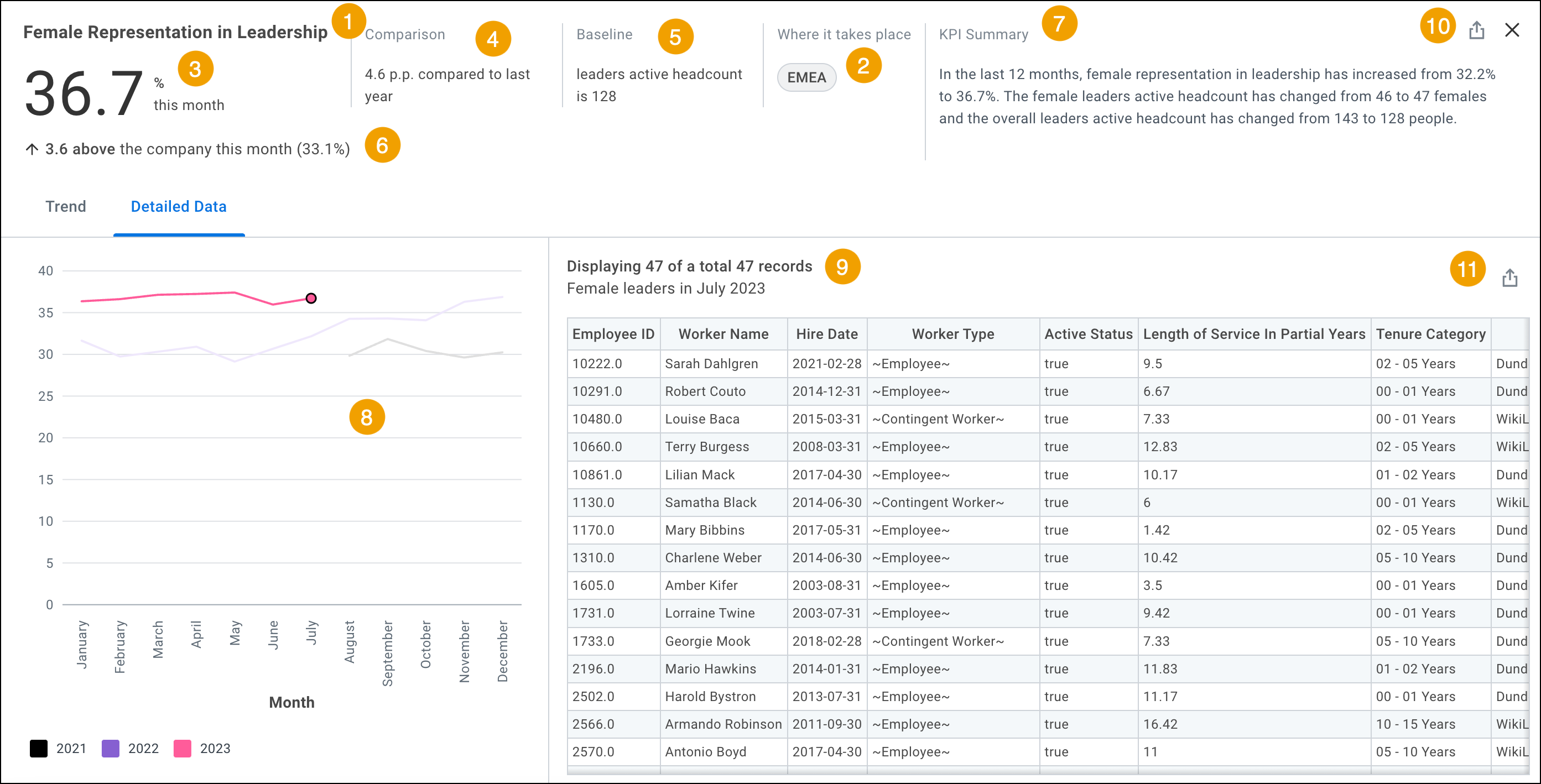
- KPI メトリック
- フォーカス グループ。KPI を計算する組織の領域。これらは、あなたがサポートしている組織の領域です。フォーカス グループは、1 つ以上のディメンションで構成できます。KPI は会社レベルでのデータを反映するため、制約のないユーザーにはこの要素は表示されません。
- 現在のスナップショットの期間値現在のスナップショット期間 (People Analytics がデータを表示する会計期間) の KPI メトリックの値。メトリックの現在のパフォーマンスを示します。
- 値の変更現在のスナップショット期間値と過去のスナップショット期間値の差。時間の比較を提供します。メトリックがレートまたはイベントの経時的なメトリックを使用している場合、変更値はパーセント (pp) で表されます。パーセント ポイントとパーセントの違いについては、を参照してください。 パーセントとパーセント ポイントに違いがありますか?
- ベースライン。特定の KPI メトリック値に関する追加のコンテキストを提供するのに役立つ母集団。
- 会社の KPI の比較値。会社の KPI メトリックの値で、小数第 10 位に四捨五入したもの。フォーカス グループのメトリック パフォーマンス (1 を参照) と会社全体のメトリック パフォーマンスの違いを理解するのに役立ちます。企業の KPI 比較値は、フォーカス グループの現在のスナップショット期間の値が、この会社の現在のスナップショット期間の値より上であるか、下回っているか、あるいは同じであるかを示します。横矢印は、2 つの値が同じであることを示します。企業の KPI の比較値は小数第 10 位で四捨五入されるため、現在のスナップショット期間の値と企業の KPI の比較値の差が正確に合計されない可能性があります。これは想定どおりです。企業の KPI の比較値は、フィルタが適用されていない状態でアプリを表示している制約のないユーザーには表示されません。デフォルトでは、制約のないユーザーは、すでに会社レベルのデータを表示しています。
- KPI サマリ。フォーカス グループ (または制約のないユーザーの場合は会社) のメトリック値と関連する母集団値のサマリ。KPI サマリには以下が含まれます。
- 履歴スナップショットの期間値指定された過去の時点における KPI メトリック計算の値。指定されたメトリックと、People Analytics にあるデータ履歴の量によって、履歴の時点が決まります。最上位レベルで KPI カードを表示するとき ("詳細の表示"をクリックする前)、"比較" 列にマウスを合わせると、履歴スナップショット期間の値を持つツールチップを表示できます。
- 傾向分析グラフKPI メトリックの経時的な変化を示すグラフ。People Analytics のデータ履歴の量によって、グラフに表示される月数が決まります。グラフに表示できる月の最大数は 36 か月です。傾向グラフは KPI カードの"傾向"タブと "詳細データ"タブに表示されます。
- "詳細データ" タブフォーカス グループに含まれている従業員 (制約のないユーザーの場合は会社内) の詳細データ レコード。記録は、現在のスナップショット期間だけでなく、傾向グラフに表示される過去の期間についても利用できます。People Analytics 管理者が設定した People Analytics 設定入力内容によって、詳細データに含めるレコードを決定します。
- Workday Slides にエクスポート。この機能を使用すると、詳細データを除く KPI カードの内容を新規または既存の Workday Slides プレゼンテーションにエクスポートできます。
- Discovery Board にエクスポート。この機能を使用すると、KPI カードの詳細データ テーブルを新規または既存の Discovery Board にエクスポートできます。