
Concepto: referencias estructuradas en libros de trabajo
Las áreas de datos activos de los libros de trabajo de Workday Worksheets son similares a las tablas de Excel. Al añadir un área de datos activos a un libro de trabajo basado en un informe avanzado de Workday, Workday Worksheets crea una
tabla
que contiene los datos activos. Por defecto, Workday Worksheets le asigna un nombre a la tabla de datos activos utilizando la palabra Informe
y un dígito de incremento. Ejemplo: Informe1. No obstante, puede crear su propio nombre para la tabla de datos activos, bien al ejecutar el asistente para datos, o bien más adelante. Workday Worksheets solo admite nombres de tabla en informes avanzados. Si cambia el nombre de la tabla de datos activos, recuerde que este debe ser exclusivo en el libro de trabajo y no puede ser el mismo que el de otro nombre definido o u otra tabla dinámica.
Después de ejecutar el asistente para datos, puede utilizar una sintaxis especial que incorpore el nombre de la tabla y el nombre de la columna para especificar referencias dinámicas en las fórmulas en lugar de utilizar rangos de celdas literales. Esta combinación de un nombre de tabla y de columna es una
referencia estructurada
. Workday Worksheets actualiza el rango de una referencia estructurada automáticamente según convenga cuando se actualizan los datos activos. Ejemplo: en lugar de la fórmula
=SUM(B1:B24)
puede utilizar =SUM(SalesCategory[Sales Amount])
, donde SalesCategory
es el nombre de la tabla y Sales Amount
es el nombre de la columna. El nombre de la tabla SalesCategory no se muestra en el área de datos activos; sin embargo, si tuviera que mostrar el panel de datos activos, se mostraría allí.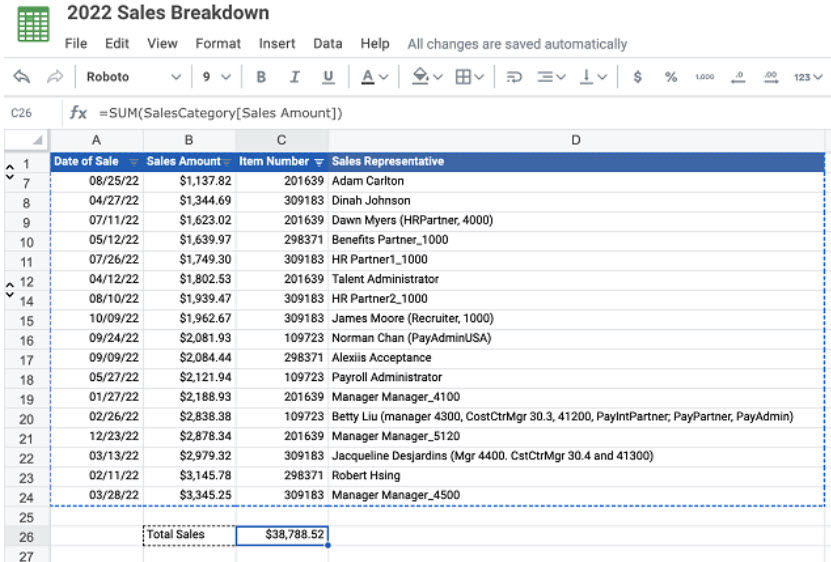
Tenga en cuenta estas consideraciones:
- En el caso de las áreas de datos activos creadas antes de la versión 23R1 de Workday, debe editar el área de datos activos para añadir un nombre de tabla. Puede hacerlo desde el panel de datos activos haciendo clic enEditar datos activoso haciendo clic en cualquiera de los vínculosEditardel panel.
- Si cambia el nombre de una tabla o de una columna más adelante, Workday Worksheets actualizará las referencias estructuradas existentesen el libro de trabajo. No obstante, si tiene una referencia externa que contenga un nombre de tabla o de columna, Workday Worksheets no actualizará automáticamente el libro de trabajo consumidor, sino que tendrá que actualizar la referencia manualmente.
- Workday Worksheets no admite lo siguiente:
- Utilizar referencias estructuradas (nombres de tabla y de columna) para definir reglas de formato condicional. Sí admite aplicar reglas de formato condicional a los datos rellenados mediante una referencia estructurada.
- Cargar en Workday Worksheets archivos creados originalmente en Excel y que contengan referencias estructuradas.
- Mediante referencias estructuradas en una fórmula NOTIFYIF.
Relleno automático de sintaxis de referencia estructurada
Cuando escribe una fórmula en la barra de fórmulas o en una celda, no es necesario que recuerde la sintaxis de la referencia estructurada. En función de lo que escriba en la fórmula o de lo que seleccione en la tabla de datos activos, Workday Worksheets genera y muestra la sintaxis adecuada.
Workday Worksheets genera una sintaxis de referencia estructurada de datos activos cuando selecciona:
- Una celda individual en la tabla de datos activos.
- Cabeceras de columna Seleccione una o varias filas de título.
- Columnas de datos activos Puede seleccionar la cabecera junto con los datos o seleccionar solo los datos.
- Toda la tabla. Seleccione toda el área de datos activos, incluidas las cabeceras.
Además, si escribe un nombre de tabla y, a continuación, un corchete en la fórmula, los nombres de columna y los identificadores especiales se muestran para su selección.
Pautas para la sintaxis de las referencias estructuradas
- No hace falta que los nombres de las tablas estén entre comillas ni corchetes.
- No hace falta que los nombres de las columnas estén entre comillas, pero sí hay que ponerlos entre corchetes.
- Utilice el símbolo de almohadilla (#) y los indicadores que se describen a continuación para hacer referencia a un subconjunto especial de un rango de celdas.
- A la hora de incluir una columna de fórmula en un área de datos activos, no hace falta que la fórmula incluya el nombre de la tabla, pero sí que tiene que incluir la arroba (@) antes del nombre de cualquier columna.
- Recuerde pulsar el acceso directo de teclado para matrices sin restricciones cuando envíe una fórmula: Ctrl+Alt+Intro o Ctrl+Alt+Mayús+Intro (Windows) o Comando+Opción+Intro (Mac).
Identificadores especiales para referencias estructuradas
Especificador | Ejemplo | Hace referencia a |
|---|---|---|
#All | [#All] | Toda la tabla, incluidos los datos y las cabeceras de las columnas. |
#Data | [#Data] | Solo las filas de datos, sin cabecera. |
#Headers | [#Headers] | Solo la fila de cabecera, sin datos. |
#This Row o @ | Solo las celdas en la misma fila que la fórmula. No puede combinar estos especificadores con ningún otro especificador de elementos. Se debe utilizar en una columna de fórmula de datos activos antes de cada cabecera. Ejemplo: =SUM([@Current Salary],[@Proposed Bonus]) |
Ejemplos de sintaxis
Ejemplo básico:
=SUM(CompDetails[New Salary],CompDetails[Stock Amount])
Notas:
- La fórmula suma los valores de las dos columnas y muestra los resultados en una nueva columna. El nombre de la tabla esCompDetails.
- Los nombres de las columnas sonNew SalaryyStock Amount(entre corchetes).
Para la tabla de ejemplos que aparece a continuación, hemos añadido datos activos a un libro de trabajo y hemos llamado a la tabla
CompDetails
. Aquí tiene una imagen que muestra los nombres de las columnas. 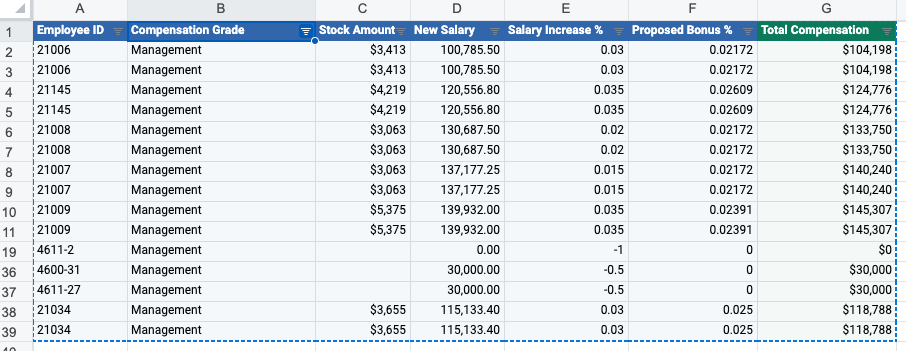
Referencia estructurada | Contenido incluido | Rango de celdas implícito |
|---|---|---|
CompDetails o CompDetails[#Data] | Todos los datos de la tabla, sin cabeceras de columna. | A2:G39 |
=CompDetails[[#All],[Proposed Bonus %]] | Todas las celdas de la columna Proposed Bonus % . | F1:F39 |
=CompDetails[[#Headers],[Salary Increase %]] | La cabecera de la columna Salary Increase % . | E1 |
=CompDetails[[#All],[Compensation Grade]:[Salary Increase %]] | Todas las celdas entre las columnas Compensation Grade y Salary Increase % , ambas incluidas, con cabeceras. | B1:E39 |
=CompDetails[[Compensation Grade]:[New Salary]] | Los datos entre las columnas Compensation Grade y New Salary , ambas incluidas, sin cabeceras. | B2:D39 |
=CompDetails[[#Headers],[Employee ID]:[New Salary]] | Las cabeceras de las columnas entre Employee ID y New Salary . | A1:D1 |
=CompDetails[[#Headers],[#Data],[Compensation Grade]] | La cabecera y los datos de la columna Compensation Grade . | B1:B39 |
=CompDetails[[#This Row], [New Salary]] o =CompDetails[@New Salary] | La celda en la intersección de la fila actual y la columna New Salary . | D5 (si la fila actual es la 5) |
Comparación entre referencias estructuradas y nombres definidos
Los nombres definidos se parecen a las referencias estructuradas en algunos aspectos, pero hay diferencias notables. Esta tabla resume las principales diferencias:
Nombres definidos | Referencias estructuradas |
|---|---|
Puede crear nombres definidos para cualquier rango de un libro de trabajo. | Las referencias estructuradas solo hacen referencia a los datos de un área de datos activos, y solo a datos de informes avanzados. |
Un nombre definido especifica un rango fijo de celdas entre columnas y filas. Otra opción consiste en utilizar el campo Fórmula para definir un nombre para una fórmula, una constante o un conjunto de rangos de celdas no contiguas. | Una referencia estructurada combina un nombre de tabla y nombres de columna para especificar un rango dinámico de celdas en una o varias columnas de datos activos. |
Si el nombre definido está en un área de datos activos, el rango de celdas sigue siendo el mismo aunque los datos cambien durante una actualización. | Los datos a los que hace referencia la referencia son dinámicos y se actualizan automáticamente tras una actualización de los datos activos. |
Un panel de nombres definidos (el "panel derecho") muestra todos los nombres definidos para que pueda consultarlos y gestionarlos. | Las referencias estructuradas no son entidades independientes, sino que se gestionan como parte del área de datos activos, por lo que no necesitan un panel independiente. |
Puede utilizar nombres definidos en presentaciones de Slides. | No se pueden ver ni utilizar referencias estructuradas en presentaciones de Slides. |
Si utiliza un nombre definido en una tabla vinculada de presentación de Slides y, luego, cambia su nombre o rango, debe actualizar los datos vinculados en la presentación para ver los datos actualizados. Si utiliza un valor de nombre definido en un valor vinculado de una presentación de Slides y, a continuación, edita el rango de un nombre definido para que el valor vinculado ya no se incluya, tendrá que eliminar y volver a añadir el valor vinculado. | Puede cambiar el nombre de una tabla o de una columna. Si lo hace, Workday Worksheets actualizará las referencias estructuradas existentes en el libro de trabajo. No obstante, si tiene una referencia externa (libro de trabajo consumidor) que contenga el nombre de tabla o de columna anterior, Workday Worksheets no la actualizará automáticamente. Para obtener más información sobre las referencias externas, consulte Concepto: uso de referencias externas para hacer referencia a datos de otros libros de trabajo. |