
Konzept: Strukturierte Bezüge in Arbeitsmappen
Live-Datenbereiche in Worksheets-Arbeitsmappen ähneln Excel-Tabellen. Wenn Sie einer Arbeitsmappe, die auf einem erweiterten Workday-Bericht basiert, einen Live-Datenbereich hinzufügen, erstellt Worksheets eine
Tabelle
mit den Live-Daten. Standardmäßig weist Worksheets den Namen einer Live-Datentabelle mit dem Wort Report
und einer inkrementellen Zahl zu. Beispiel: Report1. Optional können Sie beim Ausführen des Datenassistenten (oder später) einen eigenen Namen für die Live-Datentabelle erstellen. Worksheets unterstützt Tabellennamen nur für erweiterte Berichte. Wenn Sie die Live-Datentabelle umbenennen, beachten Sie, dass der Tabellenname in der Arbeitsmappe eindeutig sein muss und nicht mit definierten Namen oder Pivottabellennamen identisch sein darf.
Nachdem Sie den Datenassistenten ausgeführt haben, können Sie eine spezielle Syntax verwenden, die den Tabellen- und Spaltennamen enthält, um dynamische Bezüge in Formeln anzugeben, anstatt exakte Zellenbereiche zu verwenden. Diese Kombination aus einem Tabellen- und Spaltennamen ist ein
strukturierter Bezug
. Worksheets aktualisiert den Bereich eines strukturierten Bezugs bei Bedarf automatisch, wenn die Live-Daten aktualisiert werden. Beispiel: Anstelle der Formel
=SUM(B1:B24)
können Sie =SUM(SalesCategory[Sales Amount])
verwenden, wobei SalesCategory
der Tabellenname und Sales Amount
der Spaltenname ist. Der Tabellenname SalesCategory wird im Bereich mit Live-Daten nicht angezeigt. Wenn Sie jedoch das Panel mit Live-Daten anzeigen, wird es dort angezeigt.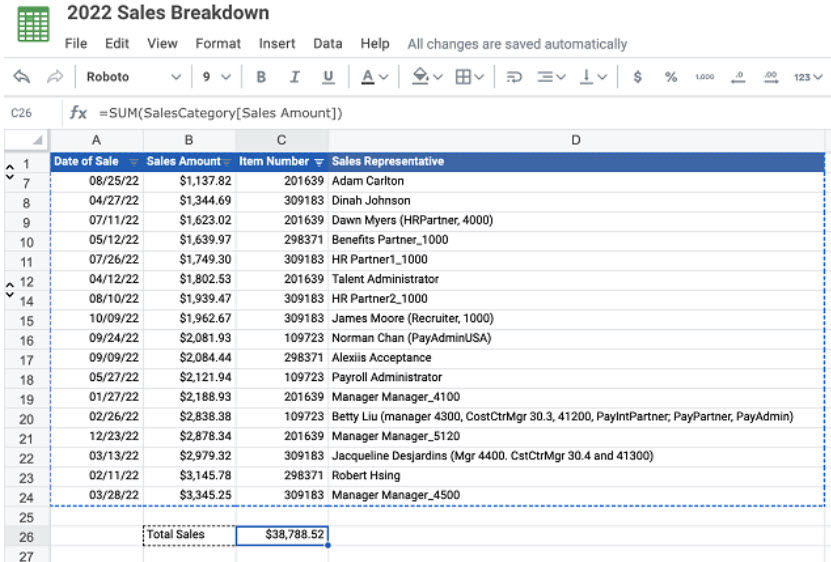
Beachten Sie folgende Überlegungen:
- Für Live-Datenbereiche, die vor Workday 23R1 erstellt wurden, müssen Sie den Live-Datenbereich bearbeiten, um einen Tabellennamen hinzuzufügen. Sie können dies im Live-Daten-Panel ausführen, indem Sieauf Live-Daten bearbeitenoder auf einen derBearbeiten-Links im Panel klicken.
- Wenn Sie später einen Tabellen- oder Spaltennamen ändern, aktualisiert Worksheets vorhandene strukturierte Bezügein der Arbeitsmappe. Wenn jedoch ein externer Bezug vorliegt, der einen Tabellen- oder Spaltennamen enthält, aktualisiert Worksheets die Consumer-Arbeitsmappe nicht automatisch. Sie müssen den Bezug manuell aktualisieren.
- Folgendes unterstützt Worksheets nicht:
- Verwenden von strukturierten Bezügen (Tabellen- und Spaltennamen), um Regeln für bedingte Formatierung zu definieren. Wir unterstützen die Anwendung von Regeln für bedingte Formatierung auf Daten, die mithilfe eines strukturierten Bezugs eingefügt wurden.
- Hochladen von Dateien in Worksheets, die ursprünglich in Excel erstellt wurden und strukturierte Bezüge enthalten.
- Verwenden von strukturierten Bezügen in einer NOTIFYIF-Formel.
Syntax automatisch ausfüllen für strukturierte Bezüge
Wenn Sie eine Formel in die Formelleiste oder in eine Zelle eingeben, müssen Sie sich die Syntax für den strukturierten Bezug nicht merken. Je nachdem, was Sie in die Formel eingeben oder was Sie in der Live-Datentabelle auswählen, generiert Worksheets die entsprechende Syntax und zeigt sie an.
Worksheets generiert die Syntax eines strukturierten Bezugs für Live-Daten, wenn Sie Folgendes auswählen:
- Einzelne Zelle in der Live-Datentabelle.
- Spaltenüberschriften. Wählen Sie eine oder mehrere Überschriftszeilen aus.
- Spalten mit Live-Daten. Sie können entweder die Überschrift zusammen mit den Daten auswählen oder nur die Daten.
- Gesamte Tabelle. Wählen Sie den gesamten Live-Datenbereich einschließlich Überschriften aus.
Wenn Sie einen Tabellennamen eingeben und dann eine linke Klammer in der Formel, werden außerdem die Spaltennamen und die speziellen IDs zur Auswahl angezeigt.
Syntaxrichtlinien für strukturierte Bezüge
- Tabellennamen müssen nicht in Anführungszeichen oder eckigen Klammern stehen.
- Spaltennamen müssen nicht in Anführungszeichen stehen, aber Sie müssen sie in eckige Klammern setzen.
- Verwenden Sie das Raute-Symbol (#) und die unten beschriebenen Indikatoren, um auf eine spezielle Teilmenge eines Zellenbereichs zu verweisen.
- Wenn Sie eine Formelspalte in einen Live-Datenbereich einschließen, muss die Formel den Tabellennamen nicht enthalten, aber sie muss das at-Symbol (@) vor allen Spaltennamen enthalten.
- Denken Sie daran, beim Übermitteln einer Formel die Tastenkombination für uneingeschränkte Arrays zu drücken: Strg + Alt + Eingabetaste oder Strg + Alt + Umschalt + Eingabetaste (Windows) bzw. Befehlstaste + Wahltaste +Eingabetaste (Mac).
Spezielle IDs für strukturierte Bezüge
Spezifischer Wert | Beispiel | Verweist auf |
|---|---|---|
#All | [#All] | Die gesamte Tabelle, einschließlich Spalten-Header und Daten. |
#Data | [#Data] | Nur die Datenzeilen, keine Header. |
#Headers | [#Headers] | Nur die Header-Zeile, keine Daten. |
#This Row oder @ | Nur die Zellen in derselben Zeile wie die Formel. Sie können diese spezifischen Werte nicht mit spezifischen Werten von anderen Elementen kombinieren. Dieses Zeichen muss in einer Formelspalte für Live-Daten vor jedem Header verwendet werden. Beispiel: =SUM([@Current Salary],[@Proposed Bonus]) |
Syntaxbeispiele
Einfaches Beispiel:
=SUM(CompDetails[New Salary],CompDetails[Stock Amount])
Anmerkungen:
- Die Formel addiert die Werte der beiden Spalten und zeigt die Ergebnisse in einer neuen Spalte an. Der Tabellenname lautetCompDetails.
- Die Spaltennamen sindNew SalaryundStock Amount(in eckige Klammern eingeschlossen).
Für die folgende Beispieltabelle haben wir Live-Daten zu einer Arbeitsmappe hinzugefügt und die Tabelle
CompDetails
benannt. Das folgende Bild zeigt die Spaltennamen. 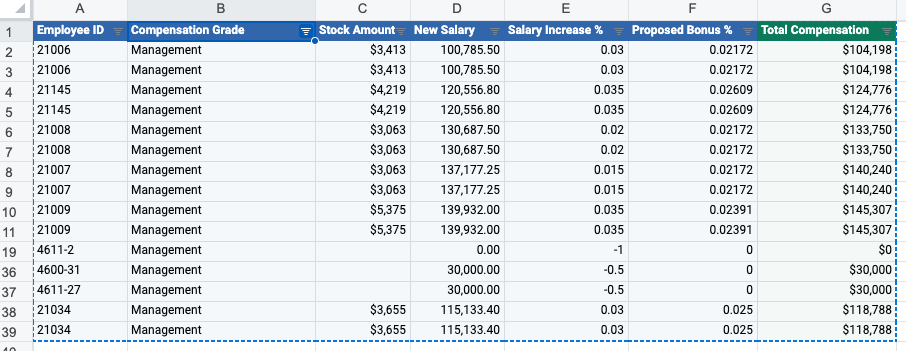
Strukturierter Bezug | Eingeschlossener Inhalt | Impliziter Zellenbereich |
|---|---|---|
CompDetails oder CompDetails[#Data] | Alle Daten in der Tabelle ohne Spalten-Header. | A2:G39 |
=CompDetails[[#All],[Proposed Bonus %]] | Alle Zellen in der Spalte Proposed Bonus % | F1:F39 |
=CompDetails[[#Headers],[Salary Increase %]] | Der Header der Spalte Salary Increase % | E1 |
=CompDetails[[#All],[Compensation Grade]:[Salary Increase %]] | Alle Zellen zwischen den Spalten Compensation Grade und Salary Increase % (einschließlich) mit Headern | B1:E39 |
=CompDetails[[Compensation Grade]:[New Salary]] | Die Daten zwischen den Spalten Compensation Grade und New Salary (einschließlich) ohne Header | B2:D39 |
=CompDetails[[#Headers],[Employee ID]:[New Salary]] | Die Header der Spalten zwischen Employee ID und New Salary | A1:D1 |
=CompDetails[[#Headers],[#Data],[Compensation Grade]] | Der Header und die Daten der Spalte Compensation Grade | B1:B39 |
=CompDetails[[#This Row], [New Salary]] oder =CompDetails[@New Salary] | Die Zelle am Schnittpunkt der aktuellen Zeile und der Spalte New Salary | D5 (wenn die aktuelle Zeile 5 ist) |
Strukturierte Bezüge und definierte Namen vergleichen
Definierte Namen ähneln in gewisser Weise strukturierten Bezügen, es gibt jedoch erhebliche Unterschiede. In der folgenden Tabelle sind die wichtigsten Unterschiede zusammengefasst:
Definierte Namen | Strukturierte Bezüge |
|---|---|
Sie können definierte Namen für jeden Arbeitsmappenbereich erstellen. | Strukturierte Bezüge verweisen nur auf Daten in einem Live-Datenbereich und nur auf Daten von erweiterten Berichten. |
Ein definierter Name gibt einen festen Zellenbereich in Spalten und Zeilen an. Alternativ können Sie das Formelfeld verwenden, um einen Namen für eine Formel, eine Konstante oder eine nicht angrenzende Gruppe von Zellenbereichen zu definieren. | Ein strukturierter Bezug kombiniert einen Tabellennamen und Spaltennamen, um einen dynamischen Bereich von Zellen in einer oder mehreren Live-Datenspalten anzugeben. |
Wenn sich der definierte Name in einem Live-Datenbereich befindet, bleibt der Zellenbereich unverändert, auch wenn sich die Daten während einer Aktualisierung ändern. | Die Daten, auf die der Bezug verweist, sind dynamisch und werden nach einer Aktualisierung der Live-Daten automatisch aktualisiert. |
Im Panel für definierte Namen („rechtes Panel“) werden alle definierten Namen angezeigt, damit Sie sie verwalten können. | Strukturierte Bezüge sind keine eigenständigen Entitäten. Sie werden als Teil des Live-Datenbereichs verwaltet. Daher benötigen sie kein separates Panel. |
Sie können definierte Namen in Slides-Präsentationen verwenden. | Strukturierte Bezüge sind in Slides-Präsentationen weder sichtbar noch verwendbar. |
Wenn Sie einen definierten Namen in einer verknüpften Tabelle einer Slides-Präsentation verwenden und später den Namen oder Bereich ändern, müssen Sie die verknüpften Daten in der Präsentation aktualisieren, um die aktualisierten Daten anzuzeigen. Wenn Sie einen definierten Namenswert in einem verknüpften Wert einer Slides-Präsentation verwenden und dann den Bereich eines definierten Namens bearbeiten, sodass der verknüpfte Wert nicht mehr enthalten ist, müssen Sie den verknüpften Wert entfernen und erneut hinzufügen. | Sie können einen Tabellen- oder Spaltennamen ändern. In diesem Fall aktualisiert Worksheets vorhandene strukturierte Bezüge in der Arbeitsmappe. Wenn Sie jedoch einen externen Bezug (Consumer-Arbeitsmappe) haben, der den vorherigen Tabellen- oder Spaltennamen enthält, aktualisiert Worksheets diesen nicht automatisch. Weitere Informationen zu externen Bezügen finden Sie unter Konzept: Auf Daten in anderen Arbeitsmappen mithilfe externer Bezüge verweisen. |