Konzept: Berichte zum Einfügen in Arbeitsmappen erstellen
Sie können Daten aus einem oder mehreren Workday-Berichten zu einer Arbeitsmappe hinzufügen. Halten Sie die folgenden Anforderungen und Best Practices für Berichte ein, aus denen Sie Daten hinzufügen möchten.
Der Workday-Bericht muss Folgendes erfüllen:
- Es muss sich um einen erweiterten Bericht, einen Matrixbericht oder einen zusammengesetzten Bericht handeln. Das Einfügen anderer Berichtsarten wird von Workday nicht unterstützt, z. B. einfacher Bericht, Standardbericht oder Xpresso-Bericht.
- Er muss für Worksheets aktiviert sein. Wählen SieFür Worksheets aktivierenauf dem Register „Erweitert“ des benutzerdefinierten Berichts. Wenn Sie einen Bericht aktivieren, wird er in der Liste der verfügbaren Berichte angezeigt, wenn Sie den Datenassistenten in einer Arbeitsmappe starten.
- Er muss als Webservice aktiviert sein (nur für erweiterte Berichte erforderlich). Wählen SieAls Webservice aktivierenauf dem Register „Erweitert“ des benutzerdefinierten Berichts.
- Schließen Sie Felder aus dem primären Geschäftsobjekt und allen erforderlichen zugehörigen Geschäftsobjekten ein. Wenn Sie zugehörige Geschäftsobjekte verwenden, muss Ihr Bericht Gruppenspaltenüberschriften enthalten.
- Verwenden Sie folgende Feldarten: Boolesch, Numerisch (nur Ganzzahlen), Text, Datum, Datum/Zeit, Multiinstanz oder Einzelinstanz. Worksheets unterstützt keine anderen Arten (Currency, DateTimeZone, Time).
- Er darf keine doppelten Spaltenlabels (Überschreibung für Spaltenüberschrift) oder XML-Alias enthalten.
- Er darf keine Felder enthalten, dieNicht zur Laufzeit abfragenals Wertelistenoption verwenden.
Um eine optimale Performance zu erhalten, wenn der Bericht ausgeführt wird und Worksheets die Daten in die Arbeitsmappe einfügt, gehen Sie wie folgt vor:
- Verwenden Sie nach Möglichkeit indizierte berechnete Felder.
- Wählen Sie Berichtsdatenquellen, die mit Daten effizient sind:
- Verwenden Sie indizierte Berichtsdatenquellen, wenn diese verfügbar sind.
- Verwenden Sie Berichtsdatenquellen, die den kleinsten Datensatz bereitstellen, der Ihren Anforderungen entspricht. Beispiel: Wenn Sie Berichte zu vergütungsbezogenen Transaktionen erstellen möchten, verwenden Sie Mitarbeitervergütungsereignisse anstelle aller Geschäftsprozesstransaktionen.
- Verwenden Sie Berichtsdatenquellen mit den erforderlichen Wertelisten integriert. Beispiel: Um Berichte zu Mitarbeitern nach Organisation zu erstellen, verwenden Sie die BerichtsdatenquelleWorkers by Organizationstatt der Berichtsdatenquelle „All Workers“ mit Filter zur Auswahl der Organisationen.
- Beschränken Sie die Verwendung berechneter Felder.
- Beschränken Sie die Verwendung von Filterbedingungen.
- Wenn Sie mehr als einen Filter verwenden, verwenden Sie zuerst den, der die Anzahl der Instanzen am meisten reduziert.
Beachten Sie, dass sich die Effizienz Ihres Berichts auf die Performance von Worksheets auswirkt, wenn Sie Ihren Bericht einer Arbeitsmappe hinzufügen. Um sicherzustellen, dass ein Bericht effizient ist, können Sie mehrere Versionen des Berichts mit verschiedenen Berichtsdatenquellen und Optionen erstellen und dann die Performance mit dem Bericht
View Report Performance Logs
vergleichen.Überlegungen zu Workday-Berichten und dem Worksheets-Datenassistenten
Berichtsart | Anmerkungen |
|---|---|
Erweitert | Erweiterte Berichte, die Workday für Worksheets ausführt, haben ein Timeout von 30 Minuten. Wenn das Zeitlimit für den Bericht überschritten wird, bevor die Berechnung abgeschlossen werden konnte, kann der Datenassistent die Daten nicht in die Arbeitsmappe einfügen und es wird der Indikator „#ERROR“ zusammen mit der Meldung angezeigt, dass die SELECT-Anweisung nicht ausgeführt werden konnte. Wenn ein Fehler angezeigt wird und Sie der Meinung sind, dass der Bericht zu groß ist, empfehlen wir Ihnen, die Option Anzahl eingefügter Zeilen begrenzen im Datenassistent zu verwenden, um zu testen, ob für den Bericht ein Timeout-Problem vorliegt. Beachten Sie, dass diese Einschränkung nicht für Matrix- oder zusammengesetzte Berichte gilt. |
Matrix und Zusammengesetzt | Worksheets führt den Bericht nach Abschluss des Datenassistenten im Hintergrund aus und fügt die Daten anschließend in die Arbeitsmappe ein. Auf diese Weise können Sie während der Ausführung des Berichts an anderen Aktivitäten weiterarbeiten. Bei erweiterten Berichten müssen Sie warten, solange der Bericht ausgeführt wird. Ein Ladesymbol zeigt an, dass er verarbeitet wird. |
Zusammengesetzt | Standardmäßig zeigen die zugehörigen Arbeitsmappen nur eine Ebene der Gliederungshierarchie an. Um alle Ebenen einzuschließen, wählen Sie auf dem Register „Erweitert“ der Berichtsdefinition die Option Erweiterungshierarchie in Excel exportieren . |
Folgendes unterstützt der Datenassistent nicht:
- Analyseindikatoren.
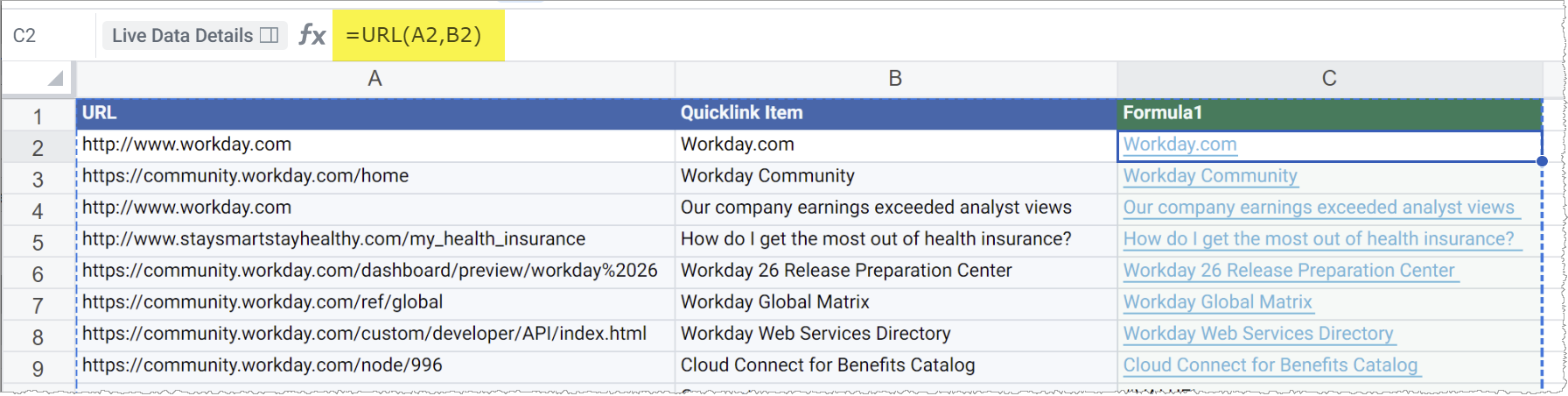
- Einschließen von Quicklinks in Live-Daten. Quicklinks aus der Berichtsdefinition werden in der Arbeitsmappe angezeigt, der Link ist jedoch nicht funktionsfähig. Um das Klicken zum Öffnen von Quicklink-URLs in einer Arbeitsmappenzelle zu aktivieren, gehen Sie wie folgt vor:
- Schließen Sie in der Berichtsdefinition von Workday für das GeschäftsobjektQuicklink Assignmentdie FelderURLundQuicklink-Elementein.
- Fügen Sie den Live-Daten in der Arbeitsmappe eine Formelspalte hinzu und verwenden Sie die Funktion URL oder HYPERLINK, um einen anklickbaren Link anzuzeigen. (Um eine Formelspalte hinzuzufügen, klicken Sie mit der rechten Maustaste in die Header-Zelle einer Live-Datenspalte und wählen SieFormelspalte einfügen.)
Beispiel: Mit dem FeldURLin Spalte A und dem FeldQuicklink-Elementin Spalte B der Live-Daten Ihrer Arbeitsmappe, fügen Sie die Formel hinzu=URL(A2,B2)in Zelle C2 enthält anklickbare Links in dieser Spalte.