
Konzept: KPIs
KPIs fungieren als individuelle Fortschrittsberichte, die Ihnen insgesamt helfen, den allgemeinen Zustand und die Performance Ihrer Organisation zu verstehen.
Beispiel: Der KPI Rate freiwilliger Austritte von High Potentials zeigt den Prozentsatz der Mitarbeiter mit hohem Potenzial an, die das Unternehmen innerhalb der festgelegten rollierenden Periode freiwillig verlassen haben. Eine Analyse der als High Potentials kategorisierten Population gibt Aufschluss über mögliche Beförderungen und Entwicklungschancen innerhalb des Unternehmens.
People Analytics bietet für die meisten Themen einen vorkonfigurierten KPI-Satz. Der People Analytics Administrator wählt aus, welche KPI-Metriken in der Anwendung angezeigt werden sollen.
Jeder KPI verwendet eine People Analytics-Metrik, die von der Storyteller-Engine berechnet wird. People Analytics zeigt die Berechnungsergebnisse entsprechend Ihrem "Anzeigen"-Zugriff an:
- Uneingeschränkter Zugriff. Benutzer sehen KPIs auf Unternehmensebene. Benutzer können Filter anwenden, um KPIs für bestimmte Bereiche der Organisation anzuzeigen und die Differenz zum Unternehmenswert zu sehen.
- Eingeschränkter Zugriff. Benutzern werden KPIs für die Bereiche der Organisation, die sie unterstützen, und KPIs auf Unternehmensebene für den Vergleich angezeigt.
Die Sicherheitseinstellungen für einzelne Benutzer wirken sich darauf aus, welche KPIs in der App angezeigt werden. Sie bestimmen auch die Mindest-Headcount-Anforderungen für KPIs. Weitere Informationen finden Sie unter Konzept: Sicherheit in People Analytics.
People Analytics zeigt die KPI-Metrik und alle enthaltenen Elemente auf einer KPI-Karte an.
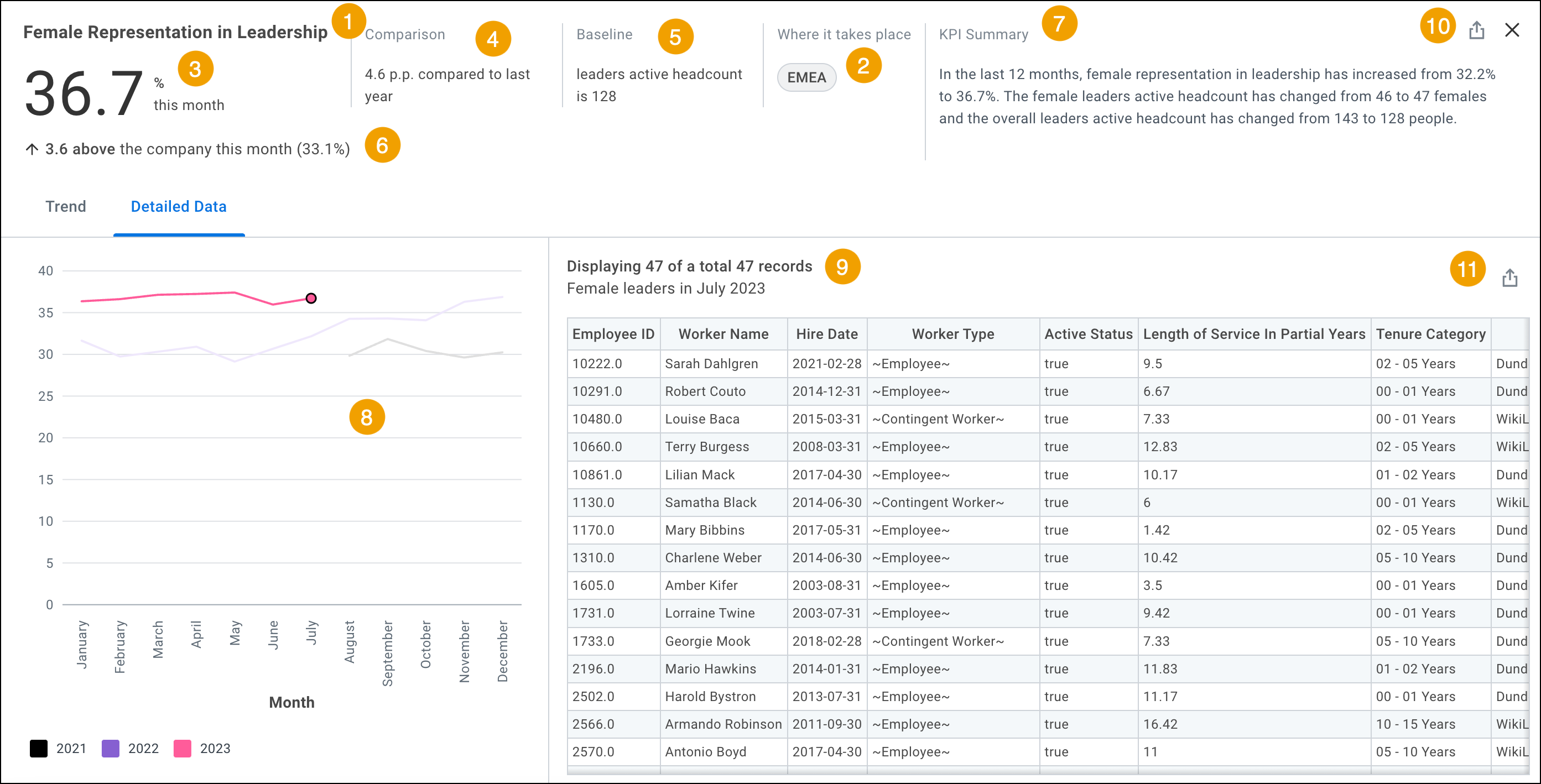
- KPI-Metrik
- FokusgruppeDie Bereiche der Organisation, für die der KPI berechnet wird. Dies sind die Bereiche der Organisation, die Sie unterstützen. Die Fokusgruppe kann aus einer oder mehreren Dimensionen bestehen.Uneingeschränkten Benutzern wird dieses Element nicht angezeigt, da der KPI Daten auf Unternehmensebene widerspiegelt.
- Aktueller Snapshot-PeriodenwertDer Wert der KPI-Metrik für die aktuelle Snapshot-Periode (die Geschäftsperiode, für die People Analytics Daten anzeigt). Zeigt die aktuelle Performance der Metrik an.
- Wert ändern.Differenz zwischen dem Wert der aktuellen Snapshot-Periode und dem Wert der historischen Snapshot-Periode. Bietet einen Punkt-in-Zeit-Vergleich.Wenn die Metrik die Metrikart Rate oder Ereignisse im Zeitverlauf verwendet, wird der Änderungswert in Prozentpunkten (PP) ausgedrückt. Informationen zum Unterschied zwischen Prozentpunkten und Prozentsätzen finden Sie unter Gibt es einen Unterschied zwischen Prozentsätzen und Prozentpunkten?
- BaselinePopulation, die zusätzlichen Kontext für die angegebene KPI-Metrik liefert.
- KPI-Vergleichswert für UnternehmenDer Wert der KPI-Metrik für das Unternehmen, gerundet auf die nächste zehnte Dezimalstelle. Hilft Ihnen, den Unterschied in der Metrik-Performance für die Fokusgruppe (siehe1) und der Metrik-Performance für das Gesamtunternehmen zu verstehen. Der KPI-Vergleichswert des Unternehmens verwendet einen Stimmungspfeil, um anzugeben, ob der aktuelle Snapshot-Periodenwert für die Fokusgruppe über oder unter dem aktuellen Snapshot-Periodenwert für das Unternehmen liegt oder mit diesem übereinstimmt. Ein Seitenpfeil zeigt an, dass die beiden Werte identisch sind.Da der Vergleichswert des Unternehmens-KPI auf das nächste zehnte Dezimalzeichen gerundet wird, summiert sich die Differenz zwischen dem Wert der aktuellen Snapshot-Periode und dem KPI-Vergleichswert des Unternehmens möglicherweise nicht genau. Dies wird erwartet.Der Vergleichswert des Unternehmens-KPI wird nicht für uneingeschränkte Benutzer angezeigt, die die App ohne angewendete Filter anzeigen. Standardmäßig zeigen uneingeschränkte Benutzer bereits Daten auf Unternehmensebene an.
- KPI-Zusammenfassung.Eine schriftliche Zusammenfassung der Metrikwerte und zugehörigen Populationswerte für die Fokusgruppe (oder für das Unternehmen, für uneingeschränkte Benutzer). Die KPI-Zusammenfassung enthält Folgendes:
- Wert für Periode des historischen SnapshotsDer Wert der KPI-Metrikberechnung zu einem bestimmten historischen Zeitpunkt. Die angegebene Metrik und die Menge an Datenhistorie, die Sie in People Analytics haben, bestimmen den historischen Zeitpunkt.Wenn Sie die KPI-Karte auf der obersten Ebene anzeigen (bevor Sie aufMehr anzeigenklicken), können Sie den Mauszeiger über die Spalte„Vergleich“bewegen, um eine QuickInfo mit dem Wert der historischen Snapshot-Periode anzuzeigen.
- Trenddiagramm.Eine Grafik, die zeigt, wie sich die KPI-Metrik im Laufe der Zeit verändert hat. Die Menge der Datenhistorie, die Sie in People Analytics haben, bestimmt die Anzahl der Monate, die im Diagramm angezeigt werden. Die maximale Anzahl Monate, die im Diagramm angezeigt werden können, beträgt 36 Monate.Das Trenddiagramm wird auf dem Register„Trend“und dem Register„Detaillierte Daten“auf einer KPI-Karte angezeigt.
- Register DetaildatenDie detaillierten Datensätze für Mitarbeiter in der Fokusgruppe (oder im Unternehmen für uneingeschränkte Benutzer). Die Datensätze sind für die aktuelle Snapshot-Periode sowie für historische Perioden verfügbar, die im Trenddiagramm angezeigt werden. Die vom People Analytics Administrator festgelegten Konfigurationseingaben für People Analytics bestimmen, welche Datensätze in den detaillierten Daten enthalten sind.
- In Workday Slides exportierenMit dieser Funktion können Sie den Inhalt der KPI-Karte, mit Ausnahme von Detaildaten, in eine neue oder vorhandene Workday Slides-Präsentation exportieren.
- In Discovery Board exportieren.Mit dieser Funktion können Sie die detaillierten Datentabellen auf einer KPI-Karte in ein neues oder vorhandenes Discovery Board exportieren.