
範例︰設定HiredScore Recruiter 職務徵才需求進度範本
此範例說明︰
- 如何配置範本,以顯示由 Microsoft Teams 中的用人主管人資顧問協作者 (HMTAC 或HM- TA協作者) 功能所觸發的招募人員職務徵才需求進度訊息。
- 此配置對 MS Teams 的影響。
您的組織會使用 HMTAC 功能,協助團隊就特定徵才需求進行溝通。它會在整個流程的不同階段觸發 MS Teams 中的訊息傳送。您想要自訂「招募人員職務徵才需求進度」範本,此範本可協助招募人員檢閱所有徵才需求的所有作用中候選人,並決定後續動作,例如讓候選人「進行進度」或與用人經理跟進。取決於配置方式,招募人員會依照您指定的時間表收到此通知,或是根據整合變更持續更新。自訂項目必須包含︰
- 特定的訊息標題。
- 提及並通知處理徵才需求才需求的招募人員 的標記。
- 特定的訊息介紹。
- 「給用人主管的訊息」連結,當申請達到用人主管階段中的特定步驟時顯示的連結。按一下此連結可讓您在共用的徵才需求管道中傳送訊息給用人經理。
- 「徵才需求進度」分頁的連結。
- 根據喜好設定觸發訊息的時間表。範例︰每個星期一、星期三和星期五的上午 09:00。
配置完成後,訊息應在 MS Teams 中顯示如下︰
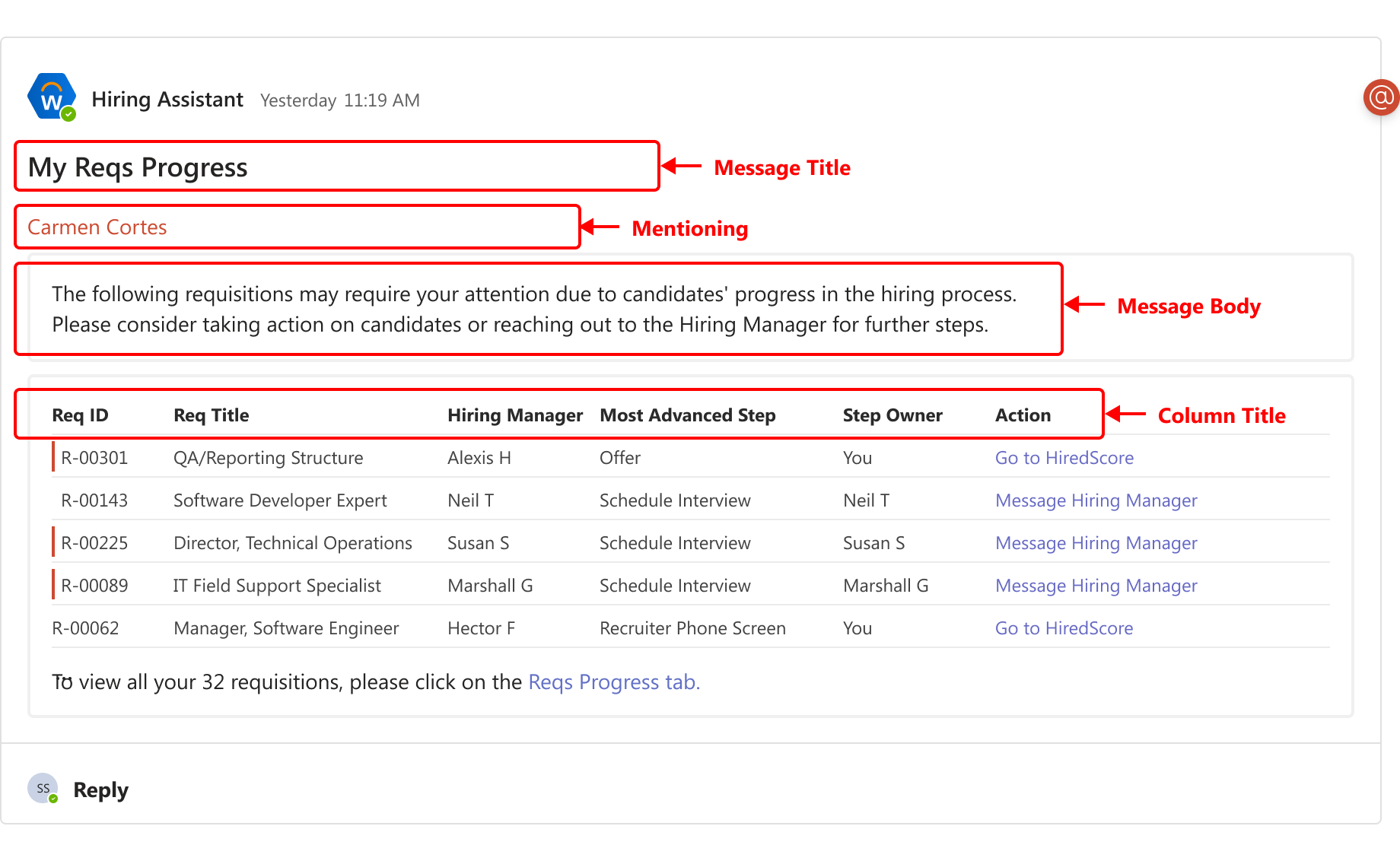
您的實行者必須完成在 Workday 中配置和驗證HiredScore和 MS Teams 整合的步驟。
在此分頁中提交的變更會影響您科目在HiredScore中的配置,並覆寫現有的配置 (包括自訂規則或篩選條件)。變更最長可能需要 30 分鐘才會顯示在HiredScore使用者介面中。在某些情況下,這可能需要更長的時間。
- 在 Workday 中存取「HiredScore用戶設定」任務。
- 在「HM <> TA協作者」分頁上,選取「招募人員職務徵才需求進度範本」子分頁。
- 按一下編輯。
- 請選取「在HM-TA協作者中啟用」核取方塊,確保您在此任務中所做的任何變更,在 Workday 中提交後,仍能在 MS Teams 中生效。
- 請在「用人主管」儀表板階段中選取「求職申請步驟」,決定哪些用人經理步驟會觸發「傳送訊息給用人主管」動作。
- 在這些欄位輸入並選取相關值。在此範例中,值為︰欄位值時間表星期一星期三星期五時間 (UTC)上午 9:00訊息標題我的徵才需求需求進度提及招募人員介紹詞句依據候選人在僱用流程中的進度,可能需要注意下列徵才需求。請考慮對候選人採取行動,或與用人主管聯絡以了解進一步的步驟。
- 若要自訂訊息中的表格標籤標頭,請在「欄標題」區段中輸入以下值︰欄位值職務徵才需求 ID徵才需求ID職務徵才需求標題徵才需求標題用人主管用人主管最進階步驟最進階步驟步驟擁有者步驟擁有者動作動作
- 按一下「確定」。
- 按一下完成。
- (選用) 在翻譯區段中選取新增翻譯,即可新增支援語言的翻譯。
- 請選取您要新增的語言,並在「訊息標題」和「訊息內文」欄位中提供翻譯文字。
- 確認所有翻譯中都維護了原始訊息中的任何動態參數。
- 新增翻譯後,請驗證訊息是否可在 Adaptive Cards Designer 中正確呈現,以及所有參數和連結是否正確。
在此範例中,招募人員會在每週一、週三和周五上午 09:00 收到截屏中所示的訊息。
在
「提及」
欄位中選取的任何使用者都會收到 MS Teams 通知。