
示例:设置HiredScore第一候选人考核模板
此示例说明了:
- 如何为“First Candidate to Review”消息配置模板,该消息由 Microsoft Teams 中的招聘经理人才顾问协作者(也称为 HMTAC 或用人经理- 人才顾问协作者)功能触发。
- 此配置对 MS Teams 的影响。
您的组织使用 HMTAC 功能来促进团队就特定请购进行沟通。它会在整个流程的各个阶段触发在 MS Teams 中发送消息。您希望自定义“First Candidate to Review”消息模板,该模板用于通知招聘经理候选人已可供初选,并提供有关如何有效筛选候选人的最佳实践指导。仅当招聘招聘专员共享了职务职务申请的第一位候选人时,招聘经理才会收到此消息。但该职务申请中的后续申请者将不会收到报告。自定义需要包括:
- 特定的消息标题
- 提及并通知处理“”职务申请的经理的标记。
- 特定的消息正文
- 指向“招聘经理”面板的链接。
配置完成后,该消息应在 MS Teams 中显示如下:
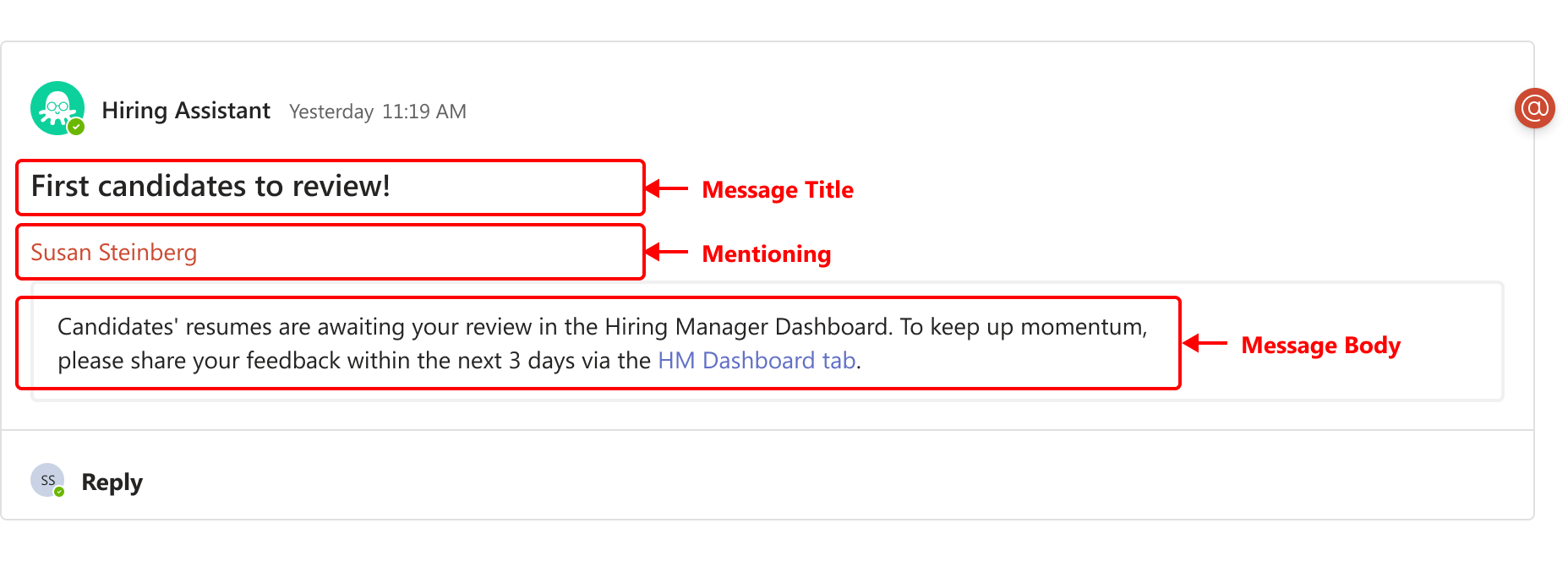
您的实施者必须完成以下步骤,才能在 Workday 中配置和验证HiredScore与 MS Teams 的集成。
在此选项卡上提交的变更将影响HiredScore中的账户配置,现有配置(包括自定义规则或筛选器)将被重设。所做的变更最多可能需要 30 分钟才会显示在HiredScore用户界面中。在某些情况下,这可能需要更长的时间。
- 在 Workday 中访问“HiredScore Tenant Setup”任务。
- 在“用人经理 <> 人才顾问 Collaborator”选项卡中,选择“First Candidate to Review”子选项卡。
- 单击“编辑”。
- 选中“在用人经理- 人才顾问 Collaborator 中启用”复选框,可确保您对此任务所做的任何变更在 Workday 中提交后,会在 MS Teams 中生效。
- 在“触发方式”版块中,选择属于“用人经理”面板阶段的求职申请步骤。
- 输入并选择以下值:字段值消息标题要初选的第一批候选人!提及经理
- 自定义模板的消息正文。
- 复制“Message body”字段中的默认文本。此字段会自动填充 JSON 格式的默认消息。
- 访问 Microsoft Adaptive Cards Designer(https://adaptivecards.io/designer/)。
- 在 Adaptive Cards Designer 中,将“Card Payload Editor”中的任何现有内容替换为您在步骤a 中复制的 JSON 文本。卡片预览会实时更新,以显示消息卡片的当前配置情况。
- 在卡片负载编辑器中,您可以使用 Workday 的“可用参数”版块中列出的参数以及自定义链接来自定义消息(请参见步骤g)。在此示例中,请添加以下链接到 MS Teams 中“招聘经理”面板的参数:
- ${action_url}
在Workday 建议您不要移除此链接。“卡片负载编辑器”中生成的 JSON 文本为:{ "type": "AdaptiveCard", "$schema": "http://adaptivecards.io/schemas/adaptive-card.json", "version": "1", "body": [ { "type": "TextBlock", "wrap": true, "text": "Candidates' resumes are awaiting your review in the Hiring Manager Dashboard. To keep up momentum, please share your feedback within the next 3 days via the [HM Dashboard Tab.](${action_url})" } ] }版本JSON 密钥仅供内部参考,不会影响 JSON 行为。 - 单击“Copy Card Payload”,然后返回 Workday 中的“HiredScore租户设置”任务。
- 将复制的 JSON 文本粘贴到“消息正文”字段中,以替换现有内容。
- (可选)在“自定义链接”版块中,您可以创建可插入到消息中的链接。
- 在“链接”字段中输入 URL(例如帮助中心文章的 URL)。
- 复制相应的参数(示例:${first_candidate_to_review_1})并粘贴到消息模板中。示例:Click [Hiring Manager Toolkit.](${first_candidate_to_review_1})
请验证 JSON 语法是否正确,以避免 JSON 错误。
- 单击“确定”。
- 单击“完成”。
- (可选)您可以在“翻译”版块中选择“添加翻译”,以添加受支持语言的翻译。
- 选择要添加的语言,并为“消息标题”和“消息正文”字段提供翻译文本。
- 验证是否在所有翻译中都维护了原始消息中的任何动态参数。
- 添加翻译后,请验证消息是否在 Adaptive Cards Designer 中正确显示,以及所有参数和链接都正确。
如果招聘专员共享职务职务申请的第一位候选人,并且招聘经理收到自动发送的“要检查的第一位候选人”消息,则该候选人应如下图所示:
在
“提及”
字段中选择的任何用户都会收到 MS Teams 通知。