
示例:设置HiredScore电子邮件模板
此示例说明了:
- 如何配置最终用户可以从“HiredScore”用户界面(招聘生产力中心)访问的电子邮件模板。
- “Contact Fetch Candidate”电子邮件模板的示例配置,该模板由HiredScore用户界面中的“Contact Line and Invite to Apply”按钮在Fetch中触发。
- 有关电子邮件配置最佳做法的提示。
- 此配置的影响。
您的组织使用 HiredScore 的电子邮件模板来联系“Fetch”潜在候选人,与同事和招聘经理共享个人资料,并使用“Internal Fetch”联系经理和员工(适用于具有此产品的组织)。可通过HiredScore用户界面访问这些电子邮件模板,在该用户界面中执行特定操作会触发受支持的电子邮件提供商(例如 Outlook)中的电子邮件模板自动填充。
HiredScore为您的账户提供默认模板,您也可以进一步自定义这些模板。自定义选项包括:
- 特定的消息标题和正文。
- 从一组受支持的参数中选择动态参数。当在HiredScore中使用时,系统会使用相关数据点(例如候选人姓名和职务申请地点)自动填充这些值。
这些选项可用于每个电子邮件模板和受支持的语言。
您的实施者必须在 Workday 中完成以下步骤,才能对HiredScore集成进行配置和身份验证。
使用“HiredScore Tenant Setup”任务中的“AIRC Functional & UI”>“Candidate Profile UI”子选项卡,启用要在HiredScore用户界面中显示的相关电子邮件模板的相关操作。
在此选项卡上提交的变更将影响HiredScore中的账户配置,现有配置(包括自定义规则或筛选器)将被重设。所做的变更最多可能需要 30 分钟才会显示在HiredScore用户界面中。在某些情况下,这可能需要更长的时间。
- 在 Workday 中访问“HiredScore Tenant Setup”任务。
- 在“AIRC 功能和用户界面”选项卡上,选择“Email Communication Templates”子选项卡。
- 在“ Fetch Candidate Contact”电子邮件模板上,单击“Edit”。
- 选择要编辑的电子邮件模板的目标语言。可用语言是 HiredScore 支持的 UI 语言。
- 单击“确定”。
- 检查为您的账户配置的当前电子邮件模板。首次实施时,系统会显示默认电子邮件模板。
- 请编辑主题行。
- 您可以从“可用参数”列表中复制参数并将其粘贴到“消息正文”中,以进行自定义。如果触发“Fetch候选人联系信息”消息,系统会自动使用相关数据点(例如候选人的名字)填充这些参数标签。为避免错误,复制和粘贴参数时请确保在不更改参数名称的情况下进行操作。
- 单击“确定”。
- 检查您所做的变更,然后单击“完成”。
- 在HiredScore用户界面中验证您所做的变更,以确保电子邮件模板会更新,并且参数会填充正确的数据。
Workday 中的“Fetch Candidate Contact Fetch Candidate”模板配置示例如下:
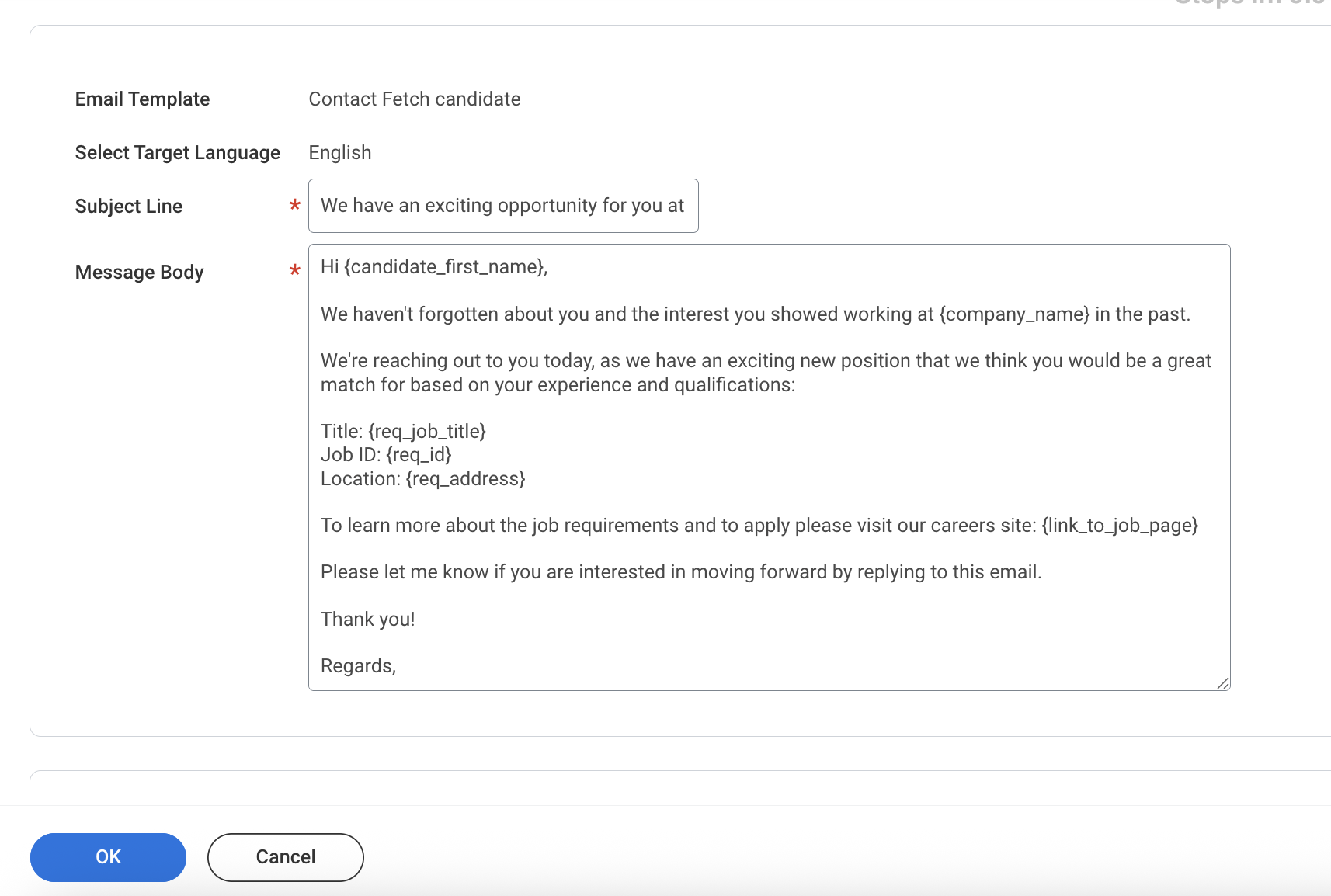
当您在“HiredScoreFetch用户界面”中单击
“联系潜在客户并邀请应聘”
时, HiredScore会在您的电子邮件提供商中打开电子邮件草稿。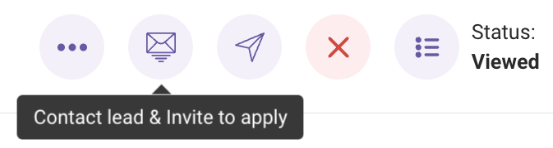
电子邮件将使用模板配置并填充参数数据,例如
{candidate_first_name}
。您可以对消息进行特殊变更,然后发送电子邮件。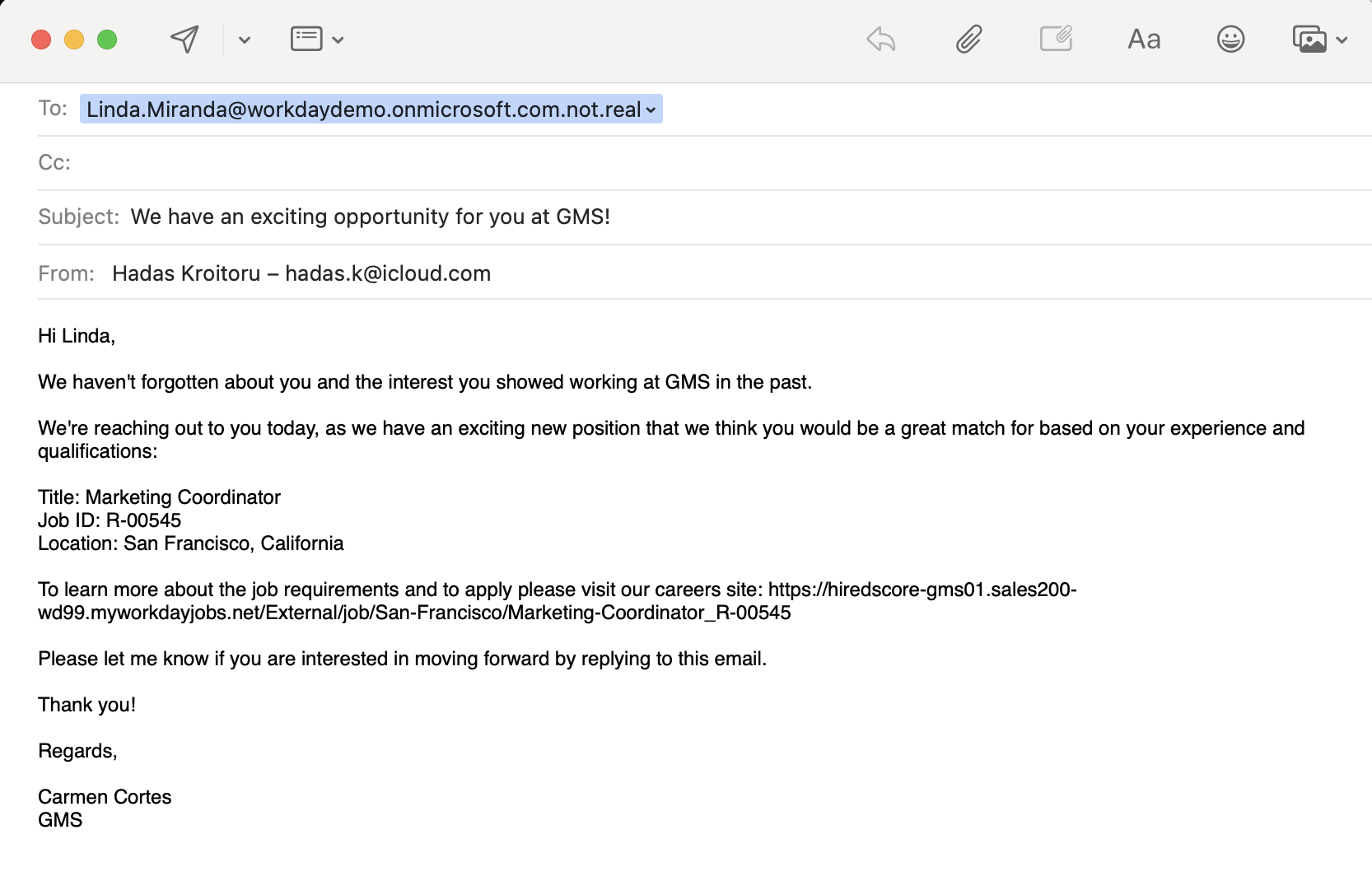
对您要自定义的所有电子邮件模板和语言版本重复上述配置步骤。