
예: HiredScore 채용담당자 인력충원요청 진행상황 템플릿 설정
이 예에서는 다음을 보여줍니다.
- Microsoft Teams의 채용요청 매니저 TA(Talent Advisor) 공동작업자(HMTAC 또는 HM- TA 공동작업자라고도 함) 기능에 의해 트리거되는 채용담당자 인력충원요청 진행률 메시지의 템플릿을 구성하는 방법
- MS Teams에서 이 구성이 미치는 영향
조직에서 HMTAC 기능을 사용하여 특정 구매요청에 대한 팀 커뮤니케이션을 촉진합니다. 이는 프로세스 전반의 다양한 단계에서 MS Teams의 메시지 전송을 트리거합니다. 채용담당자가 충원요청에서 진행 중인 모든 후보자를 리뷰하고 다음 액션(예: 후보자 진행상황 또는 채용요청 매니저 와의 후속 조치)을 결정하는 데 도움이 되는, 채용담당자 인력충원요청 진행상황 템플릿을 맞춤 설정하려고 합니다. 구성 방식에 따라 채용담당자는 지정된 스케줄에 따라 이 알림을 받거나 통합 변경사항에 따라 지속적으로 업데이트됩니다. 맞춤 설정에는 다음이 포함되어야 합니다.
- 특정 메시지 제목
- 충원요청 처리하는 채용담당자 에 대해 언급하고 알리는 태그입니다.
- 특정 메시지 소개
- 인력충원요청이 채용요청 매니저 단계의 특정 단계에 도달할 때 표시되는채용요청 매니저 에게 보내는 메시지링크 이 링크를 클릭하면 공유된 충원요청 채널에서 채용요청 매니저 에게 메시지를 보낼 수 있습니다.
- 인력충원요청 진행률탭에 대한 링크
- 환경설정에 따라 메시지를 트리거하는 스케줄 예: 매주 월요일, 수요일, 금요일 오전 9:00
구성이 완료되면 MS Teams에 메시지가 다음과 같이 표시됩니다.
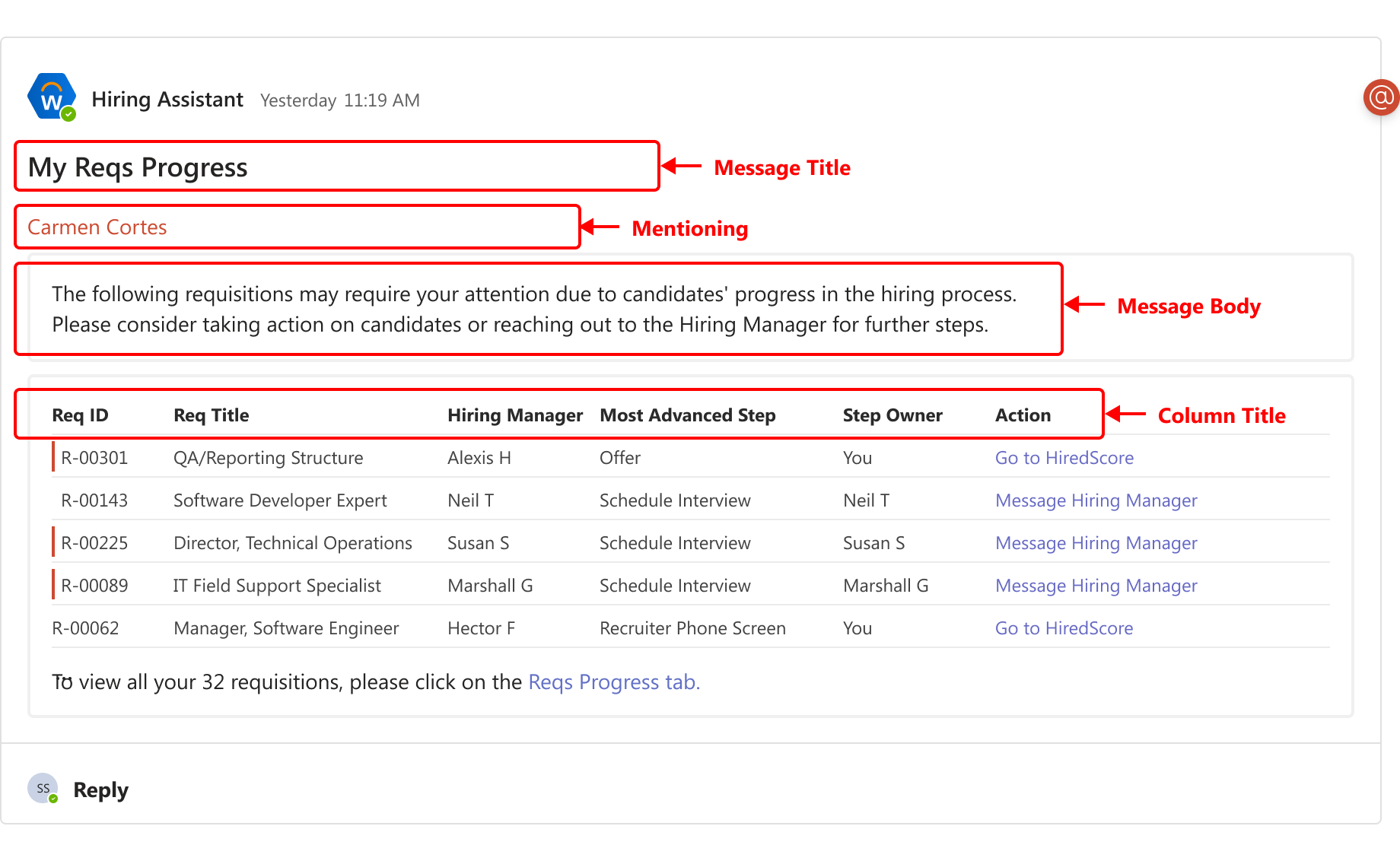
구현자는 Workday에서 HiredScore 및 MS Teams 통합을 구성하고 인증하는 단계를 완료해야 합니다.
이 탭에서 제출된 변경사항은 HiredScore 의 계정 구성에 영향을 미치며 기존 구성(커스텀 규칙 또는 필터 포함)이 재정의됩니다. 변경사항이 HiredScore UI에 표시되려면 최대 30분이 걸릴 수 있습니다. 경우에 따라 시간이 더 오래 걸릴 수 있습니다.
- Workday에서HiredScore 테넌트 설정태스크에 액세스합니다.
- HM <> TA 공동작업자탭에서채용담당자 인력충원요청 진행상황 템플릿하위 탭을 선택합니다.
- 편집 을클릭합니다.
- 이 태스크에서 변경한 내용이 Workday에 제출된 후 MS Teams에 적용되도록 하려면HM- TA Collaborator에서 활성화확인란을 선택합니다.
- 채용요청 매니저 대시보드 단계의입사지원 단계를선택하여채용요청 매니저 에게 보내는 메시지액션을 트리거하는 채용 매니저 단계를 결정합니다.
- 다음 필드에 대한 관련 값을 입력하고 선택합니다. 이 예에서 값은 다음과 같습니다.필드값스케줄월요일수요일금요일시간(UTC)9:00 AM메시지 제목내 충원요청 진행상황언급채용담당자소개 문장다음 충원요청은 채용 프로세스에서 후보자의 진행상황으로 인해 확인이 필요할 수 있습니다. 후보자에 대해 조치를 취하거나 채용요청 매니저 에게 문의하여 추가 단계를 진행하십시오.
- 메시지의 테이블 레이블 헤더를 맞춤 설정하려면열 제목섹션에 다음 값을 입력합니다.필드값인력충원요청 ID인력충원요청 ID인력충원요청 제목인력충원요청 제목채용요청 매니저채용요청 매니저최상위 단계최상위 단계단계 소유자단계 소유자액션액션
- 확인을 클릭합니다.
- 완료 를클릭합니다.
- (선택사항)번역섹션에서번역 추가를선택하여 지원되는 언어에 대한 번역을 추가할 수 있습니다.
- 추가할 언어를 선택하고메시지 제목및메시지 본문필드에 번역된 텍스트를 입력합니다.
- 원본 메시지의 동적 매개변수가 모든 번역에서 유지관리되는지 확인합니다.
- 번역을 추가한 후 Adaptive Cards Designer에서 메시지가 올바르게 렌더링되고 모든 매개변수와 링크가 올바른지 확인합니다.
이 예에서는 채용담당자가 매주 월요일, 수요일, 금요일 오전 9시에 화면 캡처에 표시된 메시지를 수신합니다.
멘션
필드에서 선택된 모든 사용자는 MS Teams 알림을 수신합니다.