
예: 인터뷰 피드백 제공 템플릿 - HiredScore 설정
이 예에서는 다음을 보여줍니다.
- Microsoft Teams의 채용요청 매니저 TA(Talent Advisor) 공동작업자(HMTAC 또는 HM- TA 공동작업자라고도 함) 기능에 의해 트리거되는 인터뷰 피드백 제공 메시지의 템플릿을 구성하는 방법
- MS Teams에서 이 구성이 미치는 영향
조직에서 HMTAC 기능을 사용하여 특정 구매요청에 대한 팀 커뮤니케이션을 촉진합니다. 이는 프로세스 전반의 다양한 단계에서 MS Teams의 메시지 전송을 트리거합니다. 채용요청 매니저 후보자 인터뷰 완료하고 피드백을 제출하라는 메시지를 표시하는 인터뷰 피드백 제공 메시지 템플릿을 맞춤 설정하려고 합니다. 인터뷰 완료한 각 후보자에 대해 인터뷰 피드백 제공 메시지가 전송됩니다. 맞춤 설정에는 다음이 포함되어야 합니다.
- 특정 메시지 제목
- 인터뷰완료 후보자의 이름이 포함된 특정 메시지 본문
- 충원요청 처리하고 피드백을 제공해야 하는 채용 매니저 언급하고 알리는 태그입니다.
- 피드백 양식에 대한 링크
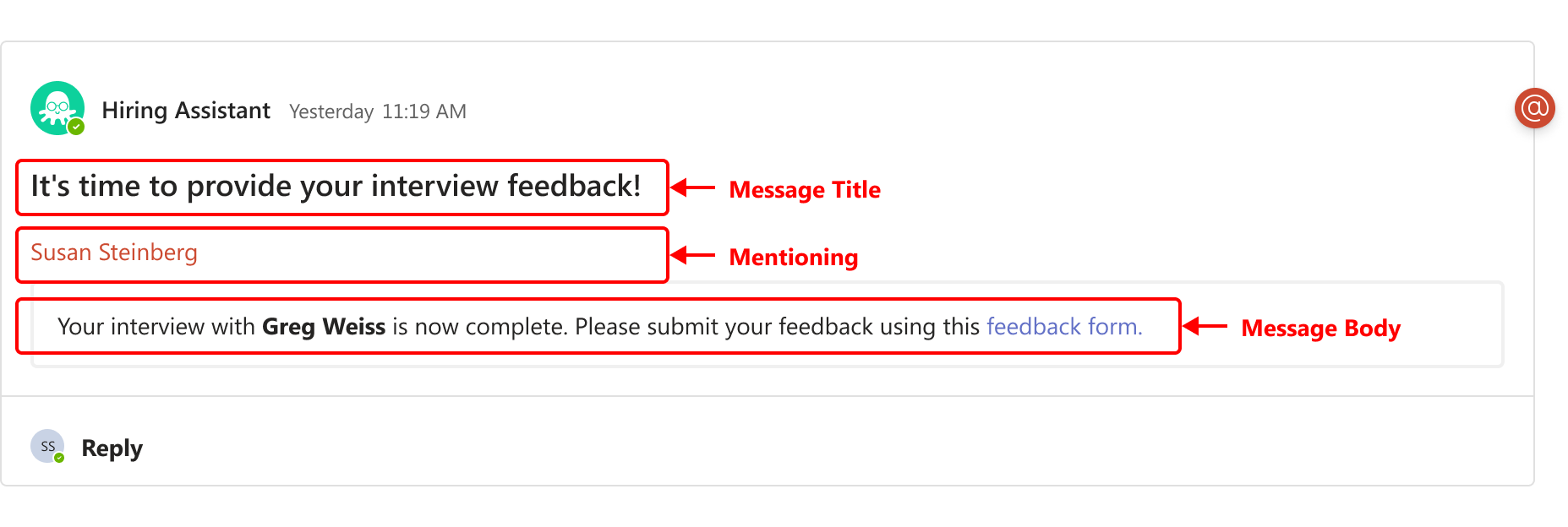
구성이 완료되면 MS Teams에 메시지가 다음과 같이 표시됩니다.
구현자는 Workday에서 HiredScore 및 MS Teams 통합을 구성하고 인증하는 단계를 완료해야 합니다. 또한 Workday에서 후보자 인터뷰 피드백 오브젝트를 설정해야 합니다.
이 탭에서 제출된 변경사항은 HiredScore 의 계정 구성에 영향을 미치며 기존 구성(커스텀 규칙 또는 필터 포함)이 재정의됩니다. 변경사항이 HiredScore UI에 표시되려면 최대 30분이 걸릴 수 있습니다. 경우에 따라 시간이 더 오래 걸릴 수 있습니다.
- Workday에서HiredScore 테넌트 설정태스크에 액세스합니다.
- HM <> TA 공동작업자탭에서인터뷰 피드백 제공하위 탭을 선택합니다.
- 편집 을클릭합니다.
- 이 태스크에서 변경한 내용이 Workday에 제출된 후 MS Teams에 적용되도록 하려면HM- TA Collaborator에서 활성화확인란을 선택합니다.
- 트리거 대상섹션에서스케줄링 도구 사용프롬프트를 사용하여 인터뷰 피드백 제공 메시지를 트리거하는 메커니즘을 선택합니다.
- 예 - Paradox/Workday Scheduling:
- 예정된 인터뷰 일시 이후에 메시지를 자동으로 트리거합니다.
- 스케줄링 도구 없음 - 입사지원 단계:
- 채용요청 채용요청 매니저 단계에서 메시지를 트리거합니다.
이 예에서는No Scheduling Tool - Job Application Steps옵션을 선택합니다. - 채용요청 매니저 대시보드 단계의입사지원 단계를선택하여채용요청 매니저 에게 보내는 메시지액션을 트리거하는 채용 매니저 단계를 결정합니다.
- 다음 값을 입력하고 선택합니다.필드값메시지 제목인터뷰 피드백을 제공할 시간입니다.언급채용요청 매니저
- 템플릿의메시지 본문을맞춤 설정합니다.
- 메시지 본문필드의 기본 텍스트를 복사합니다.이 필드는 JSON 형식의 기본 메시지로 자동으로 입력됩니다.
- https://adaptivecards.io/designer/에서 Microsoft Adaptive Cards Designer에 액세스합니다.
- Adaptive Cards Designer에서Card Payload Editor의 기존 콘텐츠를 a 단계 에서 복사한 JSON 텍스트로 바꿉니다.카드 미리보기가 실시간으로 업데이트되어 메시지 카드가 현재 어떻게 구성되어 있는지 표시합니다.
- 카드 페이로드 편집기에서HiredScore 테넌트 설정태스크의Available Params섹션에 나열된 매개변수를 사용하여 메시지를 맞춤 설정합니다. 커스텀 링크를 사용할 수도 있습니다(g단계 참조). 이 예에서는 다음 매개변수를 포함합니다.
- ${candidate_name}
- ${wd_candidate_feedback_tab}
${wd_candidate_feedback_탭}매개변수는 채용요청 매니저 Workday UI에서 후보자의 인터뷰 피드백 양식으로 안내합니다. 피드백 양식을 이미 설정한 고객(전제요건 섹션 참조)만 이 매개변수를 사용할 수 있습니다.Card Payload Editor의 결과 JSON 텍스트는 다음과 같습니다.{ "type": "AdaptiveCard", "$schema": "http://adaptivecards.io/schemas/adaptive-card.json", "version": "1", "body": [ { "type": "TextBlock", "wrap": true, "text": "Your interview with **${candidate_name}** is now complete. Please submit your feedback using this [feedback form.](${wd_candidate_feedback_tab})" } ] } - 버전JSON 키는 내부 참조용으로만 사용되며 JSON 동작에 영향을 주지 않습니다.
- 카드 페이로드 복사를클릭하고 Workday의HiredScore 테넌트 설정태스크로 돌아갑니다.
- 복사한 JSON 텍스트를메시지 본문필드에 붙여넣고 기존 콘텐츠를 바꿉니다.
- (옵션)커스텀 링크섹션에서 메시지를 추가할 수도 있는 링크를 생성할 수 있습니다.
- 링크필드에 URL(예: 헬프 센터 문서의 URL)을 입력합니다.
- 해당 매개변수(예:${interview_completed_channel_1})를 복사하여 메시지 템플릿에 붙여넣습니다. 예:Click [Understand process & responsibilities.](${interview_completed_channel_1})
JSON 오류를 방지하려면 JSON 구문이 올바른지 확인합니다.
- 완료 를클릭합니다.
- (선택사항)번역섹션에서번역 추가를선택하여 지원되는 언어에 대한 번역을 추가할 수 있습니다.
- 추가할 언어를 선택하고메시지 제목및메시지 본문필드에 번역된 텍스트를 입력합니다.
- 원본 메시지의 동적 매개변수가 모든 번역에서 유지관리되는지 확인합니다.
- 번역을 추가한 후 Adaptive Cards Designer에서 메시지가 올바르게 렌더링되고 모든 매개변수와 링크가 올바른지 확인합니다.
후보자 인터뷰 가 완료되면 채용요청 매니저 자동화된 MS Teams 메시지를 수신합니다. 알림에서 피드백 양식 링크를 클릭하면 Workday에서 후보자의 인터뷰 피드백 태스크로 바로 이동합니다. 알림은 스크린샷과 같이 표시됩니다.
멘션
필드에서 선택된 모든 사용자는 MS Teams 알림을 수신합니다.