
例: MS チームのチーム、チャネル、タブの設定
この例では、以下を説明します。
- Microsoft Teams で採用マネージャのタレントアドバイザーのコラボレーター (HMTAC またはHM- TAコラボレーターとも呼ばれる) 機能の一般的なチーム、チャネル、タブを設定する方法。
- この設定による影響。
組織では、HMTAC 機能を使用して、特定の調達依頼に関するチーム間のコミュニケーションを促進します。HMTAC チーム名、チーム メンバー、共有補充依頼チャネルのメンバーとオーナーなどの MS Teams の要素をカスタマイズします。また、"採用マネージャ" ダッシュボードのタブ名と説明、およびユーザーをヘルプ センター リソースに誘導するカスタム リンクも設定します。
実装者は、Workday でHiredScoreおよび MS Teams のインテグレーションを設定および認証するステップを完了する必要があります。
このタブで送信された変更は、 HiredScoreでのアカウントの設定に影響します。既存の設定 (カスタム ルールやフィルタを含む) は上書きされます。変更がHiredScore UI に表示されるまで最大 30 分かかる場合があります。場合によっては、これより時間がかかることもあります。
- Workday で"HiredScore Tenant Setup" タスクにアクセスします。
- "HM <> TAコラボレーター" タブで、"MS チーム、チャネル、タブ"サブタブを選択します。
- "編集"をクリックします。
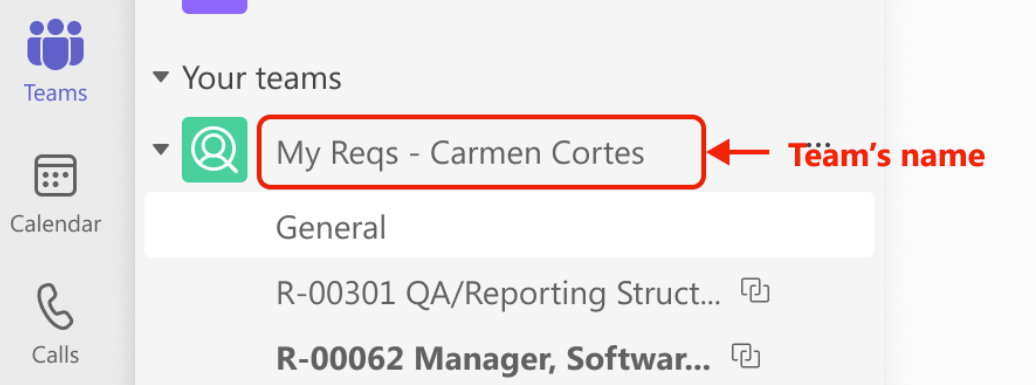
- "チーム"セクションで、「チームの名前」と入力します。通常は、My 補充依頼 – [Persona Name]で、担当者の姓と名が追加されます。通常、ロールは補充依頼を所有するリクルーターです。
- "チャネル"セクションで、「チャネルの識別子」と入力します。チャネル ID を 5 文字以内で指定してください。これは、各 HMTAC 職務補充依頼チャネルのラベルに表示されるプレフィックスです。"" プレフィックスの後に、職務補充依頼ID、職務補充依頼のタイトル、および採用マネージャの氏名が続きます。次の例では、チャネル IDはPXです。

- 共有チャネルに追加するチャネルオーナーとメンバーを指定してください。リクルーティング コーディネーターなど、補充依頼 ""に割り当てられているその他のロール (リクルーティング コーディネーターなど) を含めることもできます。
- このチャネルセクションの"オーナー"の値には、"チーム"セクションの"オーナー" の値が含まれている必要があります。
- 次のいずれかを指定する必要があります。
- 少なくとも 1 人のオーナーと 1 人のメンバー (同じユーザーとして指定することはできません)
- 2 人のオーナー
- "タブ"セクションでは、共有チャネルに表示される "採用マネージャ ダッシュボード" タブと"ヘルプ センター"タブの特定の側面をカスタマイズできます。
- 採用マネージャ ダッシュボード タブの優先タブ名を入力してください。

- コンテンツの目的を説明するヘルプ センターの "ページの説明"を入力します。例:採用プロセスのすべてのステージを支援するために設計された包括的な資料を確認します。お客様の成功は私たちの最優先事項です。
- "リンク名"とそれに対応する"リンクの URL"を入力して、指定した順序で "ヘルプ センター" ページにカスタム リンクを最大 10 件まで追加します。

- "OK"をクリックし、"完了"をクリックします。