
例: HiredScore E メール テンプレートの設定
この例では、以下を説明します。
- HiredScore UI (リクルーティング生産性ハブ) からエンド ユーザーがアクセスできる E メール テンプレートを設定する方法。
- HiredScore UI 内の "連絡先リード" および "Invite to Apply" ボタンによって "Fetch"でトリガされる "Contact Fetch Candidate" メール テンプレートのサンプル設定。
- E メール設定のベスト プラクティスに関するヒント。
- この設定による影響。
組織では、HiredScore の E メール テンプレートを使用して、 Fetchリードに連絡したり、同僚や採用マネージャとプロファイルを共有したり、 "Internal Fetch " を使用してマネージャや社員に連絡したりすることができます (この製品を使用している組織の場合)。これらの E メール テンプレートには、 HiredScore UI を介してアクセスできます。特定のアクションにより、Outlook など、サポートされている E メール プロバイダで E メール テンプレートの自動入力がトリガされます。
HiredScore にはユーザーの科目用のデフォルト テンプレートが用意されており、さらにカスタマイズすることもできます。以下のカスタマイズ オプションがあります。
- 特定のメッセージのタイトルと本文。
- サポートされているパラメータのセット リストからの動的パラメータ。これらの情報には、 HiredScoreで使用する場合に、候補者の名前や補充依頼の所在地などの関連データ ポイントが自動的に入力されます。
これらのオプションは、各 E メール テンプレートとサポート言語で使用できます。
実装者は、Workday でHiredScoreインテグレーションを設定および認証するステップを完了する必要があります。
"HiredScore Tenant Setup" タスクの "AIRC Functional & UI" > "Candidate Profile UI" サブタブを使用して、関連する E メール テンプレートの関連アクションを有効にして"HiredScore UI" に表示します。
このタブで送信された変更は、 HiredScoreでのアカウントの設定に影響します。既存の設定 (カスタム ルールやフィルタを含む) は上書きされます。変更がHiredScore UI に表示されるまで最大 30 分かかる場合があります。場合によっては、これより時間がかかることもあります。
- Workday で"HiredScore Tenant Setup" タスクにアクセスします。
- "AIRC Functional & UI"タブで、"Email Communication Templates" サブタブを選択します。
- "Contact Fetch Candidate" のE メール テンプレートで"編集" をクリックします。
- 編集する E メール テンプレートの"対象言語"を選択します。使用可能な言語は、HiredScore でサポートされている UI 言語です。
- "OK"をクリックします。
- アカウントに設定されている現在の E メール テンプレートを確認してください。初回の実装では、デフォルトの E メール テンプレートが表示されます。
- 件名行 ()を編集してください。
- "使用可能なパラメータ" リストのパラメータをコピーしてメッセージ本文に貼り付け、カスタマイズすることができます。"Contact Fetch Candidate" メッセージがトリガされると、これらのパラメータ ラベルに、候補者の名などの関連データ ポイントが自動的に入力されます。エラーを回避するため、必ずパラメータ名を変更せずにパラメータをコピーして貼り付けてください。
- "OK"をクリックします。
- 変更内容をレビューし、"完了"をクリックしてください。
- HiredScore UI で変更内容を確認し、E メール テンプレートが更新され、パラメータによって正しいデータが入力されることを確認します。
連絡先Fetchの候補者テンプレートのサンプル設定は、Workday で以下のように表示されます。
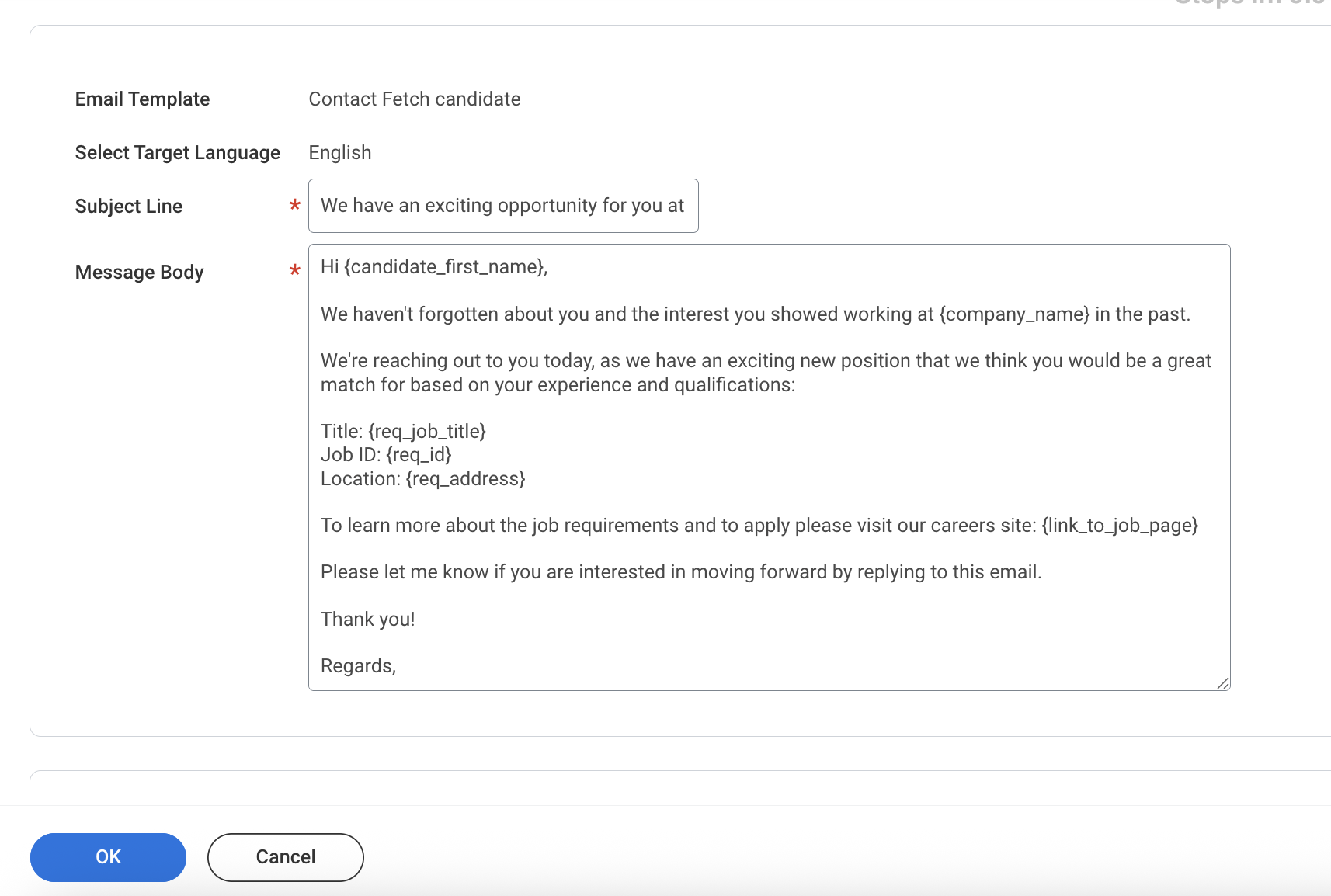
HiredScore Fetch UI で
"Contact Lead" および "Invite to Apply"
をクリックすると、 HiredScoreによってドラフトの E メールが E メール プロバイダで開きます。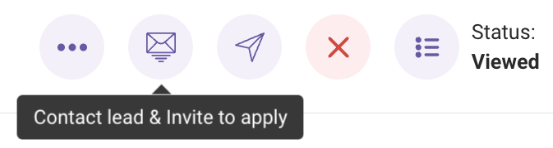
このメールはテンプレート設定を使用して、
{candidate_first_name}
などのパラメータのデータを自動入力します。メッセージを一時的に変更してから、E メールを送信できます。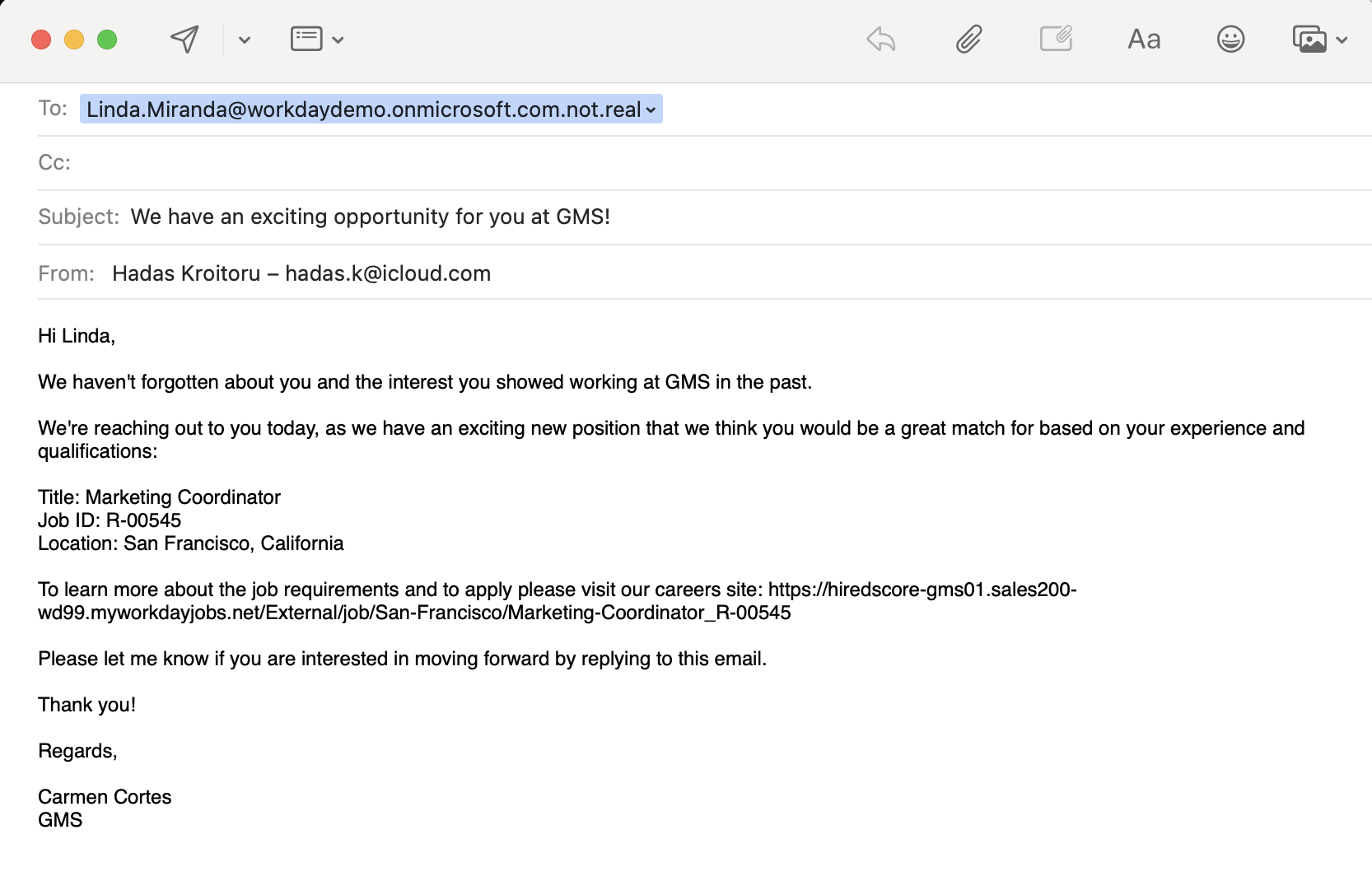
カスタマイズする E メール テンプレートと言語バージョンについて、同じ設定ステップを繰り返します。