
例: HiredScore Recruiter のようこそメッセージ テンプレートの設定
この例では、以下を説明します。
- Microsoft Teams で採用マネージャのタレントアドバイザーのコラボレーター (HMTAC またはHM- TAコラボレーターとも呼ばれる) によってトリガされる "リクルーターのようこそ" メッセージのテンプレートを設定する方法。
- この設定が MS チームに与える影響。
組織では、HMTAC 機能を使用して、特定の調達依頼に関するチーム間のコミュニケーションを促進します。このプロセスにより、プロセス全体のさまざまなステージで MS チームへのメッセージの送信がトリガされます。"My 補充依頼 Team" が初めて作成された後にリクルーターが自動的に受け取る "リクルーターのようこそ" メッセージ テンプレートをカスタマイズします。リクルーターは、この社員だけがアクセスできる一般チャネルでこのメッセージを受信します。リクルーターには、そのチーム内の特定の職務補充依頼用の共有チャネルも設定されます。以下に対するメッセージを作成します。
- チームにリクルーターを歓迎し、共有チャネルから求められることについて概要を提供します。
- 通知を受け取るように、補充依頼を処理するリクルーターをメンションします。
- HMTAC の経験を簡単に説明します。
- 採用プロセスにおける自身のロールに対する期待値を記述してください。
設定が完了すると、MS チームに以下のようなメッセージが表示されます。
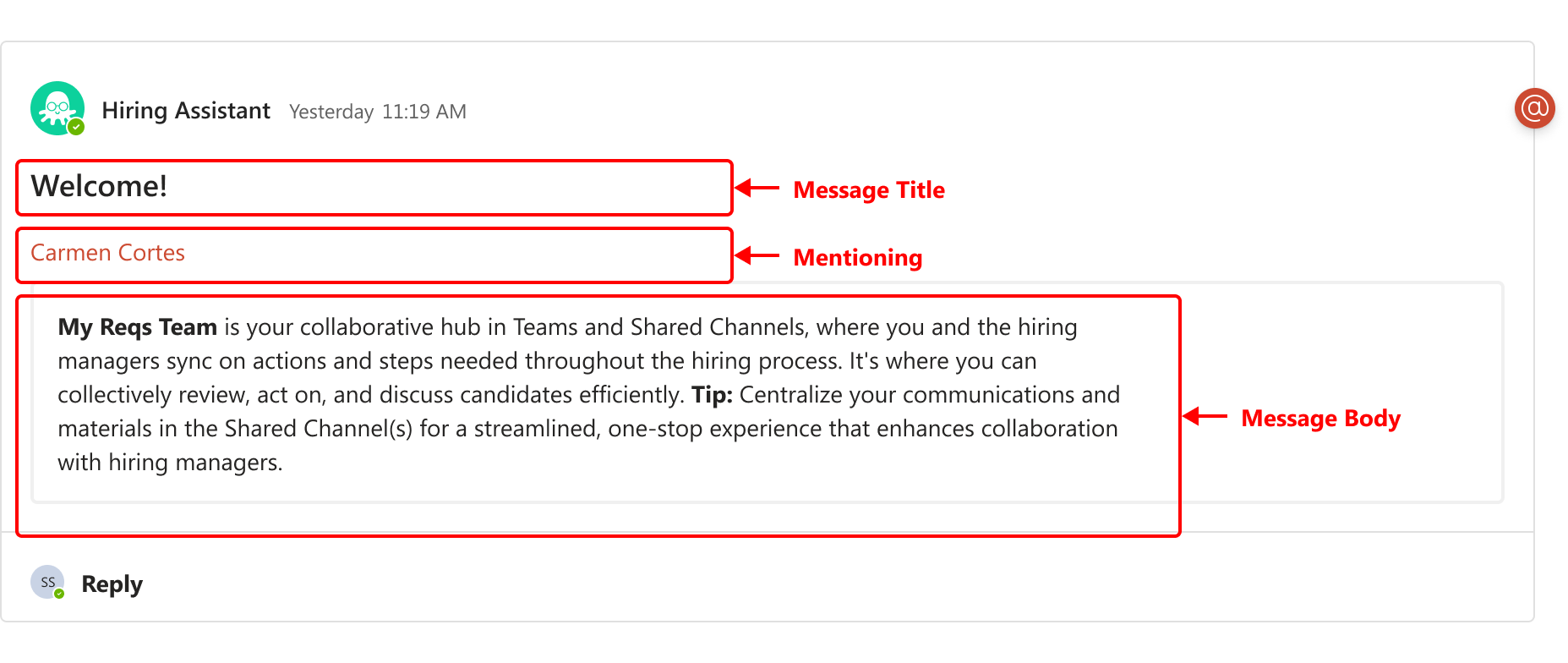
実装者は、Workday でHiredScoreおよび MS Teams のインテグレーションを設定および認証するステップを完了する必要があります。
このタブで送信された変更は、 HiredScoreでのアカウントの設定に影響します。既存の設定 (カスタム ルールやフィルタを含む) は上書きされます。変更がHiredScore UI に表示されるまで最大 30 分かかる場合があります。場合によっては、これより時間がかかることもあります。
- Workday で"HiredScore Tenant Setup" タスクにアクセスします。
- "HM <> TAコラボレーター" タブで、"リクルーターのようこそメッセージ テンプレート"サブタブを選択します。
- "編集"をクリックします。
- "HM- TAコラボレーターで有効化" チェックボックスをオンにして、このタスクで行った変更が Workday に送信された後、MS チームで有効になるようにします。"トリガ基準"オプションは設定できません。リクルーターのようこそメッセージは、 My 補充依頼 Team の一般チャネルの作成後に自動的にトリガされるためです。
- 次の値を入力して選択します。フィールド値メッセージ タイトルようこそ!メンションリクルーター
- テンプレートのメッセージ本文をカスタマイズしてください。
- "メッセージ本文" フィールドのデフォルト テキストをコピーします。このフィールドには、JSON 形式のデフォルト メッセージが自動的に入力されます。
- Microsoft Adaptive Cards Designer (https://adaptivecards.io/designer/) にアクセスします。
- Adaptive Cards Designer で、カード ペイロード エディタの既存のコンテンツを、ステップa でコピーした JSON テキストに置き換えます。カードのプレビューはリアルタイムで更新され、メッセージ カードの設定を確認できます。
- "カード ペイロード エディタ" でメッセージをカスタマイズし、("HiredScore Tenant Setup" タスクの"カスタム リンク" セクションから) 採用マネージャの責務に関するヘルプ センターの記事への次のカスタム リンクを含めます (ステップgを参照)。
- ${shared_channel_welcome_1}
カード ペイロード エディタで、結果として得られる JSON テキストは次のとおりです。{ "type": "AdaptiveCard", "$schema": "http://adaptivecards.io/schemas/adaptive-card.json", "version": "1.5", "body": [ { "type": "TextBlock", "wrap": true, "text": "**My Job Requisitions Team** is your collaborative hub in Teams and Shared Channels, where you and the hiring managers sync on actions and steps needed throughout the hiring process. It's where you can collectively review, act on, and discuss candidates efficiently. **Tip:** Centralize your communications and materials in the Shared Channel(s) for a streamlined, one-stop experience that enhances collaboration with hiring managers." } ] }バージョンJSON キーは、内部参照のためだけに使用され、JSON の動作には影響しません。 - "Copy Card Payroll"をクリックして、Workday の"HiredScore Tenant Setup"タスクに戻ります。
- コピーした JSON テキストを"メッセージ本文" フィールドに貼り付けて、既存のコンテンツを置き換えます。
- (任意)"カスタム リンク"セクションで、メッセージに挿入することもできるリンクを作成できます。
- "リンク"フィールドに URL (ヘルプ センターの記事の URL など) を入力します。
- 対応するパラメータを表示されるとおりにコピーしてメッセージ テンプレートに貼り付けます (例:${recruiter_close_1})。例:Click [Understand process & responsibilities.](${recruiter_welcome_1})
JSON エラーを回避するために、JSON 構文が正しいことを確認します。
- "OK"をクリックします。
- "完了"をクリックします。
- (任意)"翻訳"セクションで"翻訳の追加"を選択して、サポート言語の翻訳を追加できます。
- 追加する言語を選択し、翻訳されたテキストを"メッセージ タイトル" フィールドと"メッセージ本文"フィールドの両方に入力します。
- 元のメッセージ内の動的パラメータがすべての翻訳で管理されていることを確認します。
- 翻訳を追加したら、Adaptive Cards Designer にメッセージが正しく表示され、すべてのパラメータとリンクが正しいことを確認します。
HMTAC 機能によって、補充依頼の専用の MS チーム チャネルが作成されると、採用マネジャはこのメッセージを自動で受信します。
"メンション
" フィールドで選択されたユーザーはすべて、MS チームの通知を受け取ります。