
例: HiredScore Recruiter の職務補充依頼の進捗状況テンプレートの設定
この例では、以下を説明します。
- Microsoft Teams の採用マネージャのタレントアドバイザーのコラボレーター (HMTAC またはHM- TAコラボレーターとも呼ばれる) 機能によってトリガされる "リクルーターの職務補充依頼の進捗状況" メッセージのテンプレートを設定する方法。
- この設定が MS チームに与える影響。
組織では、HMTAC 機能を使用して、特定の調達依頼に関するチーム間のコミュニケーションを促進します。このプロセスにより、プロセス全体のさまざまなステージで MS チームへのメッセージの送信がトリガされます。リクルーターの職務補充依頼の進捗状況テンプレートをカスタマイズして、リクルーターが補充依頼全体でアクティブな候補者をすべてレビューし、候補者の進展や採用マネジャ ()のフォローアップなどの次のアクションを決定するのに役立ちます。設定方法に応じて、リクルーターは指定したスケジュールでこの通知を受け取りますが、インテグレーション変更に基づいて継続的に更新されます。カスタマイズには以下を含める必要があります。
- 特定のメッセージ タイトル。
- 補充依頼を処理するリクルーターについてメンションするタグ。
- 特定のメッセージの導入。
- 補充依頼が採用マネージャ フェーズの特定のステップに到達したときに表示される、"採用マネージャへのメッセージ" リンク。このリンクをクリックすると、共有の補充依頼チャネルで採用マネジャにメッセージを送信できます。
- "補充依頼の進捗状況" タブへのリンク。
- プリファレンスに従ってメッセージをトリガするスケジュール。例: 毎週月曜、水曜、金曜の午前 9:00。
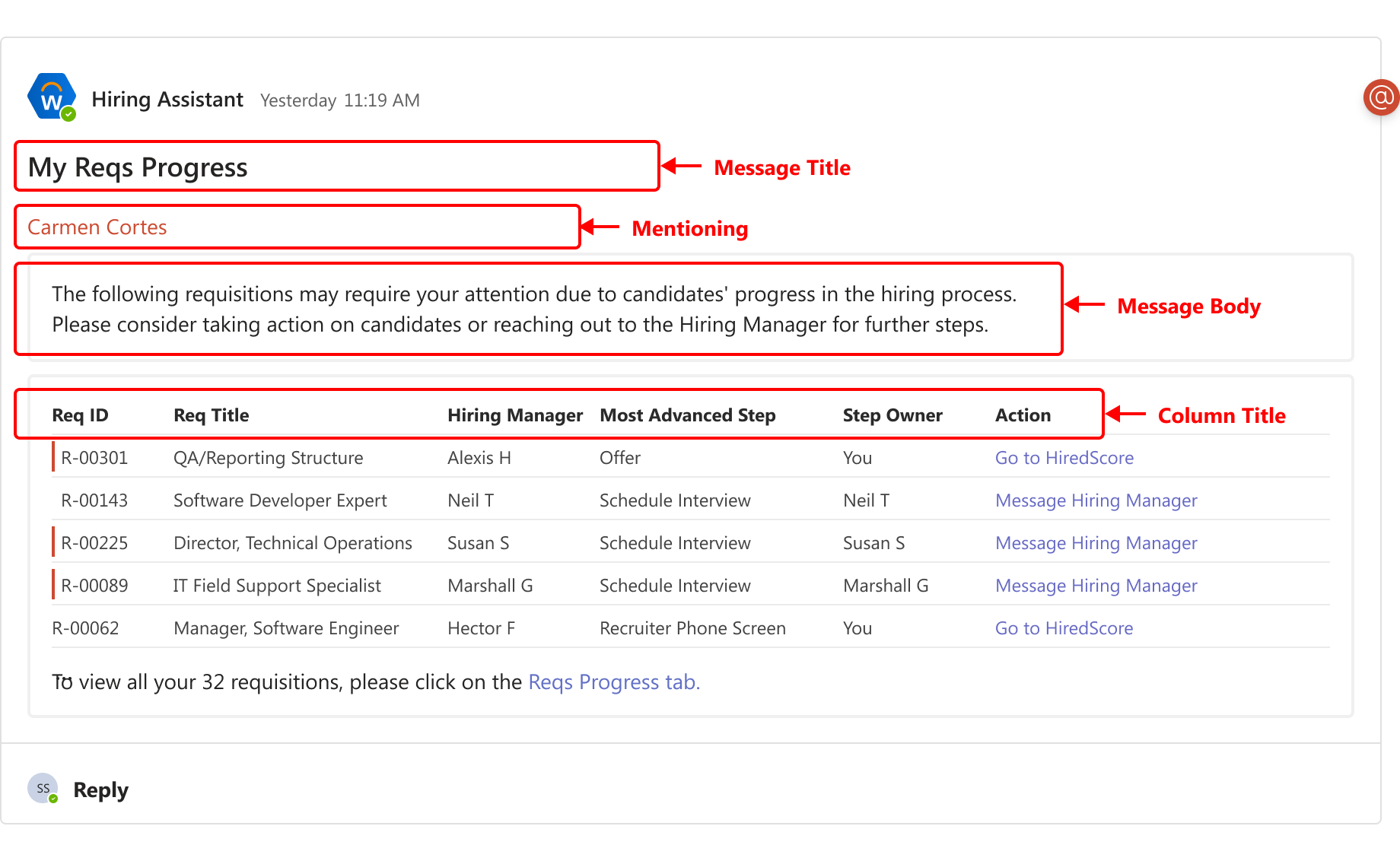
設定が完了すると、MS チームに以下のようなメッセージが表示されます。
実装者は、Workday でHiredScoreおよび MS Teams のインテグレーションを設定および認証するステップを完了する必要があります。
このタブで送信された変更は、 HiredScoreでのアカウントの設定に影響します。既存の設定 (カスタム ルールやフィルタを含む) は上書きされます。変更がHiredScore UI に表示されるまで最大 30 分かかる場合があります。場合によっては、これより時間がかかることもあります。
- Workday で"HiredScore Tenant Setup" タスクにアクセスします。
- "HM <> TAコラボレーター"タブで、"リクルーターの職務補充依頼の進捗状況テンプレート"サブタブを選択します。
- "編集"をクリックします。
- "HM- TAコラボレーターで有効化" チェックボックスをオンにして、このタスクで行った変更が Workday に送信された後、MS チームで有効になるようにします。
- "採用マネージャへのメッセージ" アクションをトリガする採用マネジャステップを決定するために、"採用マネージャ ダッシュボードの職務への応募ステップ"フェーズを選択します。
- これらのフィールドで関連する値を入力し、選択します。この例で使用する値は次のとおりです。フィールド値スケジュール月曜日水曜日金曜日時間 (UTC)9:00 AMメッセージ タイトルMy 補充依頼の進捗状況メンションリクルーター導入文以下の職務補充依頼は、採用プロセスにおける候補者の進捗に応じて対応が必要になる場合があります。候補者に対するアクションを実行するか、今後のステップについて採用マネージャに連絡することを検討してください。
- メッセージ内のテーブル ラベル ヘッダーをカスタマイズするには、"列タイトル"セクションに以下の値を入力します。フィールド値職務補充依頼 IDReq ID職務補充依頼タイトル調達依頼のタイトル採用マネージャ採用マネージャ最新のステップ最新のステップステップ オーナーステップ オーナーアクションアクション
- "OK"をクリックします。
- "完了"をクリックします。
- (任意)"翻訳"セクションで"翻訳の追加"を選択して、サポート言語の翻訳を追加できます。
- 追加する言語を選択し、翻訳されたテキストを"メッセージ タイトル" フィールドと"メッセージ本文"フィールドの両方に入力します。
- 元のメッセージ内の動的パラメータがすべての翻訳で管理されていることを確認します。
- 翻訳を追加したら、Adaptive Cards Designer にメッセージが正しく表示され、すべてのパラメータとリンクが正しいことを確認します。
この例では、リクルーターは、毎週月曜、水曜、金曜の午前 9:00 に、スクリーンショットで示されるメッセージを受信します。
"メンション
" フィールドで選択されたユーザーはすべて、MS チームの通知を受け取ります。