
例: HiredScoreようこそメッセージ テンプレートの設定
この例では、以下を説明します。
- Microsoft Teams で採用マネージャのタレントアドバイザーのコラボレーター (HMTAC またはHM- TAコラボレーターとも呼ばれる) によってトリガされる "ようこそ" メッセージのテンプレートを設定する方法。
- この設定が MS チームに与える影響。
組織では、HMTAC 機能を使用して、特定の調達依頼に関するチーム間のコミュニケーションを促進します。プロセス全体のさまざまなステージで、MS チームへのメッセージの送信 (場合によっては自動化) をトリガします。
ようこそメッセージ テンプレートをカスタマイズするとします。これは、特定の補充依頼 ()に対して共有チャネルが作成された後に採用マネジャが自動的に受信するダイレクト メッセージです。メッセージを "" に設定します。
- 採用マネジャを共有チャネルにようこそします。
- 採用マネジャと、職務リクルーター補充依頼を担当するリクルーターにタグを付けます。
- HMTAC の経験を簡単に説明します。
- 採用プロセスにおける自身のロールに対する期待値を記述してください。
- 効果的なコラボレーションをサポートするために、関連するツールとリソース ("採用マネージャ" ダッシュボードとヘルプ センターを含む) を列挙します。
設定が完了すると、MS チームに以下のようなメッセージが表示されます。
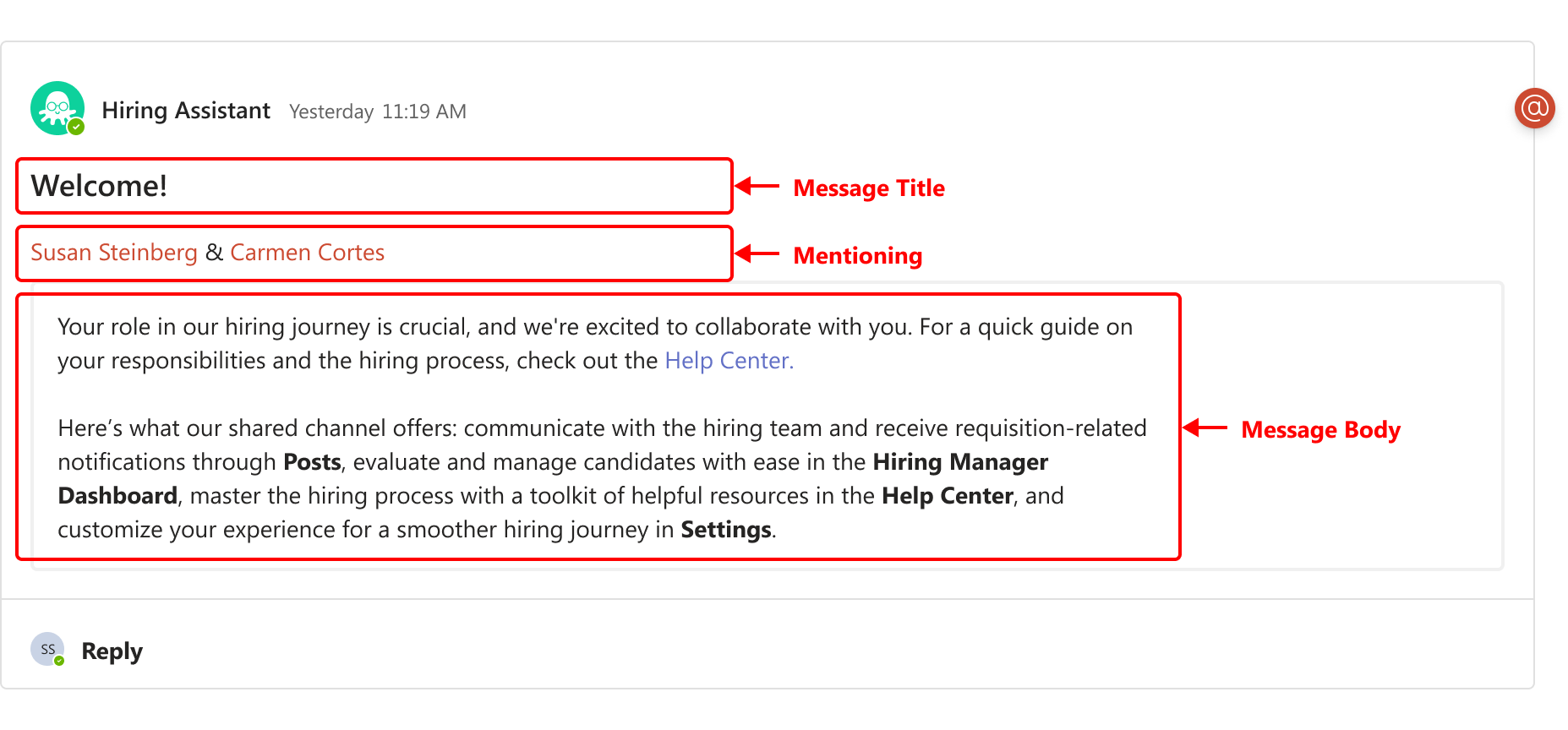
実装者は、Workday でHiredScoreおよび MS Teams のインテグレーションを設定および認証するステップを完了する必要があります。
このタブで送信された変更は、 HiredScoreでのアカウントの設定に影響します。既存の設定 (カスタム ルールやフィルタを含む) は上書きされます。変更がHiredScore UI に表示されるまで最大 30 分かかる場合があります。場合によっては、これより時間がかかることもあります。
- Workday で"HiredScore Tenant Setup" タスクにアクセスします。
- "HM <> TAコラボレーター" タブで、"ようこそメッセージ テンプレート"サブタブを選択します。
- "編集"をクリックします。
- "HM- TAコラボレーターで有効化" チェックボックスをオンにして、このタスクで行った変更が Workday に送信された後、MS チームで有効になるようにします。
- 次の値を入力して選択します。フィールド値メッセージ タイトルようこそ!メンションマネージャリクルーター
- テンプレートのメッセージ本文をカスタマイズしてください。
- "メッセージ本文" フィールドのデフォルト テキストをコピーします。このフィールドには、JSON 形式のデフォルト メッセージが自動的に入力されます。
- Microsoft Adaptive Cards Designer (https://adaptivecards.io/designer/) にアクセスします。
- Adaptive Cards Designer で、カード ペイロード エディタの既存のコンテンツを、ステップa でコピーした JSON テキストに置き換えます。カードのプレビューはリアルタイムで更新され、メッセージ カードの設定を確認できます。
- カード ペイロード エディタで、メッセージとテキストを必要に応じてカスタマイズします。HiredScore Tenant Setupタスクのテンプレート編集ページにリストされている利用可能なパラメータ (動的リンクまたはコンテンツのプレースホルダ) を追加するには、表示されるパラメータをそのままコピーして貼り付けます。ヘルプ センターに関するデフォルトの本文にリストされているパラメータは、採用マネジャを"MS チームの共有チャネル" の "HMTACヘルプ センター"タブに誘導する標準のリンクです。これは、[Help Center](${link_to_help_center}) 動的パラメータを参照します。HMTAC ヘルプ センターでは、作成した記事やその他の外部 Web サイトにユーザーを誘導する複数のカスタム リンクを追加できます。採用マネージャがすべてのリソースに簡単にアクセスできるように、このリンクを保持することをお勧めします。採用マネジャに特定のリンクを勧めたい場合は、標準リンクをカスタム リンクに追加するか、置き換えることができます。カスタム リンクは、 "HiredScore Tenant Setup"タスクの"カスタム リンク"セクションから設定できます。例: 採用マネージャの責務に関するヘルプ センターの記事にリンクする${shared_channel_ App_1}パラメータ (ステップg を参照)。カード ペイロード エディタで、結果として得られる JSON テキストは次のとおりです。{ "type": "AdaptiveCard", "$schema": "http://adaptivecards.io/schemas/adaptive-card.json", "version": "1.5", "body": [ { "type": "TextBlock", "wrap": true, "text": "Your role in our hiring journey is crucial, and we're excited to collaborate with you. For a quick guide on your responsibilities and the hiring process, check out the [Help Center](${link_to_help_center})." }, { "type": "TextBlock", "wrap": true, "text": "Here's what our shared channel offers: communicate with the hiring team and receive requisition-related notifications through **Posts**, evaluate and manage candidates with ease in the **Hiring Manager Dashboard**, master the hiring process with a toolkit of helpful resources in the **Help Center**, and customize your experience for a smoother hiring journey in **Settings**." } ] }バージョンJSON キーは、内部参照のためだけに使用され、JSON の動作には影響しません。
- "Copy Card Payroll"をクリックして、Workday の"HiredScore Tenant Setup"タスクに戻ります。
- コピーした JSON テキストを"メッセージ本文" フィールドに貼り付けて、既存のコンテンツを置き換えます。
- 採用マネジャにカスタム リンクを送信する場合は、まずリンクを動的パラメータとして設定します。"カスタム リンク"セクションの${shared_channel_ App_1}パラメータについては、対応する "リンク" フィールドに特定の記事または Web サイトの URL を入力します。これは、組織がホストしているサポート リソースへの任意のリンクです。JSON エラーを回避するために、JSON 構文が正しいことを確認します。
- "OK"をクリックします。
- "完了"をクリックします。
- (任意)"翻訳"セクションで"翻訳の追加"を選択して、サポート言語の翻訳を追加できます。
- 追加する言語を選択し、翻訳されたテキストを"メッセージ タイトル" フィールドと"メッセージ本文"フィールドの両方に入力します。
- 元のメッセージ内の動的パラメータがすべての翻訳で管理されていることを確認します。
- 翻訳を追加したら、Adaptive Cards Designer にメッセージが正しく表示され、すべてのパラメータとリンクが正しいことを確認します。
HMTAC 機能によって、補充依頼の専用の MS チーム チャネルが作成されると、採用マネジャはこのメッセージを自動で受信します。
"メンション
" フィールドで選択されたユーザーはすべて、MS チームの通知を受け取ります。