
例: 外部に公開するHiredScore職務補充依頼テンプレートの設定
この例では、以下を説明します。
- Microsoft Teams の採用マネージャのタレントアドバイザーのコラボレーター (HMTAC またはHM- TAコラボレーターとも呼ばれる) 機能によってトリガされる "職務補充依頼の社外募集" メッセージのテンプレートを設定する方法。
- この設定が MS チームに与える影響。
組織では、HMTAC 機能を使用して、特定の調達依頼に関するチーム間のコミュニケーションを促進します。このプロセスにより、プロセス全体のさまざまなステージで MS チームへのメッセージの送信がトリガされます。"Job Requisition Post Externally" メッセージ テンプレートをカスタマイズして、職務補充依頼が社外に掲載された場合に採用マネジャに通知し、同僚と共有できるように社外人材募集リンクを提供します。
カスタマイズには以下を含める必要があります。
リンクが作成時にすでに存在する、または後から追加された場合は、メッセージが送信されます。リンクが変更されると、"社外の人材募集" のメッセージを追加せずに既存のメッセージがリアルタイムで更新される。
- 特定のメッセージ タイトル。
- 補充依頼を処理するマネジャに通知するタグ。
- 特定のメッセージ本文。
設定が完了すると、MS チームに以下のようなメッセージが表示されます。
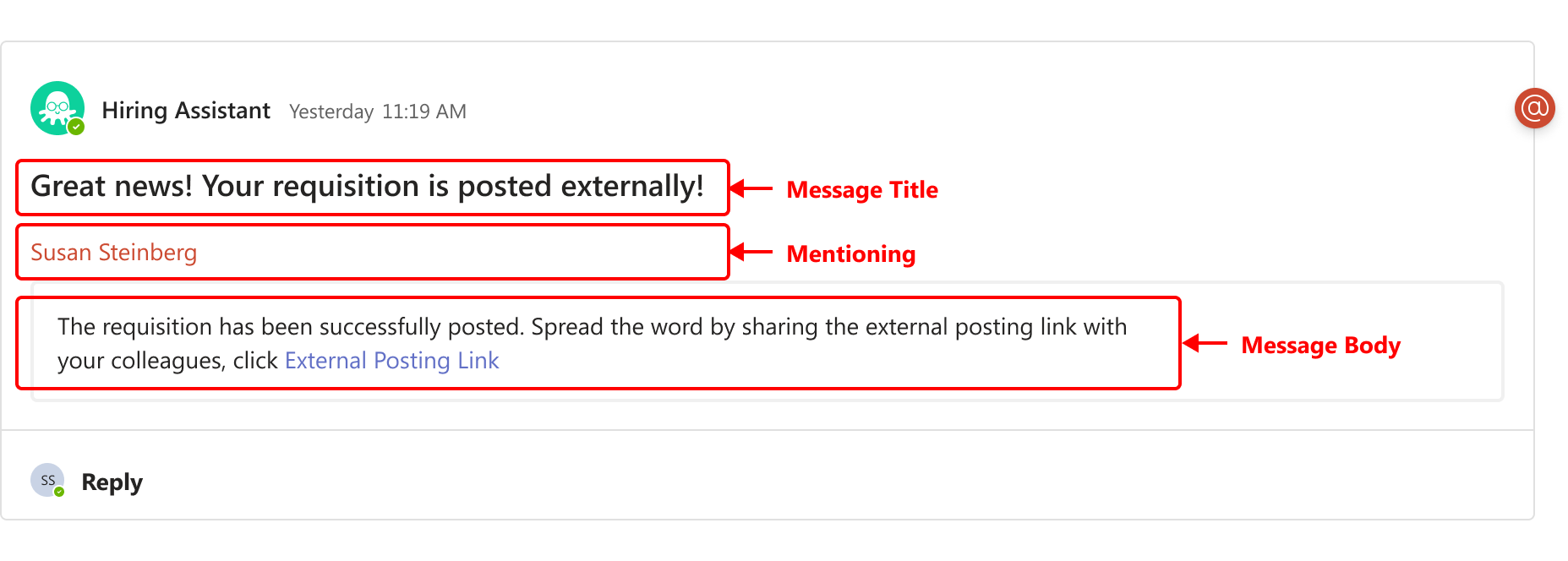
実装者は、Workday でHiredScoreおよび MS Teams のインテグレーションを設定および認証するステップを完了する必要があります。
このタブで送信された変更は、 HiredScoreでのアカウントの設定に影響します。既存の設定 (カスタム ルールやフィルタを含む) は上書きされます。変更がHiredScore UI に表示されるまで最大 30 分かかる場合があります。場合によっては、これより時間がかかることもあります。
- Workday で"HiredScore Tenant Setup" タスクにアクセスします。
- "HM <> TAコラボレーター" タブで、"Job Requisition Posted Externally Template"サブタブを選択します。
- "編集"をクリックします。
- "HM- TAコラボレーターで有効化" チェックボックスをオンにして、このタスクで行った変更が Workday に送信された後、MS チームで有効になるようにします。"トリガ基準"オプションは設定できません。職務補充依頼の作成が外部サイトに掲載された後に、"職務補充補充依頼の公開先" メッセージが自動的にトリガされるためです。
- 次の値を入力して選択します。フィールド値メッセージ タイトル素晴らしいお知らせ補充依頼が社外に公開されました!メンションマネージャ
- テンプレートのメッセージ本文をカスタマイズしてください。
- "メッセージ本文" フィールドのデフォルト テキストをコピーします。このフィールドには、JSON 形式のデフォルト メッセージが自動的に入力されます。
- Microsoft Adaptive Cards Designer (https://adaptivecards.io/designer/) にアクセスします。
- Adaptive Cards Designer で、カード ペイロード エディタの既存のコンテンツを、ステップa でコピーした JSON テキストに置き換えます。カードのプレビューはリアルタイムで更新され、メッセージ カードの設定を確認できます。
- カード ペイロード エディタで、メッセージをカスタマイズし、外部への投稿に関するヘルプ センターの記事への次のカスタム リンクを含めます。
- ${req_is_posted_external_only_1}
カード ペイロード エディタで、結果として得られる JSON テキストは次のとおりです。{ "type": "AdaptiveCard", "$schema": "http://adaptivecards.io/schemas/adaptive-card.json", "version": "1", "body": [ { "type": "TextBlock", "wrap": true, "text": "The requisition has been successfully posted. Spread the word by sharing the internal posting link with your colleagues. Click [Internal Posting Link.](${req_is_posted_external_only_1})" } ] }バージョンJSON キーは、内部参照のためだけに使用され、JSON の動作には影響しません。 - "Copy Card Payroll"をクリックして、Workday の"HiredScore Tenant Setup"タスクに戻ります。
- コピーした JSON テキストを"メッセージ本文" フィールドに貼り付けて、既存のコンテンツを置き換えます。
- "カスタム リンク"セクションの${req_is_posted_external_only_1}パラメータについては、対応する"リンク"フィールドにヘルプ センターの記事の URL を入力します。JSON エラーを回避するために、JSON 構文が正しいことを確認します。
- "OK"をクリックします。
- "完了"をクリックします。
- (任意)"翻訳"セクションで"翻訳の追加"を選択して、サポート言語の翻訳を追加できます。
- 追加する言語を選択し、翻訳されたテキストを"メッセージ タイトル" フィールドと"メッセージ本文"フィールドの両方に入力します。
- 元のメッセージ内の動的パラメータがすべての翻訳で管理されていることを確認します。
- 翻訳を追加したら、Adaptive Cards Designer にメッセージが正しく表示され、すべてのパラメータとリンクが正しいことを確認します。
職務補充依頼が社外で掲載され、HMTAC 機能によって採用マネジャに自動化された MS チームのメッセージがトリガされると、スクリーンショットで示されるようにメッセージが表示されます。
"メンション
" フィールドで選択されたユーザーはすべて、MS チームの通知を受け取ります。