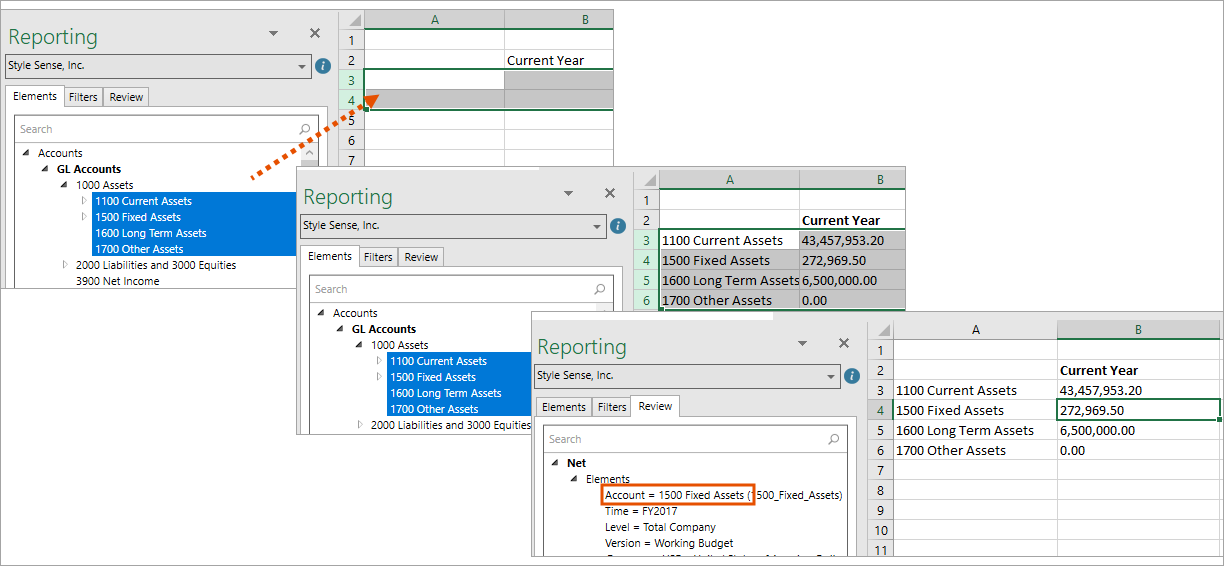
將元素新增至欄、列和儲存格
每份報告都要求您至少新增一個時間元素和一個科目元素。對於基本報告,請將元素拖放到欄、列或儲存格中。有多種技術可供使用。您可以新增︰
- 將單一元素放到單一欄、列或儲存格中
- 將多個元素整合到單一欄、列或儲存格中,以顯示匯總資料。
- 將多個元素貼到多個欄、列或儲存格中。
新增元素的基本步驟
將元素新增至列和欄,而非單一儲存格。如果您確實將不同的元素新增至儲存格,請務必正確標示並新增附註。
- 在網格中,選取您要套用報告元素的儲存格、列或欄。
- 在「報告」窗格中,選取元素分頁。
- 點選進入元素類型清單,即可查看您要新增的元素。當您將粗體元素套用至單一列或欄時,報告也會將基礎子系新增至各自的列或欄。
- 將該元素新增至醒目提示的選取項目︰
- 將元素拖放到選取的儲存格、列和欄中。
- 在元素上按一下滑鼠右鍵,然後選擇套用至選取項目。
- 按一下元素,然後按一下工具列中的套用至選取
 。
。
如果您將元素新增至單一儲存格,您會收到來自
OfficeConnect
要求您確認是否要將元素僅新增至儲存格,而不是對應的列或欄︰全部展開選項
在
元素
窗格中,以滑鼠右鍵按一下元素並選取 全部展開
以顯示元素內的所有項目。您可以查看匯總至展開項目的所有內容。在此範例中,您會展開所有的自訂科目,以查看所有的自訂科目及其子系科目。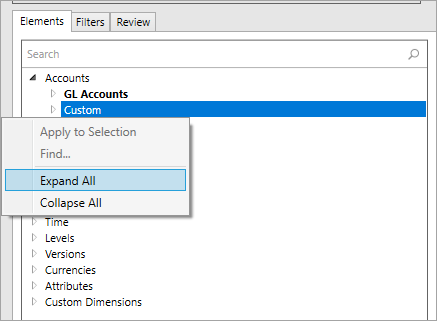
全部收合選項
在
元素
窗格中,以滑鼠右鍵按一下元素並選取 全部收
合以隱藏元素的所有項目。您只會看到最上層的項目及其同級項目 (如果有的話)。在此範例中,您可收合「資產」以隱藏其子系。現在您可以查看其同級科目︰「負債與權益」、「淨利」、「PL 收益」和「營業外收入」。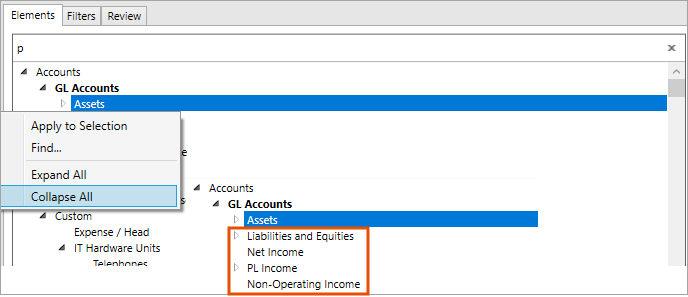
將單一元素新增至單一欄、列或儲存格
- 反白選取整個欄、列或儲存格。
- 將元素拖放到醒目提示區域中。
- 按一下重新整理。
如果您在報告工作簿的合併儲存格中新增報告元素或標籤,則無法使用以下方法更新或重新整理這些儲存格
OfficeConnect
。將多個元素新增至單一欄、列或儲存格
- 反白選取整個欄、列或儲存格。
- 按住 Ctrl 鍵的同時按一下任意數量的元素。
- 將元素拖曳到醒目提示區域中。
- 按一下重新整理。
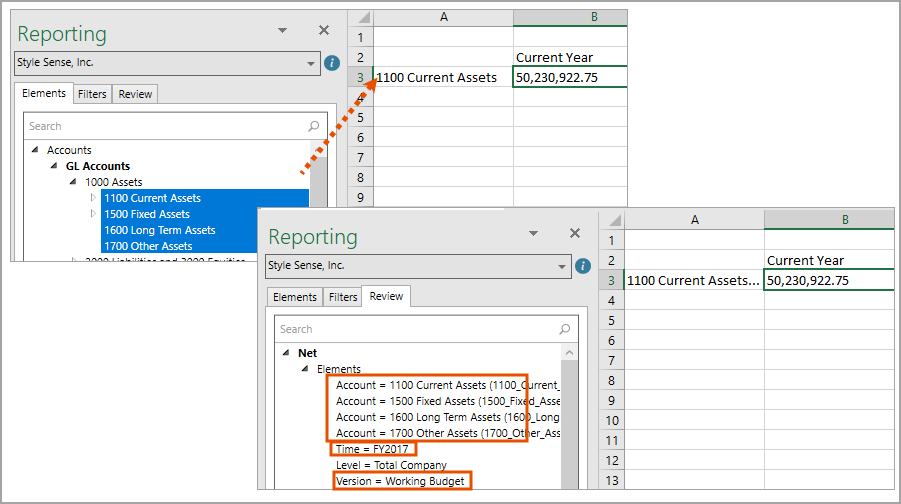
- 所有元素都會填入單一欄、列或儲存格。
- 資料會匯總元素,並顯示總計。
當您新增 1 個以上的抵銷科目,或同時新增抵銷科目和一般科目時,匯總的計算方式如下︰
- 當所有科目都是抵銷科目時,以正數傳回所有抵銷科目的總和。
- 如果有混合科目,則傳回所有一般科目的總和,減去所有抵銷科目的總和。
列範例︰將多個科目新增至單一列。此列會顯示所有科目的匯總值。反白選取列並前往檢閱分頁。在列區段中,您會看到所有科目。
欄範例︰將工作預算版本和 2017 年拖放到單一欄中。此欄顯示 2017 年的工作預算資料。反白選取欄並前往檢閱分頁。在欄區段中,您會看到「工作預算版本」和 2017 年。
將多個元素新增至多個欄、列或儲存格
- 以醒目提示標出至少兩欄、兩列或儲存格。
- 按住 Ctrl 鍵的同時按一下任意數量的元素。不需要與醒目提示的列數完全相符。
- 將元素拖曳到工作表的醒目提示區域中。
- 按一下重新整理。
- 您只需選取至少兩欄、兩列或儲存格,OfficeConnect將元素分別分配到自己的欄、列或儲存格。
- 您可以將收合的粗體元素拖放到單一欄、列或儲存格中,然後報告會將展開的值新增至各自的欄、列或儲存格。
範例︰選取兩列,然後將四個科目拖放到兩列的最後一列。按一下
「重新整理
」,報告會為四列中的每一列填入一個科目。在檢閱分頁中,報告僅將一個科目套用至每個儲存格。