
變更工作表檢視
請從這些選項中進行選擇,以變更您的工作表檢視方式。請留意您開啟的工作表類型(學習識別工作表類型)。這些功能僅在您連線至時可用
Adaptive Planning
︰- 座標軸互換
- 依時間跨度篩選
- 依內容篩選列
- 隱藏零和空白
- 變更維度、座標軸和座標
標準工作表中的座標軸互換
此選項僅適用於標準工作表。您可以在標準工作表中互換列和Planning窗格篩選條件。
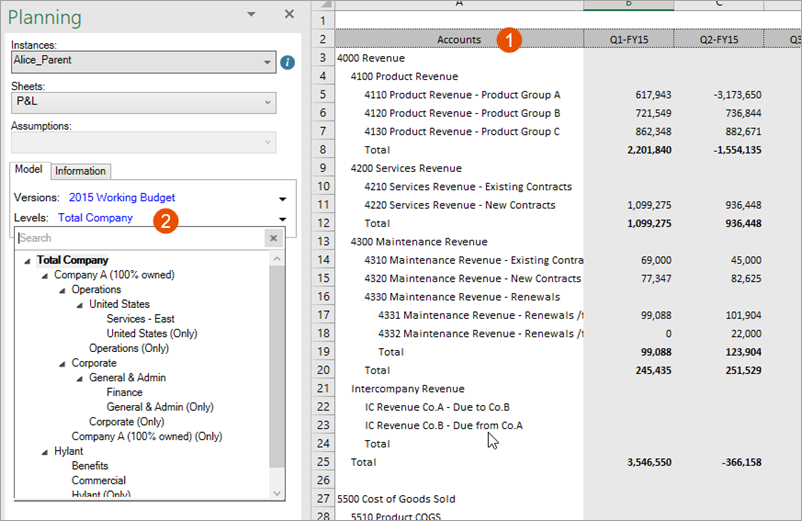
選項 | 說明 |
|---|---|
1 | 預設情況下,您會看到依第一欄列向下列出的科目 |
2 | 預設情況下,您會從Planning窗格的下拉清單中選擇層級。 |
若要切換篩選條件和列,請以滑鼠右鍵按一下網格的第一欄,然後選取
Planning
>依層級檢視
。現在,您會在第一欄的列中看到層級。您可以在Planning窗格中選擇科目。
變更和篩選所有工作表中的時間跨度
這些顯示選項適用於任何具有時間範圍的工作表。若要篩選網格上的時間跨度︰
- 確認您已連線至Adaptive Planning。
- 來自Planning在功能區功能區,按一下顯示選項
 。
。 - 按一下時間分頁。
- 選取您要在工作表上檢視的時間範圍的開始和結束。
- 針對列出的每個年度選取要顯示的欄 (依據為開始和結束選取的選項)。您可以為列出的每一年做不同的選擇。
進一步了解可用的選項和設定。
- 時間跨度顯示範例
- 假設現在是 2017 年 5 月︰欄位本年度開始、本季結束、顯示月份本年度偏移開始、本季結束、顯示月份月份開始、目前月份結束、顯示月份月份開始、目前月份結束、顯示組合開始選擇︰本年度偏移︰0本年度偏移︰-1月份,並選取 2016 年 4 月月份,並選取 2016 年 4 月結束選擇︰目前季度偏移︰0目前季度偏移︰2目前月份目前月份欄顯示︰所有年度的月份所有年度的月份所有年度的月份若為 2016,請選取季度若為 2017,請選取月份結果︰開始︰2017 年 1 月結束︰2017 年 6 月開始︰2016 年 1 月結束︰2017 年 12 月開始︰2016 年 4 月結束︰2017 年 5 月2016 年第二季、第三季和第四季,其次是 2017 年 1 月、2 月、3 月、4 月和 5 月
在模型工作表中依內容篩選
此選項僅適用於模型工作表。模型工作表通常包含多列內容。使用篩選條件可︰
- 尋找相關資料
- 縮小工作工作表的大小
- 取消捲動
- 如果您的管理者限制了模型工作表
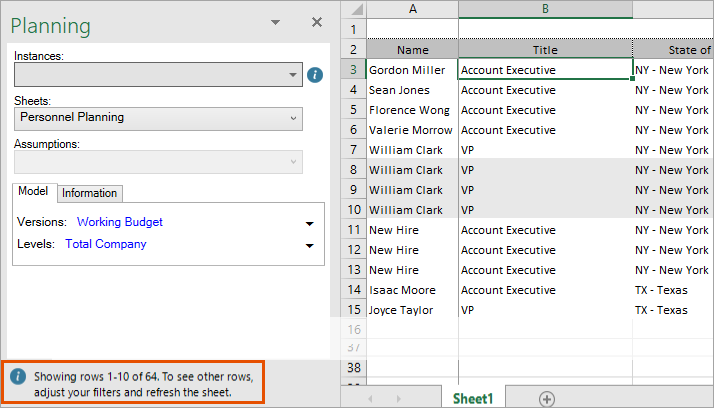 表可顯示的列數,請查看不同的資料集 (如果此項為 True,您會在底部看到資訊附註)
如果您登入
Adaptive Planning
線上,使用篩選條件會將您登出。在中使用篩選條件前先線上儲存您的工作Excel Interface for Planning
。- 確認您已連線至Adaptive Planning。
- 在Planning功能區中,按一下工作表篩選條件
 。
。 - 選取要篩選的欄。例如,如果您的工作表列出了正職員工,您可以選取名稱以依名稱進行篩選。
- 選取篩選條件規則的運算子︰「開頭為」、「結尾為」、「包含」、「不包含」等等。
- 在空白欄位中輸入字母、字詞或數字。例如,您可以選擇「名稱開頭為 T」,然後輸入「T」。當您按一下「確定」時,工作表將僅顯示名稱以 T 開頭的正職員工。
- 按一下加號圖示,即可將更多規則新增至篩選條件。您可以選取不同欄或相同欄和不同的運算子,進一步篩選工作表。例如,您可以選取「名稱」、「結尾為」並輸入 E。現在,當您按一下「確定」時,工作表將僅顯示名稱以 T 開頭E 結尾的正職員工。和
- 按一下新增群組,將 OR 規則新增至您的條件。例如,您可以再次選取「名稱」和「開頭為」。然後,輸入 R。現在,當您按一下「確定」時,工作表會顯示名稱開頭為 T 且結尾為 E 的正職員工名稱開頭為 R 的正職員工。,以及
- 按一下確定。
使用加號圖示可新增 AND 規則,使用
新增群組
按鈕可新增 OR 規則。隱藏標準工作表和 Cube 工作表中的零和空白
此選項僅適用於標準工作表和 Cube 工作表。若要隱藏零和空白,或顯示零 (尤其是在您嘗試輸入新資料時)︰
- 確認您已連線至Adaptive Planning。
- 來自Planning在功能區功能區,按一下顯示選項。
- 按一下時間分頁。
- 在視窗底部,選取或清除若全部為零或空白則隱藏列。如果隱藏零和空白,您將看不到包含空白儲存格或等於零的儲存格的列,且您將無法在其中輸入新資料。
變更維度、座標軸和座標
維度會由建模管理者內建到 Cube 工作表中。
確認您已連線至
Adaptive Planning
,並從「Planning」窗格變更任何可用的 Cube 工作表顯示選項︰ 還原為原始顯示,並複原您所做的所有顯示變更。
 互換列和欄。例如,如果您有跨欄顯示時間,並在列中顯示帳戶,請按一下此按鈕,跨欄顯示帳戶,並在列中時間。
- 依維度篩選資料︰從Planning 的下拉式功能表中選取各種維度值窗格。資料會變更,僅反映與該維度相關的資訊。
- 將維度新增至網格。拖放維度中列出的任何維度方塊到欄或列方塊,以顯示這些維度的資料值。