
參照︰顯示選項設定和欄位
了解如何使用顯示選項、篩選條件和其他工具,變更工作表檢視。
顯示選項 > 時間分頁
時間分頁適用於任何具有時間範圍的工作表類型。時間分頁具有三個主要設定︰
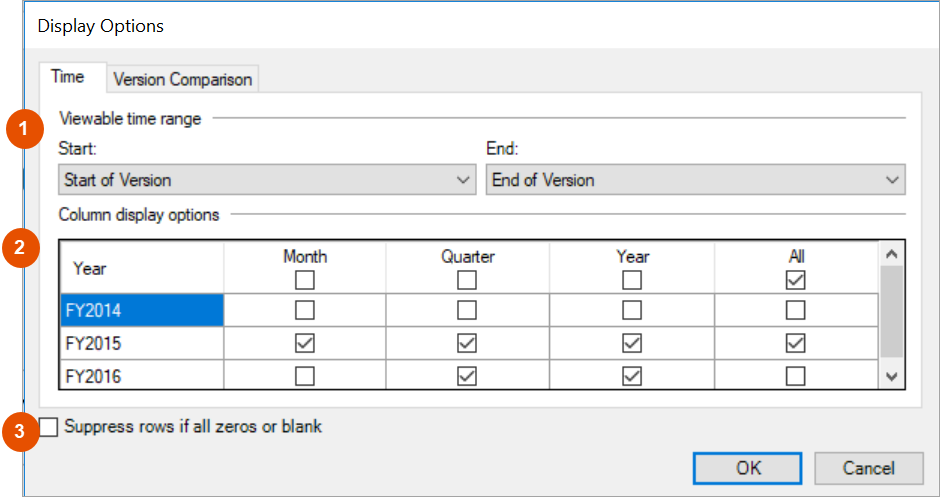
選項 | 說明 |
|---|---|
1 | 可檢視的時間範圍︰選擇工作表開始和結束的位置 |
2 | 欄顯示選項︰選取要顯示範圍內的哪些時間 |
3 | 若全部為零或空白則隱藏列︰隱藏沒有資料或全部為零的列。 |
- 可檢視時間範圍
- 工作工作表可能包含 2010 年 1 月至未來某個年度的資料。您可以指定開始和結束,以縮小檢視範圍。下表說明了可用的選項︰下拉清單選項依據開始時顯示結束時點顯示選擇您想要查看的時間︰選取時的其他欄位版本開始計畫版本︰版本設定中的向左捲動限制。實際值版本︰版本的開始日期。管理者為向左捲動限制選取的日期。實際值資料最早儲存於中的日期Adaptive Planning。不適用盡可能追溯至過去,包括計畫版本上的實際值套疊不適用版本結束版本設定中的計畫或版本結束不適用直到版本結束。盡可能靠前。計畫開始計畫版本︰版本設定,計畫資料開始於此,實際值值套疊停止。實際值版本︰與「版本開始」相同。最早至計畫開始時。不適用僅限目前的計畫資料。偏移︰輸入負數或正數,可早於或晚於您的選擇開始或結束。目前的[時間 ]行事歷設定通用行事歷可能包括「目前月份」、「目前季度」和「目前會計年度」。所選時段的最小區段。如果您在 2018 年 3 月選擇「本年度」或「目前季度」,工作表會從 2018 年 1 月開始。所選時段的最小區段。如果您在 2018 年 3 月選擇本年度,工作表會在 2018 年 12 月結束。如果您選擇「目前季度」,工作表會在 2018 年 3 月結束特定會計時間內的資料偏移︰輸入負數或正數,可早於或晚於您的選擇開始或結束。最短時期行事歷的最小可用時段。一般行事歷的最短時段為「月」。正是您從顯示的其他下拉式功能表中選擇的項目。介於特定開始或結束日期之間的資料。從出現的下拉清單中選取特定時間。
- 欄顯示選項
- 選取您要在工作表上顯示的選項。
- 選項包括實例行事歷中所有可用的時間,這些時段取決於時間跨度選擇。
- 您無法選取某些選項,因為這些選項不適用於工作表或工作工作表上的科目。
- 您可以為每個可見的年度選擇不同的選項。
顯示選項 > 版本比較分頁
版本比較分頁僅對標準工作表有效。
欄位 | 說明 |
|---|---|
Year | 包括為工作表選取的目前版本中可用的年跨度。選取任何年份,並排檢視每欄的資料。 請確定在「時間」分頁中選取的時間範圍與您在此選取的年份相對應。例如,如果您已篩選時間範圍以僅檢視目前季度,則不會顯示與前一年的版本比較。 |
第一個比較版本和第二個比較版本 | 選取以提取一或兩個版本以與您的工作表進行比較。 |
版本 | 包含您可用的所有版本。選取要與目前工作工作表比較的版本。 您可以為第一次和第二次比較選取相同的版本,並偏移其中一個比較。 |
偏移 | 輸入正數或負數,向前或向後偏移版本的年份。 |
工作表篩選條件
工作表篩選條件
 僅適用於模型工作表。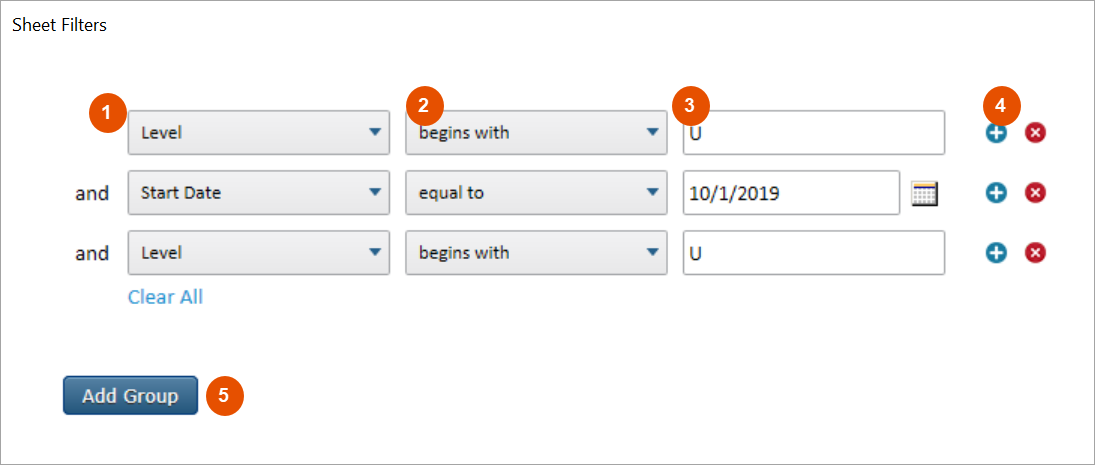
選項 | 說明 |
|---|---|
1 | 選取欄 ︰依據任何欄標頭篩選。 |
2 | 運算子 ︰下拉清單包含運算子清單,例如包含 、開頭為 等等。 |
3 | 此欄位可讓您輸入條件。 |
4 | 加號或減號圖示︰在篩選條件中新增或移除 AND 規則 (使用 AND 規則必須符合所有條件才能傳回列)。 |
5 | 新增群組 ︰將 OR 規則新增至您的篩選條件 (使用 OR 規則,每個群組符合的任何篩選條件都會傳回列)。 |