
在Excel Interface for Planning中使用維度和屬性內容
許多公司使用維度將環境定義新增至資料。維度是對會計資料進行切片的分類。許多公司使用維度來分析和細分資料。時段、組織層級、科目、產品和區域是常見的維度。維度可協助規劃人員透過不同的視角檢視資料,以找出強或弱的模式。
維度和屬性內容雖然在模型中的函數不同,但在線上工作表和
Excel Interface for Planning
。屬性內容和維度都有多個值,這些值要么以唯讀的狀態指派給資料,要么提供包含可能選項或值的下拉式功能表供您選擇。標準工作表中的維度
標準工作表可以同時具有層級維度和其他自訂維度,但不能具有屬性內容。標準工作表中的維度是與時間無關的欄︰
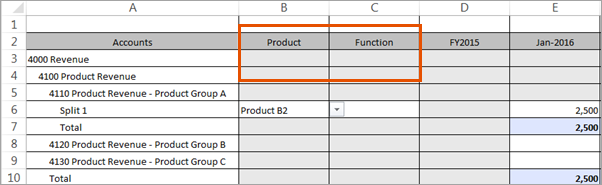
標準工作表中的維度可以是可編輯的,也可以是唯讀的。若要編輯或選取維度值︰
- 確認您已選取無法進一步展開的層級。
- 如果儲存格仍為灰色,請將拆分新增至對應時間欄中的任何儲存格︰
- 如果儲存格仍為灰色,則表示唯讀儲存格。
- 如果在新增拆分後維度儲存格變成白色,請按一下該儲存格。
- 若要尋找所需的維度值,請開啟「維度值」。擇一執行:
- 按一下滑鼠右鍵,然後選擇Planning>選取維度值。
- 或者,從功能區按一下選取維度
 。
。
- 捲動或展開並收合清單以瀏覽,或開始輸入關鍵字以搜尋維度。
- 選取值,然後按一下確定。
- 請提交您在工作表上的變更以儲存變更。
模型工作表中的維度
模型工作表可以有任何類型的維度和屬性內容。與標準工作表一樣,模型工作表中的大多數維度和屬性內容都是欄,其儲存格具有可供選擇的下拉清單值。在模型工作表中,可能較難識別維度和屬性內容,因為模型工作表中的許多儲存格也有下拉式功能表。
- 若要選取維度值︰
- 按一下具有維度的儲存格。
- 擇一執行:
- 按一下滑鼠右鍵,然後選擇Planning>選取維度值。
- 或從功能區按一下選取維度圖示。
- 捲動或展開並收合清單以瀏覽,或開始輸入關鍵字以搜尋維度。
- 選取維度值,然後按一下確定。
- 請提交變更以儲存變更。
模型工作表中的篩選條件維度和屬性內容
如果維度及其相關維度屬性內容都在模型工作表上,工作表會告知您兩欄相關,並據以篩選可用的選擇。
- 運作方式
- 此範例說明維度和屬性內容如何在工作工作表內相互篩選,以便更輕鬆地輸入資料。
- 產品是具有以下值選項的維度︰休閒褲、女襯衫和鞋履。
- 顏色是產品的屬性內容,具有以下值選項︰黑色、棕色和白色。
- 寬鬆褲有黑色和棕色可供選擇。
- 運動鞋僅提供黑色。
- 女襯衫有所有色彩可供選擇。
如果您先選取產品,然後選擇︰- 女襯衫,色彩儲存格會預先填入(none)藍色文字,表示相關。在「色彩」下拉清單中,所有選項都適用於女襯衫。
- ,「色彩」儲存格會預先填入Black以藍色文字顯示,表示這是唯一可能用於鞋履的「色彩」選項。
- Slacks,「色彩」儲存格會預先填入(none)以藍色文字顯示。當您按一下色彩下拉清單箭頭時,只有黑色和棕色會顯示為選項。
如果您先選取「色彩」,然後再選取「黑色」︰- 黑色,「產品」儲存格會預先填入(none)以指出其相關。在「產品」下拉清單中,所有選項都可用。
- 棕色,「產品」儲存格會預先填入(none)而在下拉清單中,則只有寬鬆褲和女襯衫可用。
- 白色,「產品」儲存格會預先填入Blouses因為這是唯一提供白色的產品。
在 Cube 工作表中使用維度
在 Cube 工作表中,維度可搭配「科目」、「時間」和「層級」來分割資料和資料輸入。使用 Cube 工作工作表時,不必新增拆分,因為工作表本身會在您依據使用中的維度輸入資料時,建立資料「拆分」。
- Cube 工作表上的維度規則
- 尋找Planning窗格 > 模型分頁中列出的維度。
- 與其他工作表不同的是,Cube工作表上的維度包括「科目」、「時間」和「層級」,以及自訂維度和屬性內容。
- 維度可以是篩選條件、列或子列,也可以是專門的欄。
- 欄只能有一個維度。
- 您可以將無限維度列為列或篩選條件。
- Cube 工作表上的維度類型
 主要Adaptive Planning種類,例如組織層級、科目、時間,以及自訂維度,例如產品、客戶、區域。
 屬性內容,或進一步劃分維度的子種類,例如客戶類型、色彩、大小。維度和屬性內容都有您可以選取做為篩選條件的值,也可以將其新增至網格的列和欄。
- 將維度新增至網格
- 從Planning窗格 > 模型分頁,前往座標軸與座標區段︰
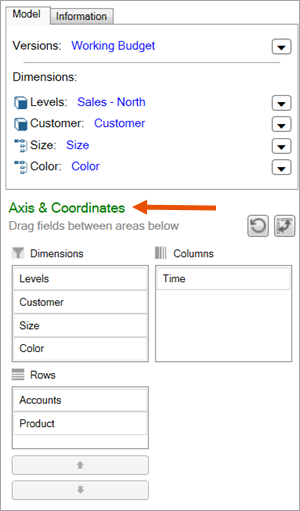
- 將維度新增至欄︰將維度從「維度」或「列」方塊拖放到「欄」方塊中。該維度會取代目前的欄維度 (通常是時間)。您會看到各欄列出的維度值。例如,如果您將「產品」拖放到「欄」中,您會看到產品值 (女襯衫、休閒褲、鞋類等) 做為欄標頭。
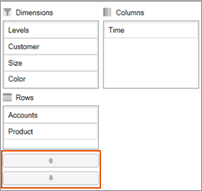
- 將維度新增至列︰將維度從維度方塊拖放到列方塊中。值會依列向下列出。例如,如果您為列新增色彩,則會看到列中列出的所有色彩值 (紅色、橙色、黃色等)。如果列中有多個維度,則第二個維度內嵌於第一個維度內,第三個內嵌於第二個內,依此類推。例如,如果「產品」列在「科目」下方,您會看到每個科目列出的「產品值」。使用箭頭變更順序。例如,如果您將「產品」上移,您會看到每個產品值列出的科目。
- 將維度新增至篩選條件︰將維度從列或欄方塊拖放到維度方塊。您會看到這些維度以維度的形式列在篩選條件中,而且您可以從下拉清單中選取值來篩選資料。
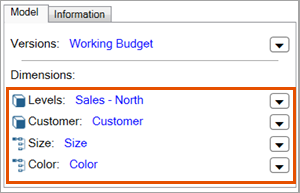
- 沒有以篩選條件列出的維度?
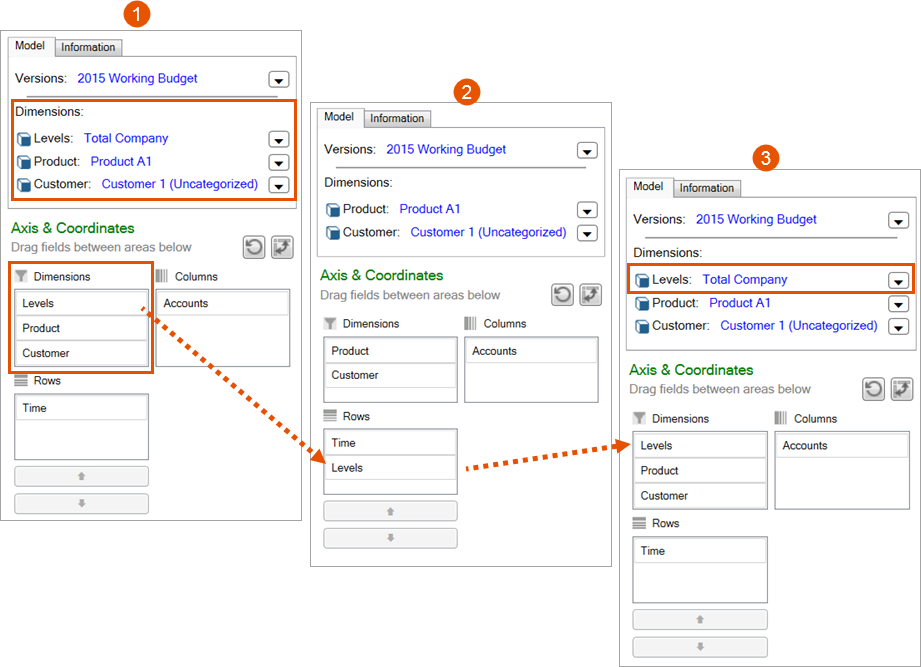 選項說明1「層級」列為您可做為篩選維度,也在「維度」方塊中。2將層級拖放到列方塊中。請注意,此選項已無法再做為篩選條件使用。3將維度拖放回「維度」方塊中,以便將其用作篩選條件。
- 從網格中移除維度
- 從Planning窗格 > 模型分頁︰
- 從列中移除︰將其拖回維度中方塊。
- 從欄中移除︰將取代項目拖曳到欄中方塊,系統會自動移除舊版本。
- 從篩選條件中移除︰從維度的下拉清單中選取全部以停止篩選。
新增維度值
某些模型工作表和 Cube 工作表允許您新增維度的值。若要新增值,請透過以下方式存取工作表
Adaptive Planning
, 不是Excel Interface for Planning
。