
向报告筛选器添加元素
在单个工作表或工作簿中使用
筛选器
。您可以将任何元素(例如部门或地点)定义为筛选器。当您将筛选器应用于 OfficeConnect
Worksheets 时,它会动态筛选数据,以仅显示匹配的值。您可以至少按以下元素之一筛选报告:
- 账户
- 层级
- 版本
- 币种
- 属性
- 自定义维度
您可以将筛选器应用于单个工作表或工作簿,而不是应用于特定的行、列或单元格(例如在报告中应用元素时)。
应用于 OfficeConnect 工作表或工作簿的筛选器遵循 OfficeConnect 优先级规则。工作表级别的筛选器优先于工作簿级别的筛选器。 请参见:
多选筛选器
定义一组筛选器,以便在工作表上进行选择。从“工作表筛选器”中,搜索或浏览筛选器。通过逐一选择元素或使用快捷菜单进行多选,来选择可用筛选器的子集。右键单击某个元素可显示快捷菜单。
您可以从以下位置对筛选器进行多选:
“报告”
窗格中的 “筛选器”
选项卡、“工作表筛选器”
、“工作簿筛选器”
和 “重复报告”
。即使筛选器处于“全部折叠”状态,也会选择或取消选中所有后代。选择筛选器的子集后,您可以从以下位置访问此子集:
- 工作表:“报告”窗格中的“筛选器”选项卡。使用“筛选器”选项卡和“工作表筛选器”对话框右上方的“显示筛选器”图标,查看所有筛选器或仅查看选定的筛选器。
- 工作簿:“工作簿属性”>“筛选器”选项卡。
您可以为子集选择多个币种,但在工作表或工作簿上只能选择一种币种进行筛选。如果币种是工作表上的选定筛选器,则该币种是显式筛选器,它会重设来自层级的任何隐含币种。
选择或清除直接子级
选择或清除突出显示的元素下方的所有直接条目。在本示例中,您选择了
“选择总分类账账户的直接子级账户”
。请注意,系统未选择“资产”的子账户。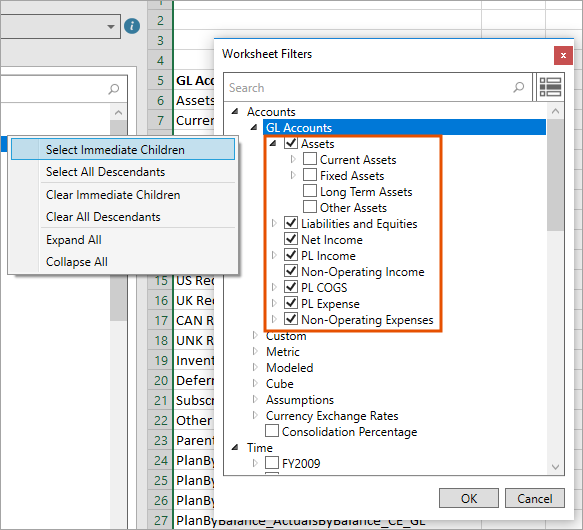
选择或清除所有后代
选择或清除汇总到该条目的每个条目,即使是向下汇总的几级条目。在本示例中,如果您选择
“选择总分类账账户的所有后代”
,则“资产”账户及其子级账户将处于选中状态。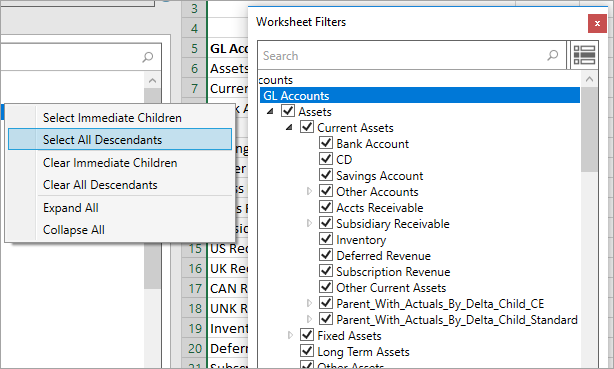
全选并清除全部
右键单击列表中任意层级的任意条目,然后选择
或
,整个列表随即更新。
“全选”
“清除”
将筛选器应用于工作簿
要将筛选器应用于工作簿,请执行以下操作:
- 打开OfficeConnect包含已应用账户和时间元素的工作簿。
- 选择“工作簿属性”,然后选择“筛选器”选项卡。之前选择的任何筛选器都会在该选项卡上列出。
- 选择
 打开“工作簿筛选器”对话框。
 - 搜索或浏览作为工作簿筛选依据的元素。示例:要按不同的资产账户筛选工作簿,请搜索“资产”。
- 选择要包括在筛选器中的元素类型。示例:如果您搜索的是资产,则可以选择“流动资产”和“固定资产”。
- 选择“OK”。工作簿属性中的“启用筛选器”复选框将变为选中状态。
- 选择作为筛选依据的特定元素类型。示例:选择“流动资产”以仅按此资产类型筛选报告数据。选择“OK”。
- 刷新工作簿。
如要从工作簿中移除筛选器,请执行以下操作:
- 打开OfficeConnect选择要从中移除筛选器的工作簿。
- 选择“工作簿属性”,然后选择“筛选器”选项卡。
- 取消选中“启用筛选器”。
- 刷新工作簿。
将筛选器应用于工作表
要将筛选器应用于工作表,请执行以下操作:
- 首先,将子集筛选器应用于工作表。
- 接下来,使用子集筛选器来筛选工作表。
要将子集筛选器应用于工作表,请执行以下操作:
- 打开OfficeConnect包含已应用账户和时间元素的工作簿。
- (可选)选择要应用筛选器的工作表。
- 选择“工作表筛选器”。系统随即显示“工作表筛选器”对话框,其中包含之前选择的任何筛选器。
- 搜索或浏览以选择要包含在子集中的元素类型。示例:要按层级筛选工作表,您可以选择“公司 A”和“公司 B”。
- 选择“OK”。
- 导航至“报告”窗格,然后选择“筛选器”选项卡。子集筛选器将显示在此选项卡上。
如要筛选工作表,请执行以下操作:
- 从“筛选器”选项卡中,选择“启用筛选器”。
- 选择工作表中要作为数据筛选依据的特定元素类型。
- 刷新工作表。
如要移除工作表的筛选器,请转至该工作表的
“筛选器”
选项卡,然后取消选中 “启用筛选器”
。清除此选项会关闭筛选器,但会记住您之前的筛选器选择。检查或验证已应用的筛选器
单击
“报告”
窗格中的 “检查”
选项卡,以检查筛选器元数据。- 对于工作表筛选器,请导航至“工作表”并将其展开。
- 对于工作簿筛选器,请导航至“工作簿”并将其展开。
应用的筛选器在“元素”下列出。