添加构成日期元素
对于某些类型的报告,可以使用构成日期以更简洁的方式生成唯一的交集。示例:假设您想按季度查看收入过去 3 年的同比趋势。您的报告可能如下所示:
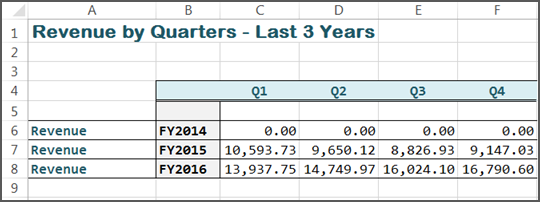
要获得此结果,您可以使用“时间”元素中的日期构成来创建单元格交集。请注意,使用“时间”元素中的其他期间也会得到类似的结果,只是没那么简单。
要访问构成日期,请在“报告”窗格中,从“元素”选项卡中,展开
“时间”>“构成”
。应用构成日期时的注意事项
构成日期必须解析为至少两个日期的交集,有时解析为三个构成的交集。以“收入趋势”为例,7C 是“年度”构成“2015”与“季度”构成“Q1”的交集。“年”构成为必填项,必须包含在单元格交集中。
下面提供了可能的组合示例
构成日期 | 单元格交集 | 解析为 |
|---|---|---|
年和季度 | 2017 年和第三季度 | 2017 年第 3 季度 |
年和月 | 2017 年和 3 月 | 2017 年 3 月 |
年、季度、月 | 2017 年 3 月第一季度 | 2017 年 3 月 |
- 示例:合并年度、季度和月份时,您必须应用该季度中的某个月份才能返回数据。假设您选择“2014 年”“第一季度”“6 月”,但没有生成任何数据。6 月份不属于第一季度。
- 构成时间元素不能与同一区域中的其他时间元素组合使用。如果应用,则其他时间元素的优先级高于该交集的任何构成。
将构成日期应用于报告
- 创建报告,例如收入趋势报告。示例:“将总分类账账户、收入应用于行 6-8”。
- 在“报告”窗格中,从“元素”选项卡中,展开“时间”>“构成”。
- 将构成日期应用于选定的行和列。这会导致为当年的年度和季度创建单元格交集。以下示例显示了应用于第 8 行的“FY2016”和应用于 F 列的“Q4”。此组合创建的单元格交集会解析为“2016 年第 4 季度的收入”。
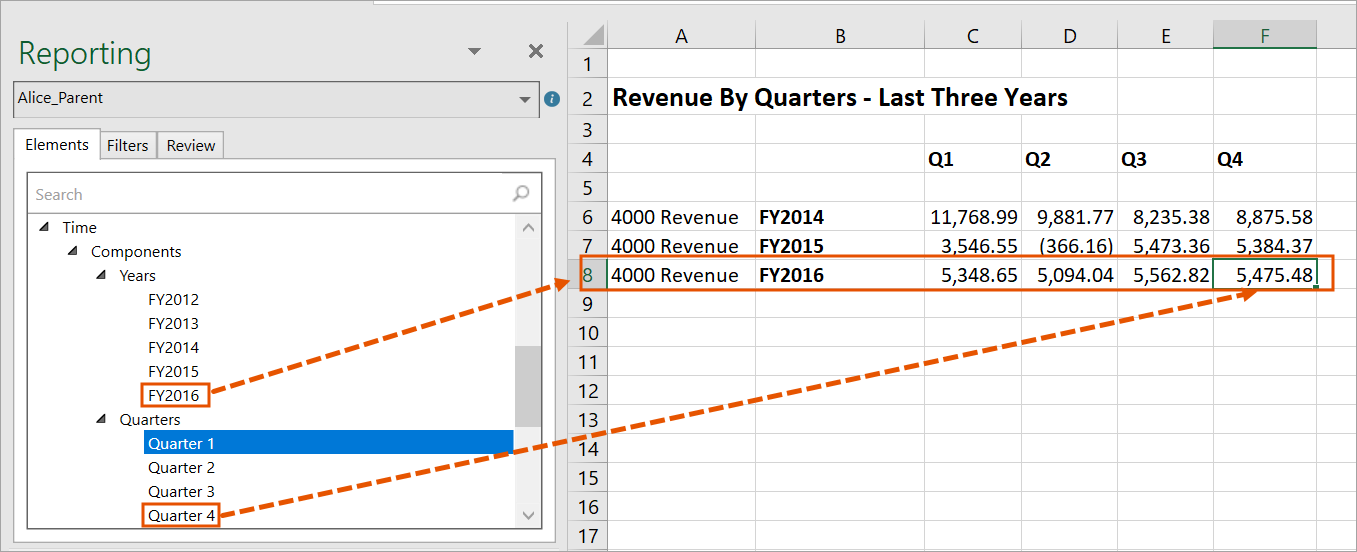
- 对每一行应用年份。示例:将 2014 会计年度应用于第 6 行,将 2015 会计年度应用于第 7 行,并将 2016 会计年度应用于第 8 行。
- 在每列中应用一个季度:示例:将“第 1 季度”应用于 C 列,将“季度”应用于 D 列,将“第三季度”应用于 E 列,将“第四季度”应用于 F 列。
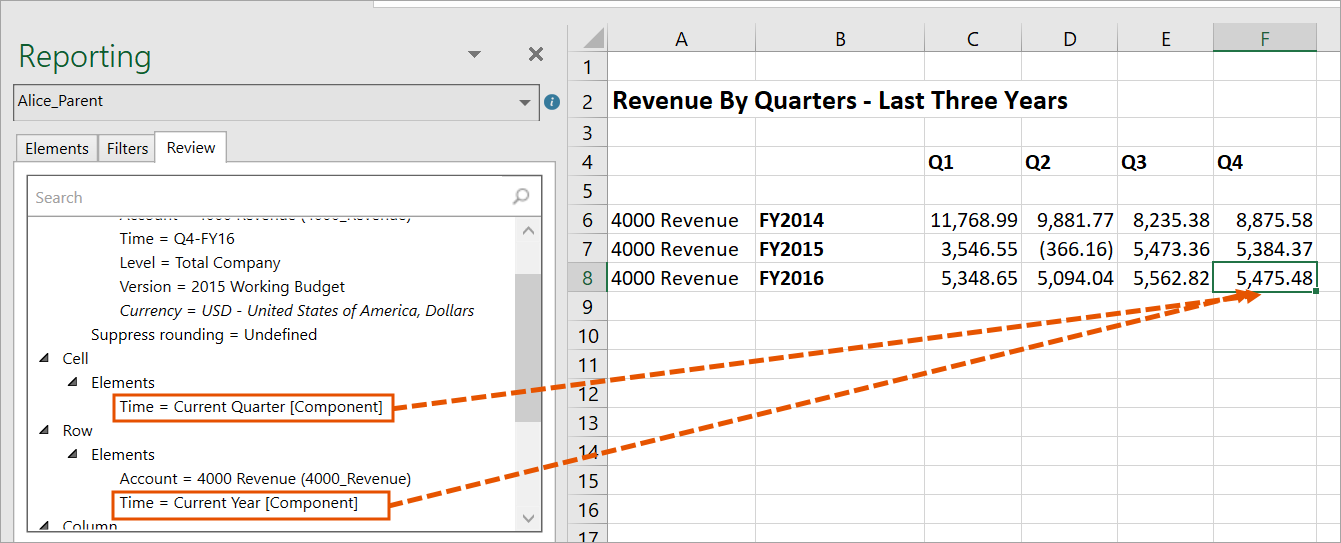
“签阅”窗格中的构成日期
“考核”
窗格将通过在时间元素后附加“[Component]”来指明时间元素是否为构成日期。