
Exemplo: definir acesso para gestor de loja
Use conjuntos de permissões e regras de acesso para definir o acesso comum para um gestor de loja.
O gestor gerencia uma loja que vende roupas de inverno na região Nordeste. O gestor da loja deve:
- Editar planilhas no menu principal.
- Visualizar relatórios e painéis.
- Editar receita, estoque e os detalhes de salário somente no nível Nordeste.
- Devem editar somente os produtos de inverno vendidos nas lojas deles.
Seu modelo inclui:
Níveis | Contas do livro-razão | Planilha modelada de pessoal | Dimensão personalizada Produto |
|---|---|---|---|
SEDE
| Despesas
Receita
| Informações sobre a planilha:
| Camisetas Regatas Casacos Jaquetas Bonés Luvas Cachecóis (produto potencial somente para planejamento) |
- Salve suas regras de acesso em uma planilha chamadaNovas regras de acesso. Você já criou regras de acesso para o administrador, o CEO, o analista financeiro, o vice-presidente de vendas e o gestor regional.
- Segurança:
- PermissãoUsuários
- PermissãoConjuntos de permissões
- SelecioneAdministraçãono menu principal.
- Clique emConjuntos de permissões.
- Durante o preenchimento do formulário, considere o seguinte:
Opção Descrição Nome do conjunto de permissõesInsiraEntrada de dados.Definir usando modeloSelecioneSomente visualização.Acesso à planilha editávelSelecione a caixa.Esse conjunto de permissões possibilita que os usuários editem dados nas planilhas e visualizem relatórios e painéis que outras pessoas compartilharam com eles. - Clique emEnviar.
- Use a trilha de navegação para selecionarAdministração.
- Clique emUsuários.
- Clique emNovo usuário.
- Durante o preenchimento do formulário, considere o seguinte:
Opção Descrição NomeInsiraLoja.Nome de usuárioInsirastore@company.com.Senha e Reinserir a senhaInsira qualquer informação.Conjunto de permissõesSelecioneEntrada de dados. - Clique emEnviar.
- Abra a planilhaNova regra de acessoa partir da pasta do seu computador.
- Durante o preenchimento das colunas da primeira linha em branco, considere o seguinte:
Opção Descrição Tipo de acessoInsiraEditar.Nome de usuárioInsirastore@company.com.Nível (Conceder)InsiraVendas (NE)para conceder acesso somente a este nível específico.Conta (Conceder)InsiraPessoalpara conceder acesso de edição a todas as contas na planilhaPessoalno nívelVendas (NE).Na célula abaixo, insiraEstoquepara conceder acesso de edição à conta deEstoqueno nívelVendas (NE).Na célula abaixo deEstoque, insiraReceitapara conceder acesso de edição àReceitano nívelVendas (NE).Produto (Conceder)Na célula da mesma linha dePessoal, insiraCasacos.Na célula abaixo deCasacos, insiraJaquetas.Na célula abaixo deJaquetas, insiraBonés.Na célula abaixo deBonés, insiraLuvas.Essas entradas concedem acesso de edição a esses produtos somente nas contas e níveis listados na mesma regra.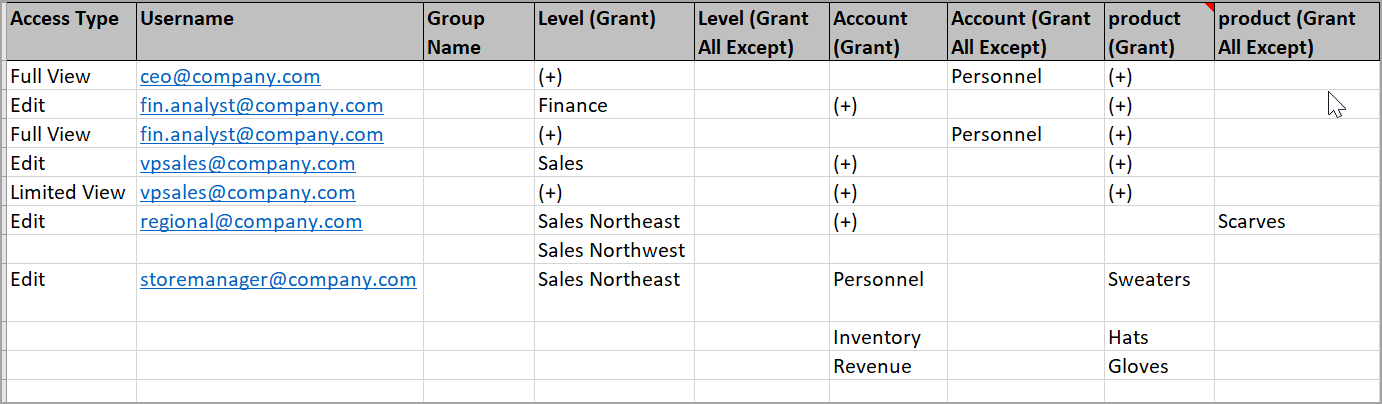
- Salve a planilha.
- Volte para .
- Na barra de ferramentas, clique emImportar.
- SelecioneAtualizar e anexar.
- Clique na nuvem para carregar a planilhaNovas regras de acessoa partir do seu computador.
- Clique emConcluído.