
Etapas: proteger dados confidenciais
As configurações de detalhes de salário são um controle de acesso disponível nas configurações do livro-razão e da conta personalizada, nas propriedades da planilha modelada e nos relatórios de instantâneos compartilhados. As configurações funcionam junto com a permissão de usuário
Acessar detalhes de salário
. A permissão garante que somente usuários com privilégios visualizem ou editem os detalhes de dados confidenciais ou privados, como informações pessoais, salários e endereços. Com essa permissão, você também pode editar valores de pesquisa em planilhas modeladas.Em contas, os detalhes protegidos são as divisões. A configuração da conta impede que um usuário expanda as divisões dela ou a vincule às divisões no Explorador de células de todas as planilhas, os relatórios e os gráficos atribuídos a nível. Somente as contas do livro-razão e personalizadas têm a configuração. Para contas modeladas, a configuração é somente leitura e depende da propriedade da planilha modelada.
Nas planilhas modeladas atribuídas a usuário e a nível, a propriedade impede que os usuários vejam a planilha e ativa automaticamente a configuração da conta para todas as contas modeladas na planilha. Os usuários sem a permissão
Acessar detalhes de salário
não podem abrir a planilha, mas eles conseguem acessar as contas de muitas maneiras, incluindo por relatórios, gráficos, fórmulas de conta e contas vinculadas. Use as práticas recomendadas descritas neste artigo para evitar violações. Nos relatórios de instantâneos compartilhados, a propriedade impede que os usuários vejam o relatório compartilhado.
Como funcionam os detalhes de salário
Em geral, um
Adaptive Planning
O modelo processa dados confidenciais, como contas salários, de duas maneiras:- Divisões de planilha padrão: a conta salário está em uma planilha padrão. Você adiciona divisões à conta salário para inserir os salários de cada colaborador. Essas divisões são consolidadas no total da conta salário. Proteja a conta com a configuração de conta de detalhes de salário.
- Planilhas modeladas de pessoal: as linhas na planilha modelada contêm dados confidenciais que calculam o salário por colaborador. Nas planilhas modeladas, todas as linhas são divisões. Proteja toda a planilha com a propriedade da planilha de detalhes de salário.
O que as configurações de detalhes de salário não protegem
- Qualquer usuário com permissão para construir relatórios e gráficos pode usar contas do livro-razão, personalizadas e modeladas protegidas.
- Qualquer usuário que tenha acesso a uma planilha, um gráfico ou um relatório com contas protegidas pode ver os valores totais das contas protegidas e detalhar os níveis aos quais ele tem acesso.
Prerequisites
Prerequisites
Para saber as permissões obrigatórias, consulte as seções deste artigo.
Navegação
 Para saber a navegação, consulte as seções deste artigo.
Etapas básicas para proteger dados confidenciais
Etapas básicas para proteger dados confidenciais
- Crie um conjunto de permissões privilegiadas que inclua a permissãoAcessar detalhes de salário. Atribua esse conjunto aos usuários que podem ver detalhes confidenciais.
- Proteja as contas com a configuraçãoContém detalhes de salário.
- Proteja as planilhas modeladas com a propriedade de detalhes de salário.
- Siga as práticas recomendadas para proteger os detalhes da planilha modelada.
- Compartilhe instantâneos somente com usuários privilegiados usando a configuração de relatório compartilhado.
Criar um conjunto de permissões privilegiadas
As configurações de detalhes de salário são relevantes apenas se você limita a permissão
Acessar detalhes de salário
a determinados conjuntos de permissões. Permissões obrigatórias:
Acesso administrativo > Conjuntos de permissões
e Acesso administrativo > Usuários
. No menu de navegação, selecione Administração
> Conjuntos de permissões
.Para criar o conjunto de permissões:
- Selecione o botãoNovo conjunto de permissões. Você também pode editar um conjunto de permissões existente.
- Informe um nome para o conjunto de permissões, por exemplo,Detalhes de salárioouDados privilegiados.
- Localize e selecione a permissãoAcessar detalhes de salário.
- Adicione outras permissões para autorizar que os usuários com esse conjunto de permissões visualizem e editem planilhas, relatórios e gráficos.
- SelecioneEnviar.
Para atribuir a permissão aos usuários:
- Na lista de conjuntos de permissões, selecione o linkAtribuirao lado do novo conjunto de permissões.
- Selecione os usuários na listaUsuários disponíveise adicione-os à listaUsuários selecionadosdo conjunto de permissões.
- SelecioneEnviar.
Proteger divisões de contas LR e personalizadas
Se a sua conta salário for do livro-razão ou personalizada, marque a caixa de seleção
Contém detalhes de salário
na configuração da conta.Quando a configuração
Contém detalhes de salário
da conta está ativada, os usuários sem a permissão Acessar detalhes de salário
podem ver somente o total da conta em planilhas, relatórios e gráficos. Eles podem detalhar até o tempo e os níveis, mas não até as dimensões e as divisões. Os usuários precisam ter essa permissão para detalhar ou explorar valores e divisões de contribuição.- Ativar a configuração da conta
- Permissão obrigatória:Acesso a gerenciamento de modelos > Modelo No menu de navegação, selecione Modelagem.
- SelecioneContas LRouContas personalizadas. Sua conta salário pode ser qualquer uma das duas.
- Selecione sua conta salário na lista de contas.
- Nas configurações à direita, localize a seção Privacidade de dados e selecione o botão de opçãoContém detalhes de salário.
- Salve.
- Práticas recomendadas para contas
- Contas de cubo: você não pode proteger contas nem planilhas de cubo. As contas confidenciais devem ser do livro-razão, personalizadas ou modeladas para que você possa proteger os dados.Contas vinculadas: se você vincula as contas, a configuraçãoContém detalhes de saláriotorna-se somente leitura e depende da conta de origem. Se você faz a vinculação a uma conta modelada em uma planilha modelada protegida, a configuração é ativada. Se você faz a vinculação a uma conta de cubo ou modelada que não está em uma planilha protegida, a configuração é desativada.Fórmulas de conta: se você usa uma conta protegida na fórmula da conta ou compartilhada, não precisa da configuraçãoContém detalhes de saláriopara proteger os detalhes da conta. Se você a deixa desativada, os usuários sem permissão podem explorar os dados da conta vinculada até chegar à conta protegida.
Proteger planilhas modeladas
Se a sua instância usa uma planilha modelada de pessoal, ative a propriedade de detalhes de salário da planilha.
Isso faz com que somente os usuários com a permissão
Acessar detalhes de salário
abram a planilha. Usuários sem a permissão não podem ver a planilha. - Ativar a configuração da planilha
- Permissões obrigatórias: Acesso a gerenciamento de modelos > Modelo e Acessar detalhes de salário. No menu de navegação, selecione Modelagem.
- SelecionePlanilhas atribuídas a nívelouPlanilhas atribuídas a usuário.
- Na lista de planilhas, selecione o linkEditarao lado do nome de sua planilha de pessoal.
- SelecioneColunas e níveis.
- Na barra de ferramentas, selecione Propriedades da planilha
 .
. - Selecione a guia Segurança e marqueExibir esta planilha ou qualquer uma de suas linhas requer permissão de acesso a detalhes de salário.
- Salve a planilha.
Agora a configuraçãoContém detalhes de saláriode todas as suas contas está ativa e é somente leitura: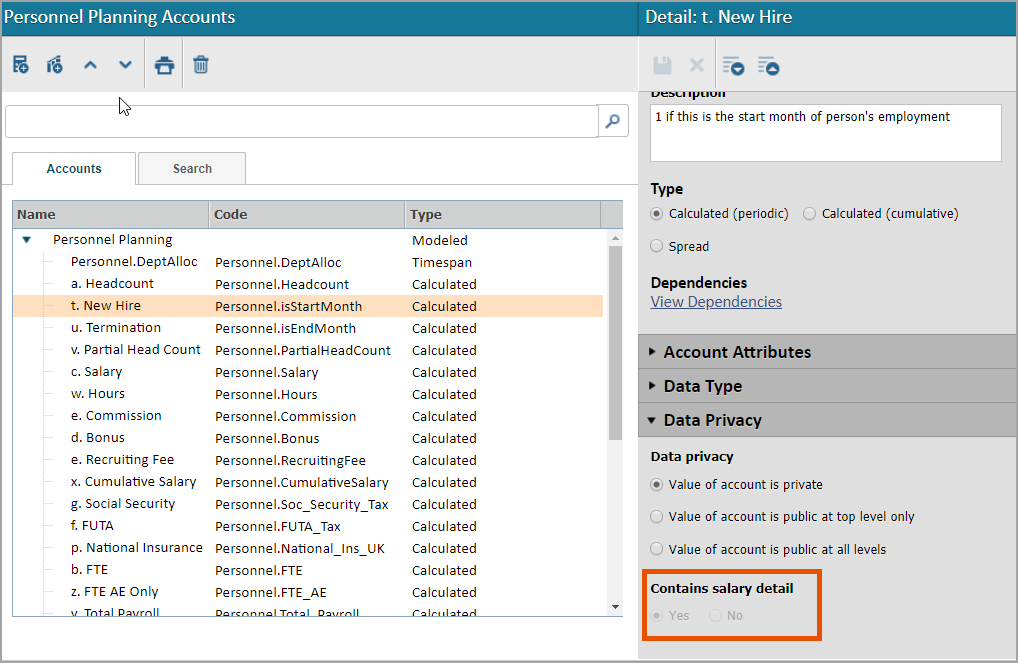 Se você usa as contas em relatórios e gráficos ou vincula outras contas às contas modeladas, somente usuários com permissão podem explorar os dados. Aqueles que não têm permissão podem visualizar somente os totais.Todos os usuários precisam ter permissão para abrir a planilha, mesmo que ela seja uma planilha atribuída a usuário designada diretamente ao usuário.
- Práticas recomendadas para dimensões e contas modeladas
- Tenha cuidado ao adicionar dimensões personalizadas a planilhas modeladas protegidas.Usuários sem a permissãoAcessar detalhes de saláriopodem explorar os dados de contas modeladas protegidas em planilhas, relatórios e gráficos. Eles podem explorá-los somente por meio do tempo e dos níveis. Eles não podem ver a decomposição da dimensão, que é considerada um detalhe.No entanto, nos relatórios, qualquer pessoa pode arrastar dimensões personalizadas para um relatório. Isso decompõe os dados das contas modeladas protegidas por dimensão, o que pode expor os dados que você quer proteger.Exemplo: uma dimensão para regiões na planilha de pessoal permite que os usuários marquem cada colaborador com uma região. Nos relatórios, a dimensão decompõe a conta salário por região. Isso não expõe os dados confidenciais.Uma dimensão para nomes ou cargos de colaboradores em planilhas de pessoal permite que os usuários na planilha marquem cada linha com um nome ou um cargo. Nos relatórios, a dimensão decompõe a conta salário por nome, expondo o salário das pessoas, ou por cargo, expondo o salário dos grupos ou das pessoas.Prática recomendada: em suas planilhas modeladas protegidas, não use dimensões personalizadas para dados confidenciais, como nomes de colaboradores, cargos etc. Use colunas de entrada de dados para mantê-los protegidos.
Proteger relatórios de instantâneos
Os relatórios de instantâneos permitem que você compartilhe relatórios, exatamente como os visualiza, com outras pessoas que têm controles de acesso diferentes. Isso pode expor dados confidenciais. A configuração de detalhes de salário protege o instantâneo para que somente usuários com permissão possam abrir o relatório.
- Compartilhar um instantâneo protegido
- Permissão obrigatória:Acessar relatórios > Criar relatórios compartilhados. No menu de navegação, selecione Relatórios.
- Crie um novo relatório compartilhado e salve-o ou abra um relatório compartilhado existente que você queira capturar.
- Na barra de ferramentas, selecioneCriar instantâneo.
- Especifique os detalhes do relatório de instantâneos e clique emCriar e compartilhar.
- Clique emAvançadoe selecioneArquivo disponível somente para usuários que podem visualizar detalhes de salário.
- Clique emOK.
Somente usuários com permissão podem localizar o instantâneo na pasta compartilhada de relatórios.