
Conceito: tour rápido por relatórios
Quando você seleciona
Relatórios
no menu de navegação principal, tem uma visão geral de todas as pastas e detalhes dos relatórios. Use estes recursos na página para navegar pelos relatórios da Web:
Opção
| Descrição
|
|---|---|
Pesquisar | Permite que você pesquise em uma ou em todas as pastas usando palavras-chave. Os resultados da pesquisa exibem todos os relatórios com título correspondente ao termo que você pesquisou. Os resultados da pesquisa permanecem os mesmos até que você faça outra pesquisa. |
Pastas | Contêm subpastas e relatórios salvos cujos detalhes você pode visualizar. Use a trilha de navegação na parte superior para navegar pela estrutura de pastas. |
Detalhes do relatório | Exibe uma lista de subpastas e relatórios em uma pasta selecionada. Também exibe detalhes, como formato de saída do relatório, proprietário e data da última visualização. Você pode:
|
Ações
| Exibe as opções do menu de contexto disponíveis para gerenciar pastas ou relatórios. |
Ícone de relatório | Identifica os tipos de relatório ou arquivo ao lado dos nomes dos relatórios. Posicione o cursor do mouse sobre o ícone para obter mais informações sobre o tipo de relatório. |
Pastas de relatório
Você não pode excluir ou renomear as pastas por padrão, mas pode criar subpastas dentro delas. As subpastas em
Compartilhados
são visíveis para qualquer usuário com acesso aos relatórios. As pastas por padrão incluem:
Opção | Descrição |
|---|---|
Todos
| Contém todos os relatórios de todas as pastas, incluindo Pessoais, Compartilhados, Favoritos e Reutilizáveis. |
Pessoais
| Os relatórios que você cria são salvos por padrão nesta pasta. |
Compartilhados
| Contém relatórios que:
|
Favoritos
| Contém os relatórios que você adicionou aos seus favoritos. Dentro desta pasta, você pode marcar a caixa de seleção de cada relatório e reorganizá-los usando os ícones de seta para cima e para baixo. |
Reutilizáveis
| Contém relatórios que você ou outros usuários salvaram como reutilizáveis. Use os elementos de relatórios reutilizáveis para criar relatórios com uma configuração semelhante. |
Programações
| Contém todas as programações que você criou para instantâneos ou notificações de relatório dinâmico para relatórios de matriz. |
Barra de ferramentas do visualizador de relatórios
Depois de clicar em um relatório, você pode visualizar os dados nele. As opções para relatórios modelo e de transações são semelhantes às opções dos relatórios de matriz, exceto:
Opção | Descrição |
|---|---|
Retornar ao relatório não detalhado
| Esta opção não se aplica a relatórios modelo e de transações e não é exibida na visualização desses tipos de relatório. |
Filtrar relatório
| Esta opção não é exibida na visualização de relatórios de matriz. Use essa opção para filtrar os resultados de relatórios modelo e de transação por um critério específico. |
Construtor de relatórios
Para criar qualquer tipo de relatório, use o construtor de relatórios.
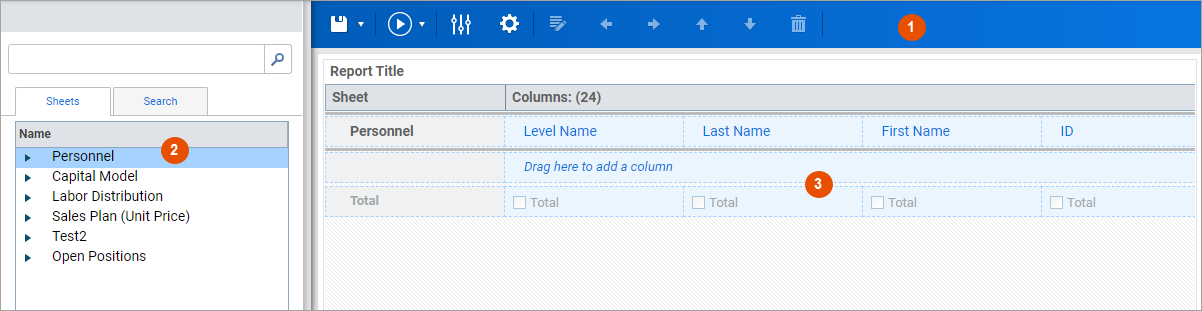
A interface do construtor de relatórios modelo, de matriz e de transações consiste em:
Opção | Descrição |
|---|---|
1 | Os ícones nessa barra de ferramentas podem variar dependendo do tipo de relatório. |
2 | Você pode arrastar e soltar elementos de relatório desse painel na área de design. |
3 | A área de design em que você cria o relatório. |