
Exemplo: localizar uso da conta na Visão geral do modelo
Este exemplo ilustra como localizar a planilha que usa uma conta por meio de pesquisa na Visão geral do modelo.
Você é iniciante no uso do Adaptive Planning e precisa gerenciar uma conta chamada
Receita de serviços
. Você quer descobrir:- Onde a conta está localizada nas planilhas.
- Onde a conta está localizada na administração deContaspara que você possa alterar as configurações.
- Como essa conta se conecta a outras contas por fórmula ou vínculo.
Segurança:
- PermissãoO modelo inclui: planilhas, contas, dimensões e fórmulas
- Selecione no menu principal.
- Nas listas de opções da barra de ferramentas, selecione uma versão e o nível mais alto que você pode acessar.
- No campo de pesquisa, insiraReceita de serviços.
- Nos resultados da pesquisa, selecioneReceita de serviçospara filtrar a visão geral do modelo.A visão geral exibe a planilhaFunctional P&L. Agora você pode acessar Planilhas >Functional P&Lpara revisar os dados da conta. Somente estes gráficos relacionados à contaReceita de serviçossão exibidos:
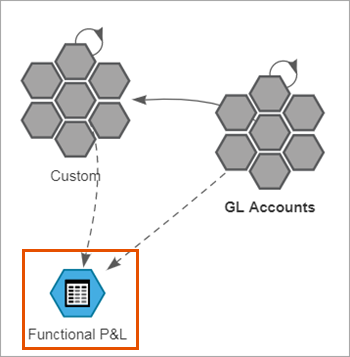
- Para visualizar o caminho da conta, posicione o cursor do mouse sobre a colunaLocaldeReceita de serviçosnos resultados da pesquisa.O caminho indica queReceita de serviçosé uma conta personalizada. Anote o caminho: .
- Clique duas vezes no gráfico do cluster de contasPersonalizado.
- Selecione o linkCustom Administration.Custom Accounts Admin abre em uma nova guia.
- Seguindo o caminho, expanda a lista de contas até você localizarReceita de serviços.
- SelecioneReceita de serviçospara visualizar ou editar as configurações da conta.
- Retorne para a guiaVisão geral do modelono navegador.
- Clique duas vezes nas setas sólidas.As setas sólidas entre os clusters de contas indicam conexões por meio de vínculos ou fórmulas. Uma tabela mostra todas as referências entre os clusters.
- LocalizeReceita de serviçosna tabela.A tabela indica queReceita de serviçosusa uma fórmula que faz referência a uma conta do livro-razão chamada4200-Services Revenue. Essa referência significa que os dados inseridos no livro-razão calculam os dados na conta personalizada.A fórmula pode ser por padrão da conta ou compartilhada.
- Clique emReceita de serviçospara abrir a administração daContae marque o campoFórmula por padrão.Se a conta não tiver uma fórmula por padrão, selecioneFórmulasno menu principal eReceita de serviçosna lista de opções suspensa para localizar a fórmula compartilhada.