
Bladweergave wijzigen
Kies uit deze opties om uw weergave van bladen te wijzigen. Houd rekening met het blad dat u hebt geopend (leer blad identificeren ). Deze functies zijn alleen beschikbaar als u bent verbonden met:
Adaptive Planning
:- Assen wisselen
- Filteren op tijdspannen
- Rijen filteren op inhoud
- Nullen en lege cellen onderdrukken
- Dimensies, assen en coördinaten wijzigen
Assen in standaardbladen omwisselen
Deze optie is alleen beschikbaar voor standaardbladen. U kunt het rij- en Planning in standaardbladen omwisselen.
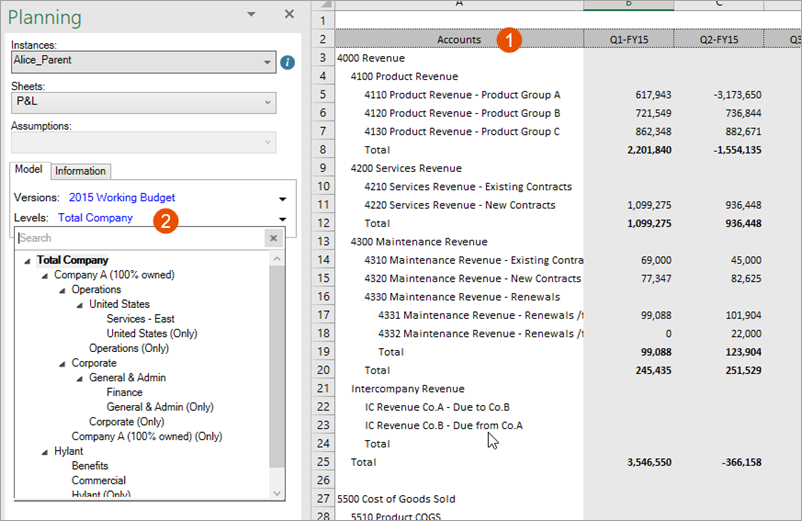
Optie | Omschrijving |
|---|---|
1 | Standaard ziet u de rekeningen in de rijen van de eerste kolom |
2 | Standaard kiest u de niveaus in de vervolgkeuzelijst in het Planning . |
Als u het filter en de rijen wilt omwisselen, klikt u met de rechtermuisknop in de eerste kolom van het raster en selecteert u
Planning
> Weergeven op niveau
.U ziet nu de niveaus in de rijen van de eerste kolom. U kiest rekeningen in het Planning .
Tijdspannen in alle bladen wijzigen en filteren
Deze weergaveopties zijn beschikbaar voor elk blad met tijd . De tijd in het raster filteren:
- Controleer of u bent verbonden met:Adaptive Planning.
- Vanuit de Planningtabblad op het lint, klik opWeergaveopties
 .
. - Klik op het tabbladTijd.
- Selecteer het begin en einde van het tijdsbereik dat u op het blad wilt weergeven.
- Selecteer de kolommen die voor elk weergegeven jaar moeten worden weergegeven (op basis van de opties die zijn geselecteerd voor Begin en Einde). U kunt voor elk vermelde jaar verschillende selecties maken.
Meer informatie over de beschikbare opties en instellingen .
- Voorbeelden van tijdspanneweergaven
- Stel dat het mei 2017 is:VeldBegin huidig jaar, Einde huidig kwartaal, Maanden weergevenVerschuiving voor huidig jaar, Einde huidig kwartaal, Maanden weergevenBegin maand, Einde huidige maand, Maanden weergevenBegin maand, Einde huidige maand, WeergavecombinatieSelectie starten:Huidig jaarVerschuiving: 0Huidig jaarVerschuiving: -1Maand en selecteer april 2016Maand en selecteer april 2016Selectie beëindigen:Huidig kwartaalVerschuiving: 0Huidig kwartaalVerschuiving: 2Huidige maandHuidige maandKolomweergaven:Maanden voor alle jarenMaanden voor alle jarenMaanden voor alle jarenSelecteer voor 2016 kwartaalSelecteer maand voor 2017:Resultaat:Begin: januari 2017Einde: juni 2017Begin: januari 2016Einde: december 2017Begin: april 2016Einde: mei 2017Het tweede, derde en vierde kwartaal voor 2016, gevolgd door januari, februari, maart, april en mei 2017
Filteren op inhoud in gemodelleerde bladen
Deze optie is alleen beschikbaar in gemodelleerde bladen. Gemodelleerde bladen hebben vaak veel rijen met inhoud. Gebruik de filters om:
- Relevante gegevens zoeken
- De grootte van uw blad verkleinen
- Schuiven elimineren
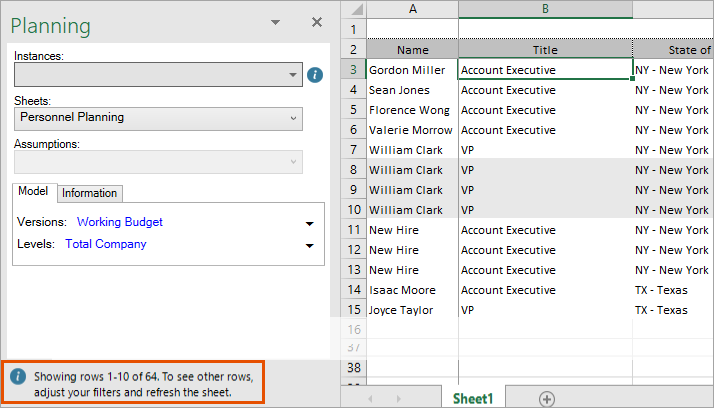
- Bekijk verschillende gegevenssets als uw beheerder het aantal rijen heeft beperkt dat in een gemodelleerd blad kan worden weergegeven (u ziet een informatieve opmerking onderaan als dit waar is)
Als u bent aangemeld bij:
Adaptive Planning
online, wordt u afgemeld als u het filter gebruikt. Sla uw werk online op voordat u het filter in . gebruiktExcel-interface voor Planning
.- Controleer of u bent verbonden met:Adaptive Planning.
- Klik op het lint Planningop Bladfilters
 .
. - Selecteer een kolom om te filteren. Als uw blad bijvoorbeeld werknemers bevat, kunt u Naam selecteren om op naam te filteren.
- Selecteer de operator voor de filterregels: begint met, eindigt met, bevat, bevat niet, enzovoort.
- Voer de letters, woorden of getallen in het lege veld in. U kunt bijvoorbeeldNaamenbegint metkiezen en T invoeren. Wanneer u opOKklikt, worden op het blad alleen werknemers weergegeven met namen die beginnen met een T.
- Klik op het pluspictogram om meer regels aan het filter toe te voegen. U kunt een andere kolom of dezelfde kolom en een andere operator selecteren om het blad verder te filteren. U kunt bijvoorbeeldNaamselecteren eneindigen open E invoeren. Wanneer u nu opOKklikt, worden op het blad alleen werknemers weergegeven met namen die beginnen met een Teindigen met E.en
- Klik opGroep toevoegenom OF-regels toe te voegen aan uw criteria. U kunt bijvoorbeeldNaamenbegint metopnieuw selecteren. Voer vervolgens R in. Wanneer u nu opOKklikt, worden op het blad werknemers weergegeven van wie de naam begint met een T en eindigt met E,werknemers van wie de naam begint met een R.evenals
- Klik opOK.
Voeg EN-regels toe met het pluspictogram en OF-regels met de knop
Groep toevoegen
.Nullen en lege cellen in standaard- en kubusbladen onderdrukken
Deze optie is alleen beschikbaar voor standaardbladen en kubusbladen. Ga als volgt te werk om nullen en lege cellen te onderdrukken of om nullen weer te geven (vooral als u nieuwe gegevens probeert in te voeren):
- Controleer of u bent verbonden met:Adaptive Planning.
- Vanuit de Planningtabblad op het lint, klik opWeergaveopties .
- Klik op het tabbladTijd.
- Selecteer of deselecteer onderaan het vensterNul- en lege rijen onderdrukken. Als nullen en lege cellen worden onderdrukt, ziet u geen rijen met lege cellen of cellen die gelijk zijn aan nul en kunt u geen nieuwe gegevens invoeren.
Dimensies, assen en coördinaten wijzigen
Deze opties zijn alleen beschikbaar voor kubusbladen. Voor kubusbladen zijn meer opties beschikbaar in de Planning deelvenster dan andere bladen en u kunt verder aanpassen hoe de gegevens van deze bladen worden weergegeven. Weet u niet of u naar een kubusblad kijkt? Meer informatie over het identificeren van blad .
Dimensies worden door uw modellering in kubusbladen ingebouwd.
Controleer of u bent verbonden met:
Adaptive Planning
en wijzig een van de beschikbare weergaveopties voor kubusbladen in het Planning : De oorspronkelijke weergave herstellen en alle aangebrachte weergavewijzigingen ongedaan maken.
 Rijen en kolommen omwisselen. Als u bijvoorbeeld tijd in de kolommen en rekeningen in de rijen hebt, klikt u op deze knop om rekeningen in de kolommen en tijd in de rijen weer te geven.
 - De gegevens filteren op dimensies: selecteer verschillende dimensie in de vervolgkeuzemenu's in de Planningdeelvenster. De gegevens worden gewijzigd om alleen de informatie met betrekking tot die dimensie weer te geven.
- Dimensies aan het raster toevoegen. Sleep een van de dimensie in de dimensiesaan de kolommenof Rijenom de waarden van gegevens voor die dimensies weer te geven.
Meer informatie over het gebruik van dimensies in
Excel-interface voor Planning
.