
Referentie: instellingen en velden voor weergaveopties
Leer hoe u uw blad wijzigt met weergaveopties, filters en andere hulpmiddelen.
Weergaveopties > tabblad Tijd
Het tijd is beschikbaar voor elk type blad met een tijdsbereik. Het tabblad Tijd heeft drie hoofdinstellingen:
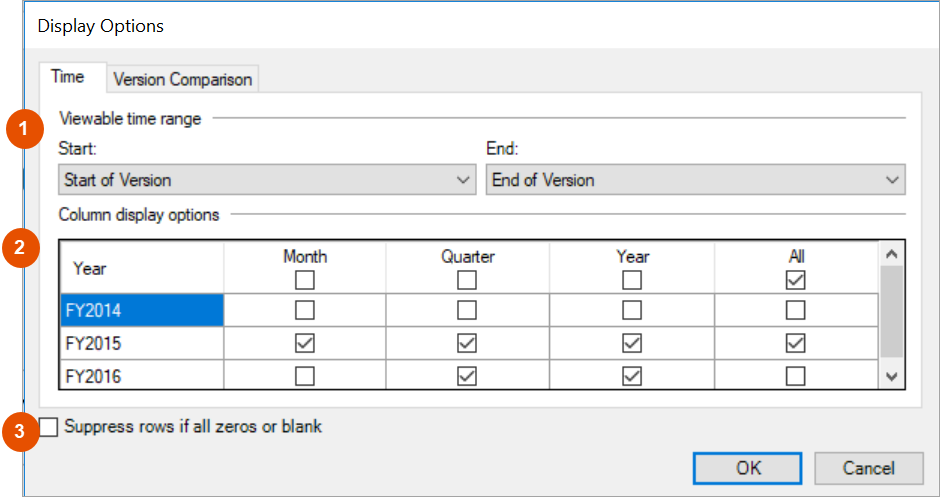
Optie | Omschrijving |
|---|---|
1 | Zichtbaar tijdsbereik: kies waar het blad begint en eindigt |
2 | Kolomweergaveopties: selecteer welke tijd binnen het bereik moeten worden weergegeven |
3 | Rijen onderdrukken als deze allemaal nullen of lege cellen zijn: verberg rijen die geen gegevens bevatten of alleen nullen bevatten. |
- Zichtbaar tijdsbereik
- Een blad kan gegevens bevatten van januari 2010 tot en met een toekomstig jaar. U kunt het begin en einde opgeven om uw weergave te verfijnen. De beschikbare selecties worden beschreven in de tabel:Optie vervolgkeuzelijstGebaseerd op:Weergaven voor beginWeergaven voor eindeKies wanneer u wilt zien:Aanvullende velden indien gekozenBegin van versiePlanversies: uiterste datum voor naar voren schuiven in versie-instellingen.Versies met werkelijke waarden: het begin van de versie.De datum die door uw beheerder is geselecteerd voor de uiterste datum voor naar voren schuiven.De datum van de vroegste gegevens van werkelijke waarden die zijn opgeslagen inAdaptive Planning.N.v.t.Zo ver mogelijk terug in het verleden, inclusief overlay met werkelijke waarden in planversies.N.v.t.Einde van versieEinde van plan of versie in Versie-instellingenN.v.t.Zo ver naar voren als het einde van de versie.Zo ver mogelijk vooruit.Begin van planPlanversies: versie-instellingen, waar de plangegevens beginnen en de overlay met werkelijke waarden stopt.Versies met werkelijke waarden: dit is hetzelfde als Begin van versie.Zo ver terug als het begin van het plan.N.v.t.Alleen de huidige plangegevens.Verschuiving: voer negatieve of positieve getallen in om eerder of later te beginnen of te eindigen dan uw selectie.Huidige [tijd perioden]Kalenderinstellingen. Een gemeenschappelijke kalender kan Huidige maand, Huidig kwartaal en Huidig boekjaar bevatten.Het kleinste segment van de geselecteerde tijdsperiode.Als u Huidig jaar of Huidig kwartaal kiest in maart 2018, begint het blad in januari 2018.Het kleinste segment van de geselecteerde tijdsperiode.Als u Huidig jaar kiest in maart 2018, eindigt het blad in december 2018.Als u Huidig kwartaal kiest, eindigt het blad in maart 2018Gegevens binnen specifieke tijd .Verschuiving: voer negatieve of positieve getallen in om eerder of later te beginnen of te eindigen dan uw selectie.Kleinste tijdsperiodeDe kortst beschikbare tijdsperiode van de kalender. De kleinste tijdsperiode van een algemene kalender is Maand.Precies wat u kiest in het aanvullende vervolgkeuzemenu dat wordt weergegeven.Gegevens tussen specifieke begin- of einddatums.Selecteer de specifieke tijd in de vervolgkeuzelijst die wordt weergegeven.
- Weergaveopties kolom
- Selecteer de opties die u op het blad wilt weergeven.
- Opties omvatten alle beschikbare tijd van de kalender van uw instance op basis van de tijd .
- U kunt sommige opties niet selecteren omdat ze niet van toepassing zijn op het blad of de rekeningen op het blad.
- U kunt voor elk zichtbaar jaar verschillende opties kiezen.
Weergaveopties > tabblad Versievergelijking
Het tabblad Versievergelijking is alleen actief voor standaardbladen .
Veld | Uitleg |
|---|---|
Jaar | Bevat de beschikbare tijdspanne in de huidige versie die voor het blad is geselecteerd. Selecteer een jaar om gegevens per kolom naast elkaar weer te geven. Zorg ervoor dat het geselecteerde tijdsbereik op het tabblad Tijd overeenkomt met het jaar dat u hier selecteert. Als u uw tijdsbereik bijvoorbeeld hebt gefilterd om alleen het huidige kwartaal weer te geven, is de versie met een vorig jaar niet zichtbaar. |
Eerste versie en tweede versie | Selecteer deze optie om een of twee versies op te halen die u met uw blad wilt vergelijken. |
Versie | Bevat alle versie die voor u beschikbaar zijn. Selecteer de versie die u met uw huidige blad wilt vergelijken. U kunt dezelfde versie selecteren voor de eerste en tweede vergelijking en een van beide verschuiving . |
Verschuiving | Verschuiving van het jaar van de versie naar voren of naar achteren door een positief of negatief getal in te voeren. |
Bladfilters
Bladfilters
 is alleen geactiveerd voor gemodelleerde bladen.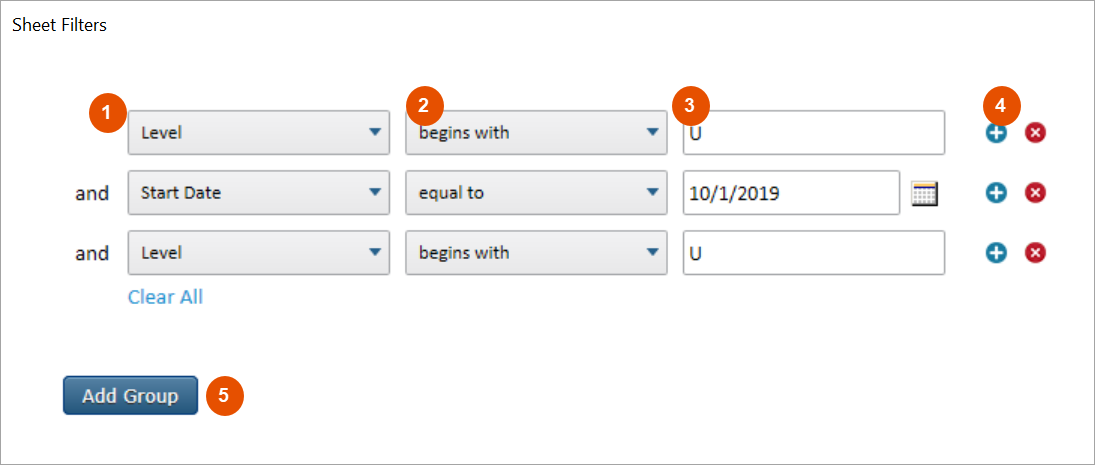
Optie | Omschrijving |
|---|---|
1 | Kolom selecteren : filter op een willekeurige kolomkop. |
2 | Operator : de vervolgkeuzelijst bevat een lijst met operatoren, zoals bevat , begint met , enzovoort. |
3 | In dit veld voert u uw criteria in. |
4 | Plus- of minteken: EN-regels aan uw filter toevoegen of verwijderen (met EN-regels moet aan alle voorwaarden worden voldaan om rijen te retourneren). |
5 | Groep toevoegen : voeg OF-regels toe aan uw filter (met OF-regels retourneert een van de filtervoorwaarden voor elke groep waaraan wordt voldaan rijen). |