
Dimensies en kenmerken gebruiken in Excel-interface voor Planning
Veel bedrijven gebruiken dimensies om context aan gegevens toe te voegen. Een dimensie is een categorisatie die boekingsgegevens segmenteert. Veel bedrijven gebruiken dimensies om gegevens te analyseren en op te splitsen. Perioden, organisatieniveaus, rekeningen, producten en regio's zijn veelvoorkomende dimensies. Dimensies helpen planners de gegevens door verschillende lenzen te bekijken om sterke of zwakke patronen te lokaliseren.
Hoewel ze binnen uw model anders functie , werken dimensies en kenmerken min of meer hetzelfde in online bladen en
Excel-interface voor Planning
. Zowel kenmerken als dimensies hebben meerdere waarden die aan gegevens zijn toegewezen als alleen-lezen of die een vervolgkeuzemenu bieden met mogelijke selecties of waarden die u kunt kiezen.Hoewel dimensies deel kunnen uitmaken van elk blad, zijn ze alleen dynamisch in kubusvormige bladen. Dit betekent dat u ze kunt gebruiken om het blad te filteren, te rangschikken en de weergave van het blad te wijzigen. Leer blad identificeren .
Dimensies in standaardbladen
Standaardbladen kunnen zowel niveau als andere aangepaste dimensies hebben, maar ze kunnen geen kenmerken hebben. Dimensies in een standaardblad zijn kolommen die niet zijn gerelateerd aan tijd:
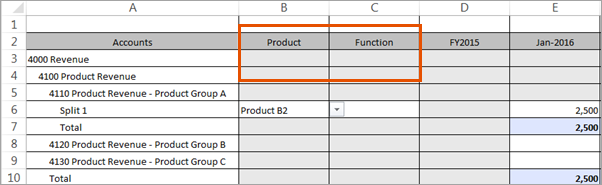
Dimensies in standaardbladen kunnen worden bewerkt of alleen-lezen zijn. dimensie bewerken of selecteren:
- Controleer of u een niveau hebt geselecteerd dat niet verder kan worden uitgevouwen.
- Als de cel nog steeds grijs is, voegt u een splitsing toe aan een cel in een bijbehorende tijd :
- Als de cel grijs blijft, is deze een alleen-lezen cel.
- Als de dimensie wit wordt nadat u een splitsing hebt toegevoegd, klikt u in de cel.
- Open het venster Dimensiewaarden om de gewenste dimensie te zoeken. Volg een van deze stappen:
- Klik met de rechtermuisknop en kiesPlanning>Dimensiewaarde selecteren.
- Of klik opDimensie selecteren
 op het lint.
- Blader door de lijst, vouw deze uit en samenvouw deze uit om te bladeren of begin trefwoorden in te voeren om de dimensie te zoeken.
- Selecteer de waarde en klik opOK.
- Verzend uw wijzigingen op het blad om ze op te slaan.
Dimensies in gemodelleerde bladen
Gemodelleerde bladen kunnen elk type dimensie en elk type kenmerk hebben. Net als bij standaardbladen zijn de meeste dimensies en kenmerken in gemodelleerde bladen kolommen met cellen met vervolgkeuzelijsten om uit te kiezen. In een gemodelleerd blad kan het moeilijker zijn om dimensies en kenmerken te identificeren omdat veel cellen in gemodelleerde bladen ook vervolgkeuzemenu's hebben.
- Een dimensie selecteren:
- Klik op de cel met een dimensie.
- Volg een van deze stappen:
- Klik met de rechtermuisknop en kiesPlanning>Dimensiewaarde selecteren.
- Of klik op het pictogramDimensie selecteren op het lint.
- Blader door de lijst, vouw deze uit en samenvouw deze uit om te bladeren of begin trefwoorden in te voeren om de dimensie te zoeken.
- Selecteer de dimensie en klik opOK.
- Verzend uw wijzigingen om ze op te slaan.
Dimensies en kenmerken in gemodelleerde bladen filteren
Als de dimensie en het bijbehorende dimensie beide op een gemodelleerd blad staan, geeft het blad aan dat de twee kolommen gerelateerd zijn en worden de beschikbare selecties dienovereenkomstig gefilterd.
- Zo werkt het:
- Dit voorbeeld illustreert hoe dimensies en kenmerken elkaar in het blad kunnen filteren om gegevens gemakkelijker in te voeren.
- Productis een dimensie met waardeopties: Broek, Blouse en Schoenen.
- Kleuris een kenmerk van Producten met waardeopties: Zwart, Bruin en Wit.
- Slacks is beschikbaar in zwart en bruin.
- Schoenen zijn alleen beschikbaar in zwart.
- Blouses zijn verkrijgbaar in alle kleuren.
Als u eerst hetproductselecteert en kiest:- Blouses, wordt de celKleurvooraf ingevuld met(none)in blauwe tekst om aan te geven dat deze gerelateerd is. In de vervolgkeuzelijstKleurzijn alle opties beschikbaar voor blouses.
- Schoenen, wordt de celKleurvooraf ingevuld metBlackin blauwe tekst om aan te geven dat dit de enige mogelijkekleuroptieis voor schoenen.
- Slacks, wordt de celKleurvooraf ingevuld met(none)in blauwe tekst. Wanneer u op de vervolgkeuzepijlKleurklikt, worden alleen Zwart en Bruin als opties weergegeven.
Als u eerstKleurselecteert en zwart kiest:- Zwartwordt de celProductvooraf ingevuld met(none)om aan te geven dat deze gerelateerd is. In de vervolgkeuzelijstProductzijn alle opties beschikbaar.
- Bruin, wordt de celProductvooraf ingevuld met(none)en in de vervolgkeuzelijst zijn alleen Slacks en Blouses beschikbaar.
- Witwordt in de celProductvooraf ingevuld metBlousesomdat dit het enige product is dat beschikbaar is in het wit.
Dimensies in kubusbladen gebruiken
In kubusbladen werken dimensies met Rekeningen, Tijd en Niveaus om gegevens en gegevensinvoer te segmenteren. U hoeft geen splitsingen toe te voegen wanneer u een blad gebruikt, omdat het blad zelf splitsingen van gegevens maakt wanneer u deze invoert op basis van de gebruikte dimensies.
- Dimensieregels op kubusbladen
- Zoek dimensies die worden vermeld in het deelvenster Planning > tabblad Model.
- In tegenstelling tot andere bladen bevatten dimensies op een blad Rekeningen, Tijd en Niveaus, evenals aangepaste dimensies en kenmerken.
- Een dimensie kan een filter, een rij of subrij of uitsluitend een kolom zijn.
- U kunt slechts één dimensie voor de kolommen hebben.
- U kunt een onbeperkt aantal dimensies weergeven als rijen of filters.
- Dimensies op kubusbladen
 HoofdAdaptive Planningcategorieën, zoals organisatieniveaus, rekeningen, tijd en aangepaste dimensies, zoals product, klant en regio.
 Kenmerken of subcategorieën die de dimensies verder segmenteren, zoals klanttypen, kleur en grootte. Zowel dimensies als kenmerken hebben waarden die u als filters kunt selecteren of die u aan de rijen en kolommen van het raster kunt toevoegen.
- Dimensies aan het raster toevoegen
- Ga in het Planning > tabblad Model naar de sectie As en coördinaten:
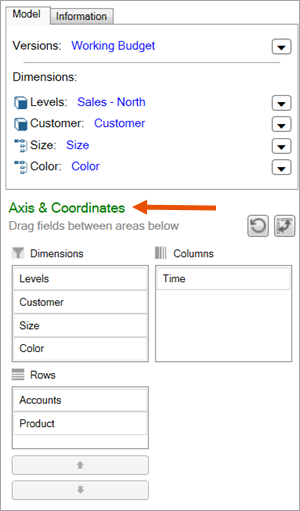
- Dimensies aan kolommen toevoegen: sleep ze vanuit het vak Dimensie of Rij naar het vak Kolommen. De dimensie vervangt de huidige kolomdimensies (meestal tijd). De waarden van de dimensie worden in de kolommen weergegeven. Als u bijvoorbeeld Product in Kolommen plaatst, ziet u productwaarden (Blouses, Broeken, Schoenen, enzovoort) als kolomkoppen.
- Dimensies aan rijen toevoegen: sleep ze vanuit het vak Dimensie naar het vak Rijen. De waarden worden onderaan de rijen weergegeven. Als u bijvoorbeeld kleur aan de rijen toevoegt, ziet u alle kleurwaarden (rood, oranje, geel, enzovoort) in de rijen. Als u meer dan één dimensie in rijen hebt, nestt de tweede in de eerste, de derde in de tweede, enzovoort. Als Product bijvoorbeeld wordt weergegeven onder Rekeningen, ziet u de productwaarden voor elke rekening. Gebruik de pijlen om de volgorde te wijzigen. Als u Product bijvoorbeeld omhoog verplaatst, ziet u de rekeningen voor elke productwaarde.
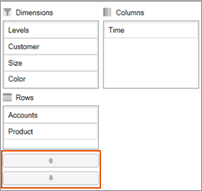
- Dimensies aan filters toevoegen: sleep ze vanuit het vak Rijen of Kolommen naar het vak Dimensie. U ziet ze in de filters als dimensies worden weergegeven en u kunt de waarden in de vervolgkeuzelijst selecteren om de gegevens te filteren.
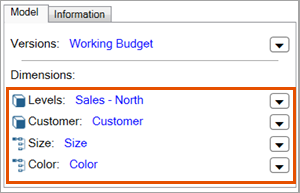
- Wordt een dimensie niet als filter weergegeven?
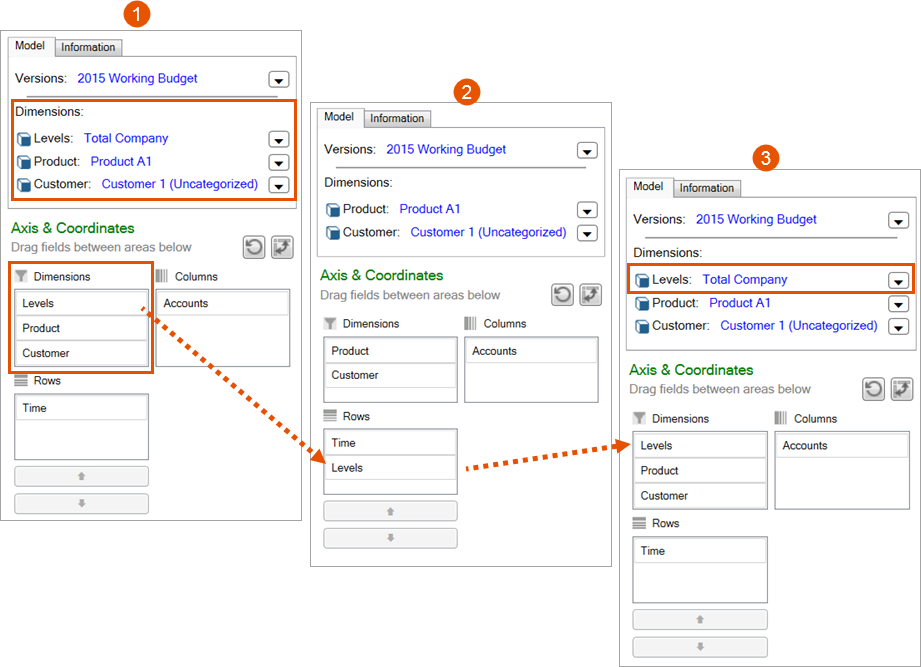 OptieOmschrijving1Niveaus wordt weergegeven als een dimensie waarop u kunt filteren en staat ook in het vak Dimensies.2Sleep niveaus naar het vak Rijen. U ziet dat deze niet meer beschikbaar is als filter.3Sleep dimensies terug naar het vak Dimensie, zodat u het als filter kunt gebruiken.
- Dimensies uit raster verwijderen
- Doe het volgende in het deelvenster Planning > tabblad Model:
- Verwijderen uit rijen: sleep het item terug naar de dimensiesvak.
- Verwijderen uit kolommen: sleep een vervanging naar de kolommenen de oude wordt automatisch verwijderd.
- Verwijderen uit filters: selecteerAllein de vervolgkeuzelijst van de dimensie om te stoppen met filteren.
Nieuwe dimensiewaarden toevoegen
Met sommige gemodelleerde bladen en kubusbladen kunt u nieuwe waarden voor dimensies toevoegen. Als u de waarden wilt toevoegen, opent u het blad via:
Adaptive Planning
, nietExcel-interface voor Planning
.