
리뷰 탭에서 요소 확인
리뷰 탭에서 다음을 수행할 수 있습니다.
셀을 탐색하여Adaptive Planning 데이터로 드릴할 수도 있습니다.
리뷰 탭 작동 방식
리뷰 탭은 요소를 리포트 섹션으로 구성하므로 요소가 리포트에 추가된 위치와 방법을 확인할 수 있습니다.
표시되는 섹션(Net, Cell, Row, Column...)은 검토 대상에 따라 달라집니다. 다음 표에는 워크시트에서 선택한 항목을 기준으로 표시되는 내용이 나와 있습니다.
리뷰 탭 섹션 | 셀 선택 | 행 선택 | 열 선택 | 여러 셀, 행 또는 열 선택 |
|---|---|---|---|---|
순 | 항상 표시 데이터에 영향을 미치는 요소를 표시합니다. | 표시 안됨 | 표시 안됨 | 표시 안됨 |
행 | 항상 표시 셀의 행에 추가된 모든 요소를 표시합니다. | 항상 표시 행에 추가된 모든 요소를 표시합니다. | 표시 안됨 | 표시 안됨 |
열 | 항상 표시 셀의 열에 추가된 모든 요소를 표시합니다. | 표시 안됨 | 항상 표시 열에 추가된 모든 요소를 표시합니다. | 표시 안됨 |
요소 리뷰 기본 단계
워크시트의 요소를 리뷰하려면 다음을 수행합니다.
- 새로고침을클릭하여 데이터를 업데이트합니다.
- 셀, 행 또는 열을 강조 표시합니다. 한 번에 하나의 항목만 검토할 수 있으므로 셀, 행 또는 열을 두 개 이상 선택하지 마십시오.
- 리포트창에서리뷰탭을 클릭합니다. 리뷰 대상으로 선택한 항목에 따라 Net, Row, Column 등의 리포트 섹션 목록이 표시됩니다.
- 리포트 섹션을 확장하여 각각에 대한 서로 다른 요소를 확인합니다.
네트 요소 리뷰
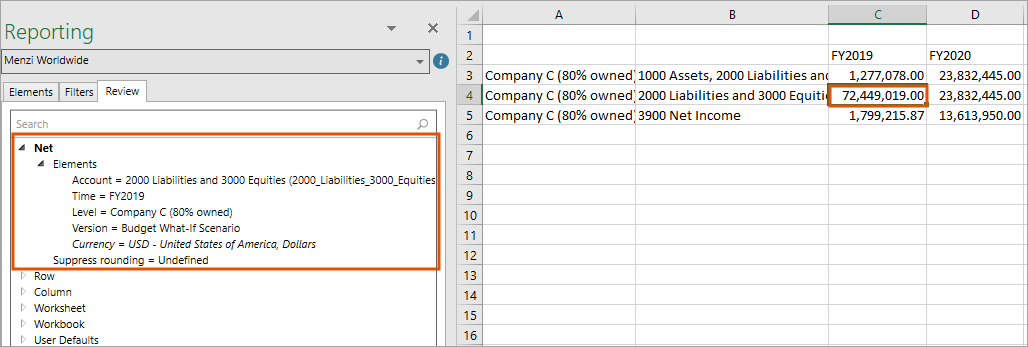
네트 섹션은 셀을 선택한 경우에만 표시됩니다. 셀의 데이터에 영향을 미치는 모든 요소를 표시합니다. 리포트에서 추가된 위치는 표시되지 않습니다. 이 예에서는 Cell C4의 Net 데이터 소스를 확인할 수 있습니다.
요소 소스 리뷰
이러한 요소가 해당 셀에 추가된 방법과 위치를 확인하려면 맨 위에서 시작하여 각
리뷰
탭 섹션을 확장합니다. 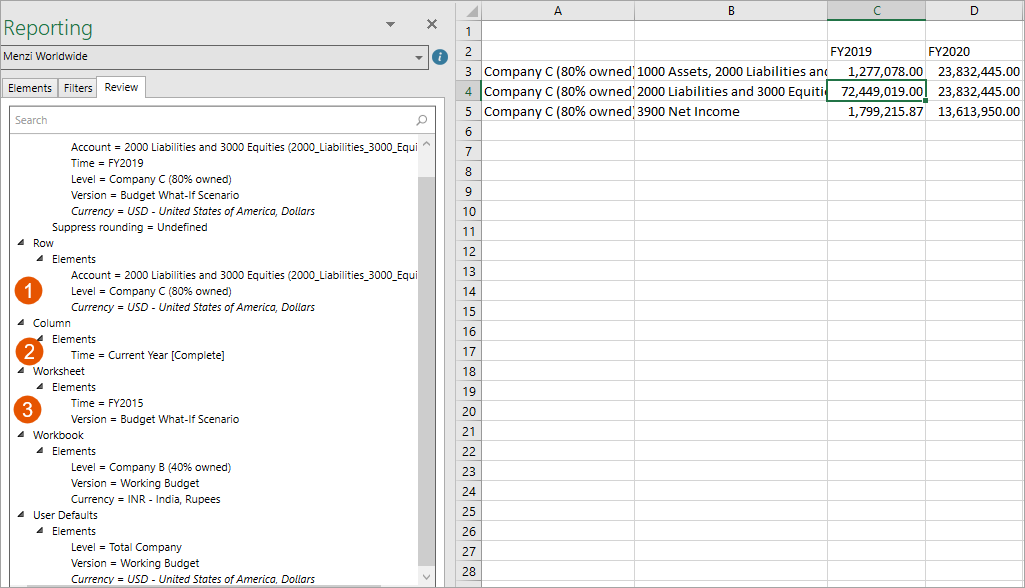
옵션
| 설명
|
|---|---|
1 | 계정, 레벨 및 통화가 행 4에 추가되었습니다. A 열에서 레벨 요소를, B 열에서 계정을 볼 수 있지만, 리포트에서 통화를 요소로 볼 수는 없습니다. 통화가 기울임꼴이므로 레벨과 연결된 기본 규칙을 통해 행에 추가된 통화를 확인할 수 있습니다. |
2 | 시간이 C열에 추가되었습니다. |
3 | 버전이 워크시트 필터로 추가되었습니다. 이는 필터이므로 리포트에 나열된 것을 볼 수 없습니다. |
요소 재정의 이해
셀이 행을 재정의하고 행이 열을 재정의하는 방식이므로 검토 탭에서 요소가 정의된 최상위 섹션이 네트 요소의 소스입니다. 개념: 기본 유형 및 우선순위 규칙을참조하십시오.
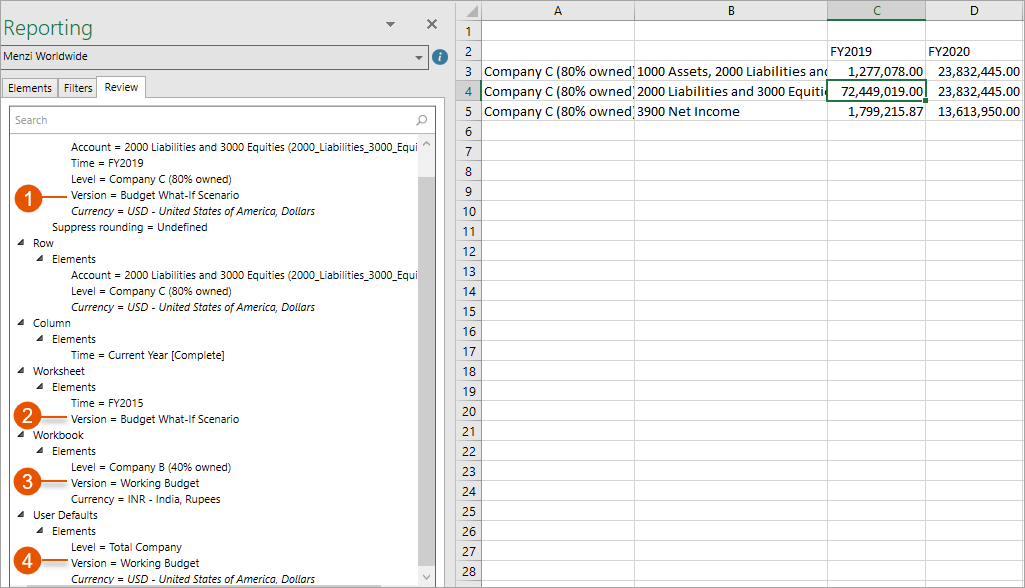
아래의 리뷰 탭 예를 사용하여 C4 행의 버전 소스를 찾습니다.
옵션
| 설명
|
|---|---|
1 | Net 섹션에 Budget What-If 시나리오가 표시됩니다. |
2 | 맨 위에서 시작하여 다음으로 정의된 버전 요소를 찾습니다. 목록에서 가장 높게 정의된 항목은 워크시트 섹션에 있습니다. |
3 | Net 섹션의 버전과 일치합니다. |
4 | 목록의 아래쪽을 스캔하여 워크북(3) 및 사용자 기본값(4)에서 워크시트 버전이 워크북 아래에
|
통화 요소 이해
OfficeConnect 리포트에서는 다른 리포트 요소와 마찬가지로 통화 요소를 명시적으로 적용할 수 있습니다. 그렇지 않으면 워크북 속성의 통화 설정에 따라 암시적으로 적용됩니다. 이 경우
리뷰
탭을 사용하여 기울임꼴로 표시되고 괄호 안에 통화 소스 정보가 포함된 기본 통화를 조회할 수 있습니다.법인 통화 기본값
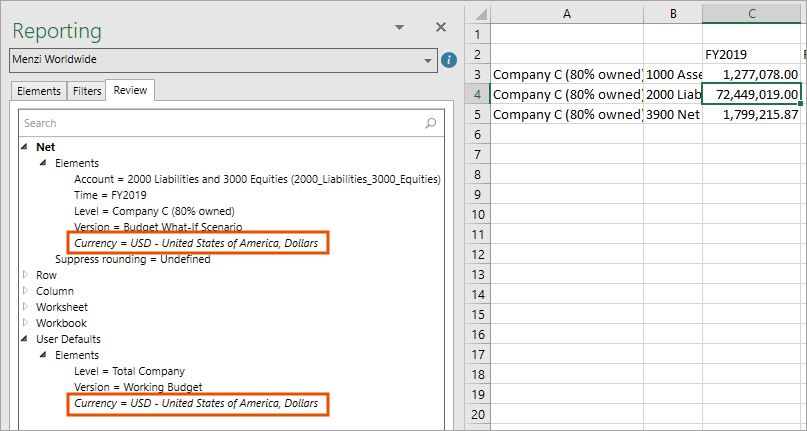
기본값이 회사를 기준으로 하는 경우 통화는 네트워크 및 사용자 기본값에만 기울임꼴로 나열됩니다. 필터, 열, 행 또는 셀에 통화를 추가하여 이 기본값을 재정의할 수 있습니다. 워크북 속성 에서 기본값을 변경할수도 있습니다.
요소로서의 통화
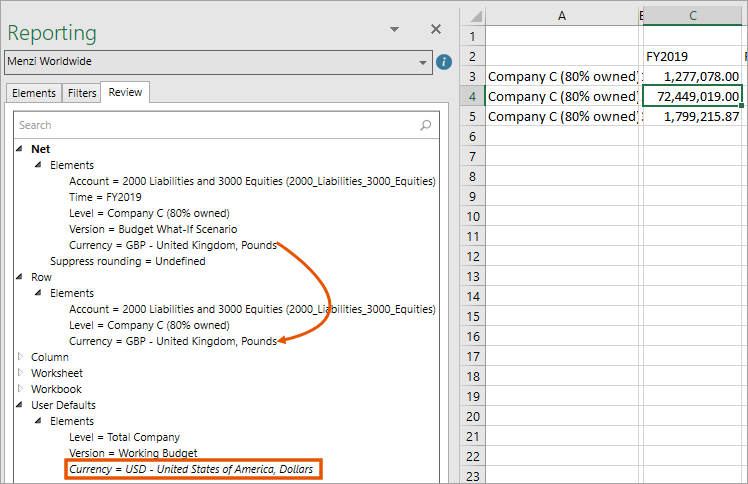
추가된 통화 요소는 기울임꼴이 아니며 목록에서 상위 섹션에 추가되는 경우 기본값을 재정의합니다. 아래 예에서 순 통화 소스는 열에서 가져오며, 이 열은 User Default (from Corporation)를 재정의합니다.
통화 레벨 기본값
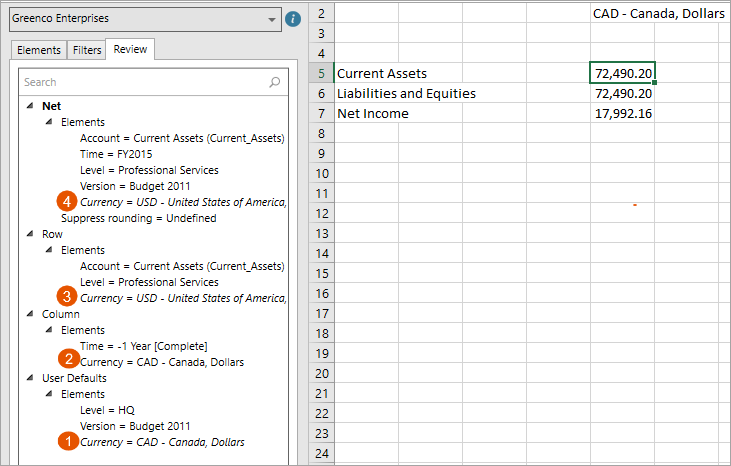
기본값이 레벨을 기준으로 하는 경우 통화는 레벨이 추가된 모든 섹션에 기울임꼴로 나열됩니다.
옵션 | 설명 |
|---|---|
1 | Greenco Enterprises는 캐나다 달러(CAD)와 연결되어 있으며 사용자 기본값에 기울임꼴로 나열됩니다. |
2 | CAD 통화 요소가 E열에 추가되었습니다. |
3 | 전문 서비스 레벨이 5행에 추가되었습니다. 이 경우 통화 기본값은 레벨을 기준으로 하므로 통화는 레벨이 추가된 행에서 기울임꼴입니다. 이 경우 전문 서비스에서는 USD를 사용합니다. |
4 | 행이 열을 재정의하므로 Net은 행에 정의된 대로 USD를 나열합니다. 또한 Net에서는 이 요소가 추가된 요소가 아닌 레벨에서 가져온 것임을 보여주기 위해 기울임꼴로 표시됩니다. |