
리포트에서 요소 변경 및 이동
요소 잘라내기 또는 복사하여 붙여넣기
요소를 잘라내고, 복사하고, 붙여넣는 데 사용할 수 있는 몇 가지 옵션이 있습니다.
- 이동할 요소의 셀, 전체 행 또는 전체 열을 선택합니다.
- 원하는 방법을 사용하여 다음을 잘라내거나 복사합니다.
- OfficeConnect리본 탭다음 함수를 사용합니다.OfficeConnect탭이 아닌 홈 탭
- 마우스 오른쪽 버튼 클릭 컨텍스트 메뉴셀, 행 또는 열을 마우스 오른쪽 버튼으로 클릭하고또는OfficeConnect> 요소 잘라내기요소 복사후요소 붙여넣기
- 바로가기 키
- 잘라내기: Shift + Ctrl + Alt + x
- 복사: Shift + Ctrl + Alt + c
- 붙여넣기: Shift + Ctrl + Alt + v
- 요소의 전체 대상 셀, 행 또는 열을 강조 표시합니다.
- 원하는 붙여넣기 방법을 사용합니다.
복사 위치 또는 잘라내기 및 붙여넣기
다음 표에는 요소를 잘라내거나 복사할 수 있는 위치와 붙여넣을 수 있는 위치가 나와 있습니다.
잘라내기 또는 복사: | 붙여넣기 대상: |
|---|---|
셀 | 셀, 행 또는 열 |
행 | 행 또는 열 |
열 | 행 또는 열 |
요소 추가 또는 바꾸기
요소가 이미 있는 하나 이상의 셀, 행 또는 열로 요소를 끌어서 놓으면 다음을 수행할 수 있습니다.
- 요소 추가: 기존 요소에 신규 요소를 추가합니다. 예: 이미 Benefit Expenses 계정이 있는 행에 Payroll Expenses 계정을 추가합니다. 리포트는 해당 셀에 두 계정의 합계를 표시합니다.
- 요소 바꾸기: 기존 요소를 제거하고 새 요소로 바꿉니다. 예를 들어 Benefit Expenses를 Payroll Expenses 계정으로 바꾸면 리포트에 Benefit Expenses만 표시됩니다.
헤더 행 또는 열에레이블을 추가하지않은 경우 요소를 추가할 때 데이터가 변경되더라도 헤더가 변경되지 않습니다. 레이블을 추가하면 두 요소가 모두 반영됩니다.
요소를 추가하거나 바꾸려면 다음을 수행합니다.
- 다른 요소를 추가할 요소가 포함된 행, 열 또는 셀을 선택합니다.
- 리포트창에서요소탭을 선택합니다.
- 요소를 워크시트로 끌어서 놓습니다.
- 팝업 창에서추가 또는 바꾸기를선택합니다.
- 리포트를 새로 고쳐 변경사항을 확인하십시오.
요소 삭제
요소를 삭제하는 데 사용할 수 있는 옵션은 여러 가지가 있습니다.
- 항상 셀, 전체 행 또는 전체 열을 선택합니다.
- 행 또는 열의 경우 전체 행 또는 열을 선택하여 요소를 삭제합니다.
- 셀의 경우 해당 특정 셀에 적용된 요소만 삭제됩니다. 행 및 열 요소는 그대로 유지됩니다.
- 셀의 경우 행 및 열 요소를 삭제해도 셀에만 적용된 요소는 유지됩니다.
- 원하는 삭제 방법을 사용합니다.
- Excel 함수리본의홈탭에서 사용할 수 있는 삭제 기능을 사용합니다. 마우스 오른쪽 버튼을 클릭하면 나타나는 컨텍스트 메뉴에서 사용가능한 삭제 옵션을 사용할 수도 있습니다. 컨텍스트 메뉴를 표시하려면 그리드에서 셀, 행 또는 열을 마우스 오른쪽 버튼으로 클릭합니다.
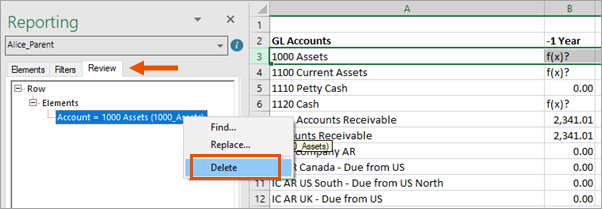
- 리뷰 탭리포트창의리뷰탭에서 삭제할 요소를 마우스 오른쪽 버튼으로 클릭하고삭제를선택합니다. 그리드에서 요소도 선택해야 합니다. 예를 들어 행 요소를 삭제하려면 그리드에서 행을 선택합니다.
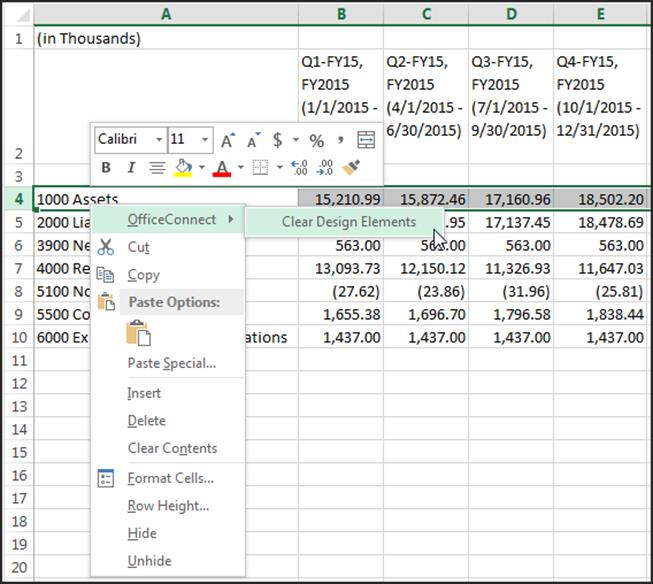
- 마우스 오른쪽 버튼 클릭 컨텍스트 메뉴셀, 행 또는 열을 마우스 오른쪽 버튼으로 클릭하고OfficeConnect>디자인 요소 지우기.이 방법은 여러 행, 열 또는 셀에 적용된 모든 메타데이터를 단일 작업으로 삭제하려는 경우에 유용합니다. 리포트를 새로 고칩니다.
- 리포트 헤더에 레이블이 없는 경우 기본 헤더를 삭제하여 리포트에서 제거합니다.
- 리포트를 새로 고칩니다.
요소 데이터 덮어쓰기
해당 행 또는 열에서 리포트 요소를 제거하지 않고 셀에 표시된 데이터를 덮어쓰려면 Excel 수식을 셀에 직접 입력합니다. 새로 고치면 리포트가 수식을 유지하며 다음을 기준으로 값을 재구성하지 않습니다.
Adaptive Planning
데이터