
리포트에서 요소 찾기 및 바꾸기
요소 찾기 및 바꾸기
찾기 및 바꾸기를 사용하여 다음을 수행할 수 있습니다.
- 워크북의 여러 워크시트 또는 단일 워크시트에서 사용가능한 요소를 찾습니다.
- 요소의 각 인스턴스를 한 번에 하나씩 바꾸거나 한 번에 모두 바꿉니다.
여러 시트에서 전체 변경을 수행하려는 경우 찾기 및 바꾸기를 사용합니다. 워크시트에 추가된 다음 요소를 찾을 수 있습니다. 레이블을 찾을 수 없으며 필터를 통해 적용된 요소를 찾을 수 없습니다.
- 계정
- 디멘션
- 버전
- 시간
- 컨텍스트
찾기 및 바꾸기는 다음 영역에서 사용할 수 있습니다.
- 다음탭을 클릭합니다. 찾기 드롭다운에서OfficeConnect찾기또는바꾸기 를선택합니다. 선택한 액션에 대한 찾기 및 바꾸기 대화 상자가 열립니다.
- 리포트창의요소탭 또는리뷰탭 요소를 마우스 오른쪽 버튼으로 클릭하고찾기 를선택합니다. 찾기 트리에서 선택한 요소가 미리 입력된 찾기 및 바꾸기 대화 상자가 열립니다.
기능 찾기 및 바꾸기
- 자동 필터링 검색: 키워드를 입력하면OfficeConnect텍스트 입력과 일치하는 요소만 표시하도록 트리를 필터링합니다.
- 범위 찾기 및 바꾸기: 선택한 시트에서 찾거나 전체 워크북에서 찾도록 선택합니다.
- 선택한 워크시트: 선택한 워크시트에서 인스턴스를 찾습니다. 요소를 찾기 전에 각 워크시트 탭을 Ctrl 키를 누른 상태로 클릭합니다.
- 워크북: 워크북의 모든 시트에서 인스턴스를 찾습니다.
- 찾기 및 바꾸기 옵션:
- 모두 찾기: 모든 인스턴스를 찾습니다.
- 다음 찾기: 다음 인스턴스를 찾습니다.
- 모두 바꾸기: 찾은 모든 인스턴스를 바꿉니다. 바꾸기가 완료되면 대체된 인스턴스 수를 나타내는 메시지가 나타납니다.
- 바꾸기: 인스턴스를 바꾸고 다음 인스턴스로 이동합니다.
- 제거: 위치에서 요소를 제거합니다. 요소를 제거하려면 해당 요소를 찾아바꾸기탭에서요소를 바꾸는 대신 제거를선택하고바꾸기 를클릭합니다.
예: 워크북에서 글로벌 요소 찾기 및 바꾸기
2015년 예산 초안 버전을 기반으로 하는 일련의 재무 리포트를 개발하고 유지관리하는 업무를 담당한다고 가정합니다. 회계연도 중간에 조직 변경이 발생하여 예산 초안을 리팩토링해야 합니다. 워크북의 모든 시트에 있는 이전 버전을
2015 Working Budget
이라는 새 버전으로 바꾸려고 합니다.요소 목록 맨 위에 있는 검색 상자를 사용하면 리포트에 추가한 요소가 아니라 사용가능한 요소의 목록이 검색됩니다.
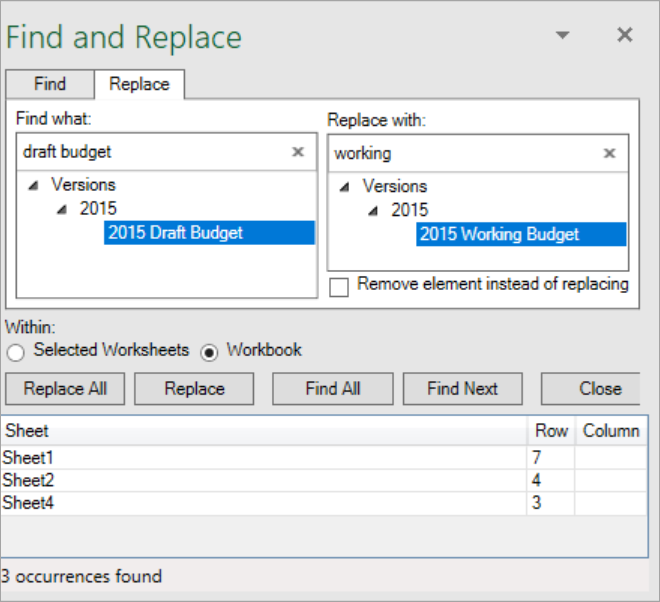
- 찾기탭의 검색 텍스트 상자에 키워드를 입력하여 리포트에 추가한 요소를 검색합니다. 트리 탐색에서 요소를 선택하여 찾을 요소를 강조 표시합니다. 예:예산 초안입력
- 워크북을선택하여 워크북의 모든 시트에서 모든 인스턴스를 찾습니다.
- 모두 찾기 를클릭합니다. 요소의 인스턴스가 있는 위치를 나타내는 시트 목록이 아래쪽 창에 표시됩니다.
- 바꾸기탭의 검색 상자에 키워드를 입력하여 리포트에 추가한 요소를 검색합니다. 트리 탐색에서 요소를 선택하여 바꿀 요소를 강조 표시합니다. 예:Working Budget입력
- 모두 바꾸기 를클릭합니다. 완료되면 대체된 인스턴스 수를 나타내는 메시지가 나타납니다.