
요소 그룹 생성 및 관리
요소 그룹을 생성하여 리포트를 리포트 구조의 최신 변경사항으로 동적으로 업데이트합니다.
다음을 기준으로 요소 그룹을 생성합니다.
- 요소 창에서 리포트에 요소를 그룹으로 적용요소 창에서 요소 그룹 생성 및 적용을 참조하십시오.
- 기존 리포트의 행 또는 열에서 요소를 그룹화합니다.리포트 행 또는 열에서 요소 그룹 생성을참조하십시오.
시작하기 전에
- 개념: 리포트 요소 유형 및 동작을리뷰합니다.
- 요소 그룹을 처음 사용하는 경우 개념: 요소 그룹을참조하십시오.
요소 창에서 요소 그룹 생성 및 적용
행에 요소 그룹을 적용하면 그룹의 각 요소가 리포트에서 신규 행이 됩니다. 열에 적용하는 경우 그룹의 각 요소는 신규 열입니다.
직계 자녀를 그룹으로 적용
parent 요소의 모든 직계 child 항목을 생성하고 하나의 그룹으로 적용하려면 다음을 수행합니다.
- 그룹을 적용할 행 또는 열을 선택합니다.
- 태스크 창에서 자산과 같은 parent 요소를 선택합니다.
- parent 요소를 마우스 오른쪽 버튼으로 클릭하고직계 child 항목을 그룹으로 적용을선택합니다. parent 요소의 모든 직계 child 항목이 그리드에 적용됩니다. 이제 이러한 요소가 그룹 상태가 됩니다.
선택항목을 그룹으로 적용
동일한 parent 요소의 선택한 동위 요소를 생성하고 적용하려면 다음을 수행합니다.
- 그룹을 적용할 행 또는 열을 선택합니다.
- 태스크 창에서 동급 항목을 선택합니다. Shift 키 또는 Ctrl 키를 사용하여 인접 항목과 비연속 항목을 모두 선택합니다. 예: 유동자산, 고정자산 및 기타 자산을 선택하고 장기 자산을 건너뜁니다.
- 선택항목을 마우스 오른쪽 버튼으로 클릭하고선택항목을 그룹으로 적용 을선택합니다. 자산 요소의 선택된 동위 항목만 그리드에 그룹으로 적용됩니다.
그룹에 기타 요소 적용
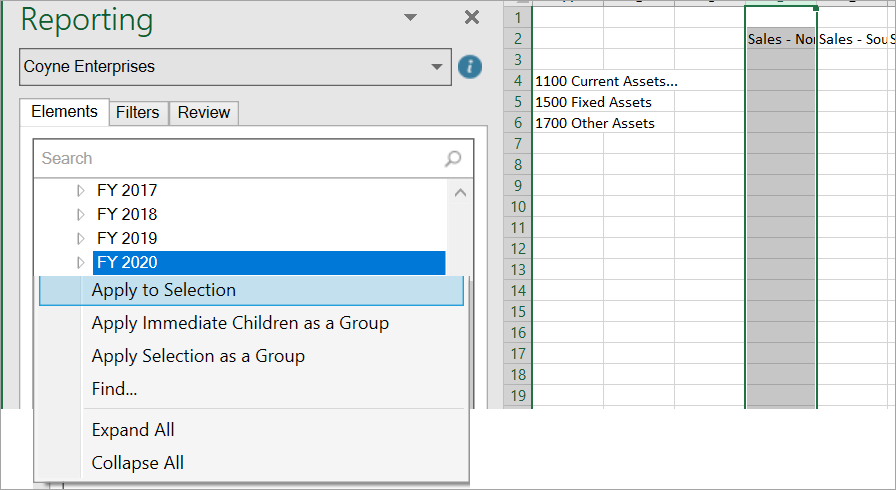
이미 그룹에 있는 1차 요소와 관련이 없는 2차 요소를 적용하려면 다음을 수행합니다.
- 기존 그룹의 행 또는 열을 선택합니다. 예를 들어 열에 레벨이 그룹으로 있는 경우 영업 - 북부를 선택할 수 있습니다.
- 태스크 창에서 기존 그룹에 적용할 보조 요소를 선택합니다. 예: 모든 레벨에 이 시간 요소를 적용하려면 FY 2020을 선택합니다.
- 태스크 창에서 보조 요소를 마우스 오른쪽 버튼으로 클릭하고선택항목에 적용을선택합니다. 확인 메시지가 나타납니다.
- 기존 그룹의 모든 요소에 보조 요소를 적용하려면예를선택합니다. 이 경우 기존 그룹의 모든 레벨에 적용합니다.
리포트 행 또는 열에서 요소 그룹 생성
리포트 행 또는 열에 이미 적용된 요소 그룹을 생성할 수도 있습니다.
- 동일한 parent의 child 요소가 있는 단일 또는 여러 연속 행 또는 열을 선택합니다. 예를 들어, 자회사 차액 및 매입채무를 선택하여 이 두 요소를 그룹화합니다.
- 마우스 오른쪽 버튼을 클릭하고OfficeConnect> 그룹
확장의 일부인 요소를 그룹화할 수 있습니다. 특별 분석을 사용하여 리포트 탐색주제에서
행 또는 열 확장 및 축소를
참조하십시오. 리뷰 창의 확장 표시기가 요소에 대한 그룹 표시기로 대체됩니다. 요소 그룹 업데이트
모델에서 그룹의 일부인 요소를 추가, 제거 또는 재정렬할 수 있습니다. 모델링에서 다음과 같이 변경하고 다음을 사용합니다.
OfficeConnect
리포트에 변경사항을 반영하는그룹 업데이트
옵션 리포트를 새로 고쳐 모든 요소 그룹을 최신 요소 구조로 업데이트할 수도 있습니다. 새로고침
에서 요소 그룹을제외
하려면그룹
의 워크북 속성을 변경합니다. 워크북 속성을참조하십시오. 그룹 업데이트:
- 전체 워크북의 요소 그룹만새로 고칩니다. 다른 리포트 데이터는 새로 고치지 않습니다.
- 요소 창에 반영된 최신 요소 구조를 기준으로 행 또는 열을 추가, 제거 또는 재정렬합니다. 신규 행 또는 열은 그룹의 마지막 행 또는 열에서 서식을 복사합니다. 테두리 및 병합된 셀은 복사되지 않습니다.
- 이전에 그룹에서 제외한 요소를 다시 추가하지 않습니다. 예를 들어 자산 그룹에서 장기 자산을 제외한 경우 그룹을 업데이트해도 다시 추가되지 않습니다.
요소 그룹
에만
연결된 리포트 행 및 열을 새로 고치려면 다음을 수행합니다. - 태스크 창을 리뷰하여 최신 요소 구조가 표시되는지 확인합니다. 또는연결그룹에서요소 업데이트를선택하여 모델에 대한 최신 변경사항을 가져옵니다.
- 그룹에서그룹 업데이트를선택합니다.
- (옵션) 전체 리포트를 최신 데이터로 업데이트하려면새로고침을선택합니다.
행 또는 열 재정렬 시 고려사항
신규 행 또는 열을 삽입하여 요소 그룹이 포함된 행 또는 열을 재정렬할 수 있습니다. 다음 예외가 적용됩니다.
- Excel에서 데이터 또는 서식이 포함된 열이 워크시트의 범위를 벗어남을 나타내는 예외가 발생하므로 열을 삽입할 수 없습니다.
- Excel에서 데이터 또는 서식이 포함된 행이 워크시트의 범위를 벗어남을 나타내는 예외가 발생하므로 행을 삽입할 수 없습니다.
- 행 또는 열 범위에 병합된 셀이 하나 이상 포함되어 있습니다.
요소 그룹 관리
그룹 관리를 사용하여 리포트에서 기존 요소 그룹을 조회하고 탐색합니다. 그룹을 변경하거나 그룹 연결을 취소할 수도 있습니다.
먼저 워크시트를 기준으로(왼쪽에서 오른쪽으로) 그룹화한 다음, 위치를 기준으로(행 다음에 열로) 나열합니다. 그룹에 대한 다음 세부내용을 확인할 수 있습니다.
- 그룹명(상위 항목) 및 합계에 포함된 하위 항목 수
- 그룹이 표시되는 워크시트명입니다.
- 이 그룹에 대해 그룹 업데이트가 마지막으로 실행된 일시 그룹 업데이트는 그룹에 변경사항이 없는 경우에도 이 날짜를 업데이트합니다.
- 그룹 구조가 마지막으로 변경된 일시입니다. 그룹에 구성원이 추가, 삭제 또는 재정렬되었습니다.
신규 그룹의 경우 최종 업데이트 및 최종 변경 날짜에 그룹을 생성한 날짜 및 시간이 표시됩니다.
모범 사례
: 시간이 지남에 따라 모델이 변경되면 그룹의 요소를 알 수 없게 될 수 있습니다. 그룹 관리는 그룹 업데이트가 마지막으로 실행된 시점을 기준으로 최신 요소 그룹을 반영합니다. 그룹을 리뷰하거나 변경하기 전에 요소 업데이트를 실행한 다음 그룹 업데이트를 실행합니다.요소 그룹을 관리하려면 다음을 수행합니다.
- 그룹에서그룹 관리를선택합니다.
- 요소 그룹을 관리합니다.
- 요소 그룹을 분할하려면 그룹을 선택하고 마우스 오른쪽 버튼을 클릭한 다음그룹 분할 을선택합니다. 그룹 구성원은 리포트에 남아 있지만 그룹 연결은 제거됩니다.
- 리포트에서 요소 그룹으로 이동하려면 그룹을 두 번 클릭합니다. 요소 그룹이 리포트에서 강조 표시됩니다.
- 요소 그룹을 변경하려면 옆에 있는 연필 버튼을 클릭합니다. 그룹에서 제외된 구성원을 선택하고 추가할 수 있습니다. 그룹에서 구성원을 제거할 수도 있습니다. 요소 그룹을 변경하면 그룹 관리 대화 상자와 리포트에 변경사항이 반영됩니다. 그룹 구성원을 변경하지 않은 경우에도 최종 업데이트 날짜가 변경됩니다. 최종 변경일은 어떤 식으로든 그룹 구성원을 변경한 경우에만 변경됩니다.
리뷰 탭에서 요소 그룹 식별
리뷰 탭에서 요소 그룹을 식별하려면 다음을 수행합니다.
- 단일 행 또는 열을 선택합니다.
- 리뷰를선택합니다.
- 요소 그룹이 행 또는 열에 적용되는 경우 요소 그룹 옆에 그룹 아이콘이 표시됩니다.
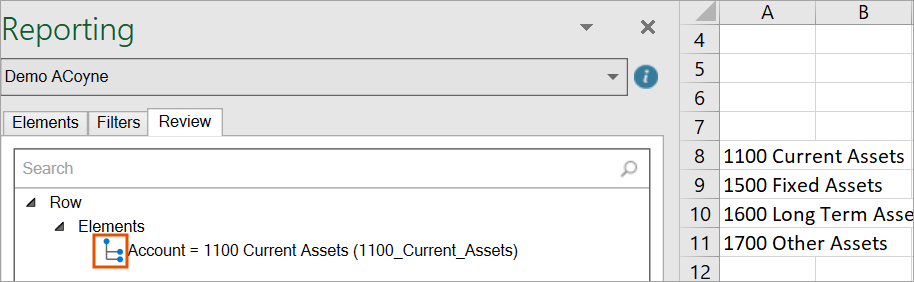
요소 그룹 구분: 모범 사례
다음 작업으로 인해 요소 그룹이 중단될 수 있습니다. 요소는 리포트에 계속 개인으로 표시됩니다. 해당 그룹 상태가 제거되고 더 이상 동적으로 업데이트되지 않습니다.
- 그룹화된 요소를 구분하는 행 또는 열 삽입
- 그룹의 모든 1차 요소에 적용되지 않는 2차 요소 추가
- 요소 그룹에서 단일 요소 바꾸기
- 그룹에서 요소를 잘라내서 붙여넣거나 삭제