
스프레드시트 가져오기
다운로드된 스프레드시트 템플릿을 작성한 후 인스턴스에 업로드하여 표준, 큐브 및 모델링 시트로 데이터를 가져올 수 있습니다. 회사에 트랜잭션 모듈이 있는 경우 Adaptive Planning을 사용하여 스프레드시트에서트랜잭션 세부내용을 가져올수도 있습니다. 가져오기 프로세스의 일부로 소스의 계정, 레벨 및 디멘션을 Adaptive Planning에 이미 존재하는 항목에 매핑합니다.
Workforce Planning Configuration Manager에서 관리되는 모델링 시트에 대해 비활성화됩니다.
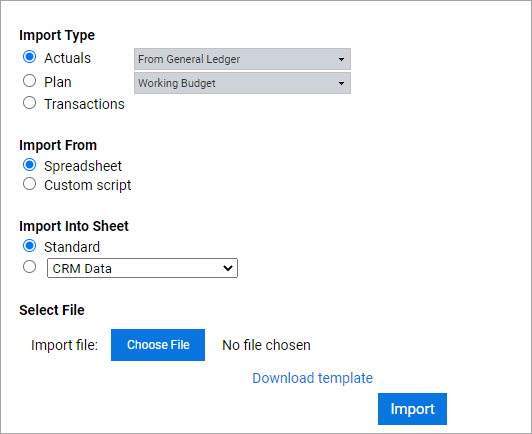
데이터 가져오기 인터페이스를 사용하여 가져오기 유형, 소스 및 대상을 선택할 수 있습니다. 항목을 선택하면 그 후에 다운로드하여 소스 시스템의 데이터를 통해 작성할 가져오기 템플릿 스프레드시트가 생성됩니다. 다운로드한 템플릿 파일에서 항상 최신 단계 및 요구사항에 대한 지침을 검토합니다. 스프레드시트 템플릿을 작성한 후, 해당 템플릿을 가져옵니다.
가져오기를 수행하는 사용자는 액세스 규칙으로 인해 가져오기를 검증하지 못할 수 있습니다. 가져오는 사용자에게 최소한 모든 교차점에 대한 전체 조회 권한이 있어야 하는 것이 가장 좋습니다.
시트에 있는 GL, 커스텀 및 큐브 계정의 실제값 버전에서 데이터를 지우는 방법을 알아보려면 다음을 참조하십시오. 통합 관리에서 데이터 지우기.
다른 가져오기 방법: 회사에서 NetSuite 통합 옵션을 구입한 경우 NetSuite 계정에서 실제값 데이터를 직접 가져올 수도 있습니다.
Adaptive Planning Integration은 다양한 외부 시스템에서 데이터 자동 가져오기 및 메타데이터 가져오기 작업을 스케줄링할 수 있는 완벽한 데이터 통합 플랫폼을 제공합니다. 참조 개념: 통합을 참조하십시오.
선행요건
선행요건
- 필수 권한:
- 가져오기 기능 및 데이터를 가져오려는 특정 교차점에 대한 편집 권한
- 또는 모든 위치로 가져오기: 위치 또는 레벨 액세스에 관계없이 모든 영역으로 가져오기가 가능
- 가져오기를 검증하려면 가져오기 사용자에게 최소한 데이터를 가져오는 모든 교차점에 대한 전체 조회 권한이 있어야 합니다.
- 트랜잭션 가져오기의 경우 트랜잭션 모듈이 있어야 합니다. 참조: 트랜잭션.
- 시트명 확인 및 개념: 시트 유형데이터를 으로 가져옵니다.
- ERP 또는 다른 소스 파일에서 CSV, XLSX 또는 데이터를 복사할 수 있는 다른 파일로 내보내기를 수행합니다.
- 프로세스를 더 효율적으로 수행하기 위해 데이터 값이 로드될 대상 계정, 레벨 및 디멘션이 Adaptive Planning에 이미 존재하는지 확인합니다.
탐색
 탐색 메뉴에서
통합 > 데이터 가져오기를
클릭합니다. 기본 단계
- 가져오기 유형 및 가져오기를 수행할 소스 위치를 선택합니다.
- 가져오기를 수행할 대상 위치를 선택합니다.
- 스프레드시트를 가져오려면 다음 중 하나에 대한 템플릿을 다운로드하여 작성합니다.
- 모델링 데이터
- 큐브 데이터
- 표준 데이터
- 트랜잭션 데이터
- 템플릿을 가져오고 해당하는 경우 계정, 레벨 및 디멘션 값 매핑을 선택합니다.
가져오기 유형 선택
표시명에 '코드' 및 '이름' 열을 포함하지 않고 가져오기
를 선택하여 코드 및 이름 필드의 열 없이 템플릿을 가져올 수 있습니다. 이 옵션을 사용하면 표시명 도입 전에 생성된 이전 템플릿에서 가져올 수도 있습니다. 일반 설정
에서 표시명에 대한 단일 열 데이터 가져오기/내보내기 사용
을 설정하면 어플리케이션 전반적으로 표시명에 '코드' 및 '이름' 열을 포함하지 않고 가져오기
가 적용되며 가져오기 페이지에서 이 옵션이 숨겨집니다.실제값 버전
에는 2020년 5월부터의 이익 또는 경비와 같이 주어진 기간에 대한 실제 재무 결과가 포함됩니다. 실제값은 발생한 이벤트의 레코드입니다. 통합 > 가져오기 이력
으로 이동하여 실제값 가져오기 이력을 조회할 수 있습니다. 파일명에서 각 실제값 가져오기 요청 및 액션 아래의 상태 또는 오류 메시지를 확인할 수 있습니다. 계획 버전
은 계획이라고도 하며, 예산이나 What-if 시나리오 등 짐작할 수 있는 모든 항목이 해당될 수 있습니다.트랜잭션은 일반적으로 시간 스탬프로 기록된 주문, 송장, 영업 프로세스 활동 또는 지급에 관련된 데이터를 말합니다. 트랜잭션 데이터는 트랜잭션 모듈이 있는 경우에만 가져올 수 있습니다.
가져오기 소스 위치 선택
스프레드시트
를 선택합니다. 아래 섹션에 설명된 대로 시트로 가져오기 아래에서 시트를 선택하고 템플릿을 다운로드하여 계속 진행합니다.
가져오기 소스 위치
라는 섹션을 찾을 수 없다면 조직에서 NetSuite Basic 또는 커스텀 스크립트를 사용하지 않는 것입니다. 가져오기 유형
및 시트로 가져오기
섹션만 표시됩니다.회사에NetSuite Integration - Basic이있는 경우 NetSuite 실제값 옵션을 선택할 수 있습니다.
가져오기 대상 위치 선택
가져올 대상을 선택합니다. 대상을 선택한 후 템플릿 다운로드
를 클릭하고 해당 열을 입력합니다.
다운로드 템플릿은 시트 유형에 따라 변경됩니다.
스프레드시트 가져오기를 위한 템플릿 열 및 날짜 형식 입력
스프레드시트 템플릿에서 작성해야 할 열은 가져오기 대상 시트 유형에 따라 달라집니다. 템플릿의 개별 요구 사항에 대한 자세한 내용은 다운로드 템플릿의 첫 번째 시트에 있는 지침을 참조하십시오.
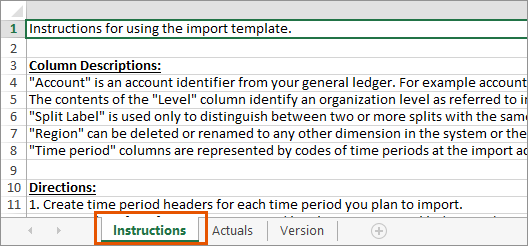
자세한 내용은참조: 스프레드시트 가져오기 옵션을확인하십시오.
모범 사례: 템플릿을 작성한 후 저장합니다. 저장된 템플릿을 다시 열기만 하면 편집이 가능하며, 동일한 시트에서 로드하려는 경우에는 템플릿을 재사용하십시오.
- 가져오기 날짜 형식
- 기간 열 내에서는 다음과 같은 레거시 날짜 형식이 허용됩니다.
- Excel 날짜 형식: Adaptive Planning이 적절한 시간 단위에서 이 날짜를 포함하는 기간을 찾습니다.
- MMM-YYYY 형식의 텍스트 문자열(예: jun-2016): 조직에서 커스텀 캘린더를 구성한 경우 이 형식은 허용되지 않습니다.
가져온 파일 내에서 날짜를 입력하는 데 추천되는 방법은 기간 코드를 사용하는 것입니다. 참조 단계: 캘린더 변경.
표준 데이터 템플릿 작성
표준 시트
에는 계정 및 기간으로 구성된 단순한 그리드가 포함됩니다. 표준 시트의 일반적인 예로는 경비 시트, 수익 시트, 손익계산 시트, 재무상태표, 현금흐름 시트 등이 있습니다. 표준 데이터는 GL 계정, 커스텀 계정, 가정 계정 및 환율에 있지만 시트에는 없는 데이터입니다. 표준 데이터를 가져오는 경우에는 시트를 선택하지 마십시오.
- 표준을 선택합니다.
- 템플릿 다운로드를 클릭하고 지침에 따라 열을 생성하고 가져올 데이터를 입력합니다.
- 파일 선택을 클릭하고 편집한 템플릿을 찾아가져오기를 클릭합니다.
- Adaptive Planning에서 파일의 계정 ID, 레벨 또는 디멘션 값을 매핑할 방법을 선택합니다.
- 표준 시트 데이터 가져오기 열
- 계정(필수): 외부 시스템의 계정 ID(예: 계정명 또는 계정 코드)입니다. 이 항목은 비워둘 수 없습니다. 이 열에는 헤더 계정 코드를 사용할 수도 있습니다.
- 레벨 코드(필수): 총계정원장의 조직 레벨 코드입니다. 이 항목은 비워둘 수 없습니다.
- 분할 레이블: 둘 이상의 분할을 구별하는 데 사용됩니다. 이 항목이 필요하지 않으면 비워둘 수 있습니다.
- 지역 코드: 커스텀 디멘션 열의 예이며 Adaptive Planning에서 임의의 디멘션으로 이름을 바꾸거나 해당 디멘션명 열과 함께 삭제할 수 있습니다. 디멘션 코드 열을 추가하여 더 많은 디멘션을 지정합니다. 모든 디멘션 값에는 고유한 디멘션 값 코드가 있어야 합니다.
- 지역 이름(옵션): 커스텀 디멘션 열의 예이며 Adaptive Planning에서 임의의 디멘션으로 이름을 바꾸거나 해당 디멘션 코드 열과 함께 삭제할 수 있습니다. 디멘션명 열이 없으면 디멘션명으로 디멘션 코드가 사용됩니다. 디멘션명 열이 있으면 해당 셀을 입력해야 합니다. 중복 디멘션 값 이름은 디멘션 값 코드가 다른 경우에만 있을 수 있습니다.
- 기간: 가져오기 계정 시간 단위의 기간 코드 또는 타겟 기간 내의 날짜를 입력합니다. 데이터 기간이 하나 이상 필요합니다.
표준 데이터 템플릿에는 템플릿 작성 방법을 이해하는 데 도움이 되는 데이터 행이 포함되어 있습니다.- 표준 데이터 예 가져오기 템플릿
- 아래의 예는 표준 데이터 가져오기 템플릿을 보여줍니다. 표준 데이터 템플릿에는 데이터 작성 방법을 이해하는 데 도움이 되는 데이터 행이 포함되어 있습니다.ABCDEFGHI1계정레벨 코드분할 레이블지역 코드지역 이름01/201802/20182매출채권West CoastABCEUREUR229806.30227238.903단일 열 표준 데이터 가져오기 템플릿의 예가져오기 페이지에서표시명에 '코드' 및 '이름' 열을 포함하지 않고 가져오기를 선택하는 경우 또는관리 > 일반 설정에서표시명에 대한 단일 열 데이터 가져오기/내보내기 사용을 설정하는 경우, 가져오기 템플릿은 다음과 같습니다.ABCDEFGH1계정레벨분할 레이블지역01/201802/20182매출채권West CoastABCEUR229806.30227238.903
모델링 시트 데이터 템플릿 작성
모델링 시트
는 레코드 기반 데이터를 입력하는 데 사용합니다. 이 시트의 경우 열에 커스터마이즈된 필드명이 표시되고 레코드는 행으로 표시됩니다. 모델링 시트에는 영업에서 발생한 수익, 직원의 월 급여 또는 자산 구매에 대한 감가상각과 같은 재무 이벤트를 모델링하기 위한 기본 비즈니스 로직이 포함됩니다. - 시트를 선택하십시오. 가져오기 모드 옵션이 표시되면 선택한 시트가 모델링 시트라는 것을 알 수 있습니다.
- 가져오기 모드를 선택합니다. 인스턴스가 액세스 규칙을 사용하는 경우 일부 옵션은 달라집니다. 참조 참조: 액세스 규칙 및 모델.
- 가져온 행을 시트에 추가합니다.
- 모든 레벨에서 시트의 데이터를 모두 바꿉니다.
- 가져온 레벨에서만 시트의 데이터를 모두 바꿉니다.
- 기존 행을 업데이트합니다. 필수 열은 가져오기 키에 해당됩니다.분할 허용이 선택된 시트는 업데이트를 지원하지 않습니다. 가져온 파일의 가져오기 키 열에 있는 값은 고유해야 합니다.
- 기존 행을 업데이트하고 신규 행을 추가합니다. 필수 열은 가져오기 키, 레벨 및 모든 텍스트 선택기에 해당되며, 신규 행을 추가하지 않는 경우에도 마찬가지입니다.분할 허용이 선택된 시트는 업데이트를 지원하지 않습니다. 가져온 파일의 가져오기 키 열에 있는 값은 고유해야 합니다.
- 템플릿 다운로드를 클릭하고 지침에 따라 열을 생성하고 가져올 데이터를 입력합니다.
- 파일 선택을 클릭하고 편집한 템플릿을 찾아가져오기를 클릭합니다.
- 행을 업데이트하는 가져오기 모드에 대해가져오기 키를 선택합니다. 가져오기 기능을 통해 업데이트할 모델링 시트의 행을 나타내는 커스텀 디멘션 또는 레벨을 선택합니다. 가져오기 키와 일치하는 모든 행을 업데이트합니다. 가져온 파일의 가져오기 키 열에 있는 값은 고유해야 합니다.
- 원하는 방식 선택Adaptive Planning파일의 계정 ID, 레벨 또는 디멘션 값 매핑
- 모델링 시트 가져오기 열
- 모델링 시트의 필수 필드 및 열은 모델링 시트 정의에 따라 달라집니다.
가져오기 전에 시트에 중복된 열 이름이 없는지 확인하십시오. 시간 프레임 열 및 하나의 표시 열만 동일한 이름을 가질 수 있습니다. 이 외에 다른 모든 중복된 이름은 가져오기 작업이 실패하는 원인이 됩니다. 중복된 열 이름 오류 메시지가 표시될 경우 오류 메시지에 나타난 것보다 많은 수의 중복 항목이 존재할 수 있습니다. 템플릿이 아닌 시트에서 중복된 이름을 찾아 제거해야 합니다.
모델링 시트는 다음과 같은 유형의 데이터 열을 허용합니다.
- 레벨(필수): 총계정원장의 조직 레벨입니다. 이 항목은 비워둘 수 없습니다.
- 데이터 입력
- 텍스트: 임의 문자열 값입니다.
- 번호: 임의 숫자 값입니다.
- 날짜: 임의 날짜 값입니다.
- 텍스트 선택기: 해당 텍스트 선택기 옵션의 문자열 값입니다.
- 초기 잔액: 임의 숫자 값입니다.
- 확인란: 0은 해제이고, 1은 설정입니다.
- 시간 프레임: 임의 숫자 값입니다. 시간 프레임 열의 순서는 템플릿에 지정된 순서와 일치해야 합니다.
- 디멘션: 해당 디멘션 값 코드의 문자열 값입니다.
- 특성: 해당 특성 값 코드의 문자열 값입니다.
모델링 시트 예 가져오기 템플릿
아래의 서비스 수익 모델링 시트에는 세 개의 열만 필요합니다.
- 레벨 코드
- 수령 수익
- 송장발행
A | B | C | D | E | F | G | |
1
2 3 | 필수
| ||||||
4 | 레벨 코드
| 수령 수익
| 송장발행
| 고객 코드
| 고객명
| 서비스 코드
| 서비스명
|
5 | |||||||
6 | |||||||
단일 열 모델링 시트 예 가져오기 템플릿
가져오기 페이지에서
표시명에 '코드' 및 '이름' 열을 포함하지 않고 가져오기
를 선택하는 경우 또는 관리 > 일반 설정
에서 표시명에 대한 단일 열 데이터 가져오기/내보내기 사용
을 설정하는 경우, 가져오기 템플릿은 다음과 같습니다.
A | B | C | D | E | |
1
2 3 | 필수
| ||||
4 | 레벨
| 수령 수익
| 송장발행
| Customer
| Service
|
5 | |||||
6 | |||||
큐브 시트 데이터 템플릿 작성
큐브 시트
는 잠재적으로 커질 수 있는 디멘션 세트에 걸쳐 몇몇 계정에 멀티디멘션 데이터 입력을 허용하는 시트의 유형입니다.- 시트를 선택하십시오. 가져오기 모드 옵션이 표시되지 않으면 선택한 시트가 큐브 시트인지 여부를 알 수 있습니다.
- 템플릿 다운로드를 클릭하고 지침에 따라 열을 생성하고 가져올 데이터를 입력합니다.
- 파일 선택을 클릭하고 편집한 템플릿을 찾아가져오기를 클릭합니다.
- 원하는 방식 선택Adaptive Planning파일의 계정 ID, 레벨 또는 디멘션 값 매핑
- 큐브 시트 가져오기 열
- 레벨 코드(필수): 총계정원장의 조직 레벨입니다. 이 항목은 비워둘 수 없습니다.
- 계정(필수): 외부 시스템의 계정 ID(예: 계정명 또는 계정 코드)입니다. 이 항목은 비워둘 수 없습니다.
- 커스텀 디멘션(필수): 레이블이 지정된 다른 열은 모두 큐브에서 사용가능한 커스텀 디멘션을 나타냅니다. 각 디멘션에는 디멘션 코드 열이 필요합니다. 각 행의 각 디멘션에 값 코드를 입력하십시오.디멘션명 열이 없으면 디멘션명으로 디멘션 코드가 사용됩니다. 디멘션명 열이 있으면 해당 셀을 입력해야 합니다. 중복 디멘션 값 이름은 디멘션 값 코드가 다른 경우에만 있을 수 있습니다.
- 마지막 열은 데이터를 포함하는 기간을 나타냅니다. 해당 열의 값은 큐브의 해당 위치로 가져오게 될 값입니다. 0 값은 큐브의 데이터를 지울 수 있도록 비어 있는 값으로 가져옵니다 기간 제목 열에는 가져오기 계정 시간 단위의 기간 코드 또는 타겟 기간 내의 날짜를 입력합니다.
- 큐브 시트 예 가져오기 템플릿
- Product Revenue 큐브 시트에는 다음에 대한 열이 필요할 수 있습니다.
- 레벨 코드
- 계정
- 고객 코드
- 고객명
- 제품 코드
- 제품명
- 최소 1개 이상의 기간
ABCDEGH1레벨 코드계정 코드고객 코드고객명제품 코드제품명01/201523단일 열 큐브 시트 예 가져오기 템플릿가져오기 페이지에서표시명에 '코드' 및 '이름' 열을 포함하지 않고 가져오기를 선택하는 경우 또는관리 > 일반 설정에서표시명에 대한 단일 열 데이터 가져오기/내보내기 사용을 설정하는 경우, 가져오기 템플릿은 다음과 같습니다.ABCDE1레벨계정고객제품01/201523
매핑 선택 또는 추가
통합 > 계정 매핑 가져오기
,레벨 매핑
또는디멘션 값 매핑
으로 이동하여 이미 생성한 매핑을 조회하고 편집합니다.파일이 업로드되면
Adaptive Planning
은 해당 파일의 계정, 레벨 또는 디멘션 값을 에 이미 있는 계정, 레벨 또는 디멘션 값과 매칭하려고 시도합니다. Adaptive Planning
.이미 매핑이 있는 경우 매핑에 가장 적합한 옵션을 선택할 수 있습니다.
계속
을 클릭합니다. 시트에서 으로 매핑된 계정, 레벨 또는 디멘션 값이 없는 경우
Adaptive Planning
의 경우, 마법사와 같은 프로세스를 계속 진행하여 이를 매핑할 수 있습니다.
- 왼쪽에 있는 테이블에서 계정을 클릭하여 선택합니다.
- 가져오기를 수행할 소스에 지정된 이름에 맞게 정확한 계정을 입력합니다.
- 에서 계정을 클릭합니다.Adaptive Planning매핑할 대상입니다.
- 수락을 클릭합니다.
- 모든 계정을 매핑한 후저장을 클릭합니다.
계정이 이미 매핑되어 있으면
매핑 세부내용
섹션의 오른쪽에 회색으로 표시됩니다.계정은 leaf에만 매핑할 수 있습니다.
모든 계정이 매핑되어 있고 모두 회색인 경우에도 매핑을 변경할 수 있습니다.
매핑 세부내용
의 계정 선택기에서 다른 계정을 선택한 다음수락을
선택합니다.필요한 경우 동일한 매핑 단계를 따라 레벨 및 디멘션 값을 매핑합니다. 모든 매핑을 확인한 후
가져오기
를 클릭합니다.시트의 잠긴 레벨로 데이터 가져오기
데이터를 특정 버전의 시트로 가져올 때 잠긴 레벨과 관련된 행에 대한 데이터 가져오기 작업이 실패할 수 있습니다. 사용자의 권한 및 레벨 액세스에 따라 사용자는 다음과 같은 워크플로 상태에 대한 오류 메시지를 받을 수 있습니다.
- 검토를 위해 제출
- 승인
- 승인 및 잠금
일반적으로 가져오기는 성공하지만 잠긴 행의 업데이트는 무시됩니다.
권한이 있는 슈퍼 사용자는 워크플로 상태에 관계없이 모든 시트로 데이터를 계속 가져올 수 있습니다.
모든 위치로 가져오기
참조 단계: 워크플로 사용.