
예: 세로 막대형 차트에 조건부 서식 생성
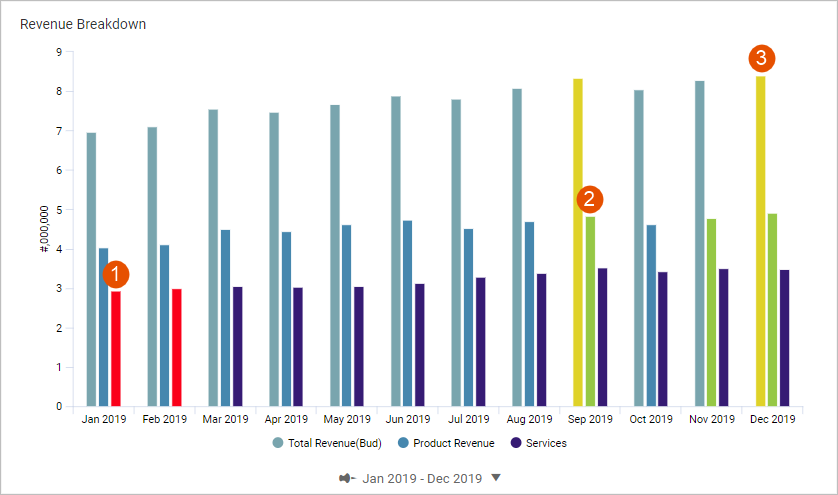
이 안내 과정에서는 다음과 같이 세로 막대형 차트에 조건부 서식 규칙을 생성하는 방법을 보여줍니다.
1 | Service Revenue 데이터 계열은 Below Expectations 를 강조 표시하도록 조건부 서식이 지정됩니다. |
2 | Product Revenue 데이터 계열은 Above Expectations 를 강조 표시하도록 조건부 서식이 지정됩니다. |
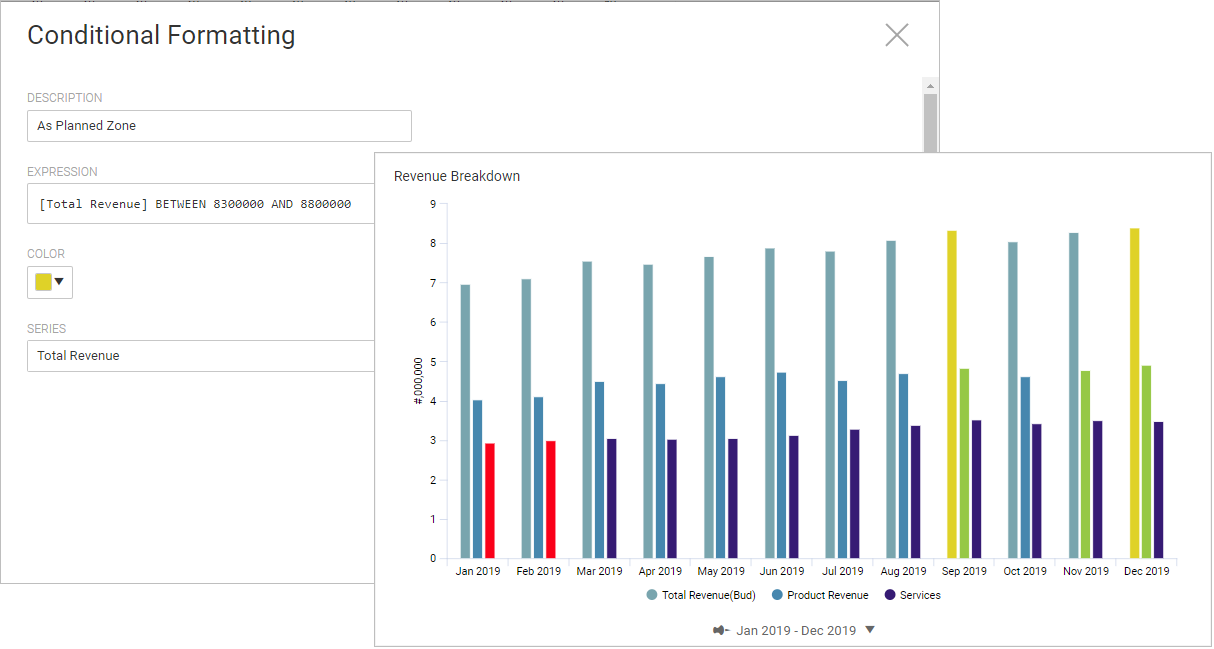
3 | Total Revenue 데이터 계열은 As Planned Zone 을 강조 표시하도록 조건부 서식이 지정됩니다. |
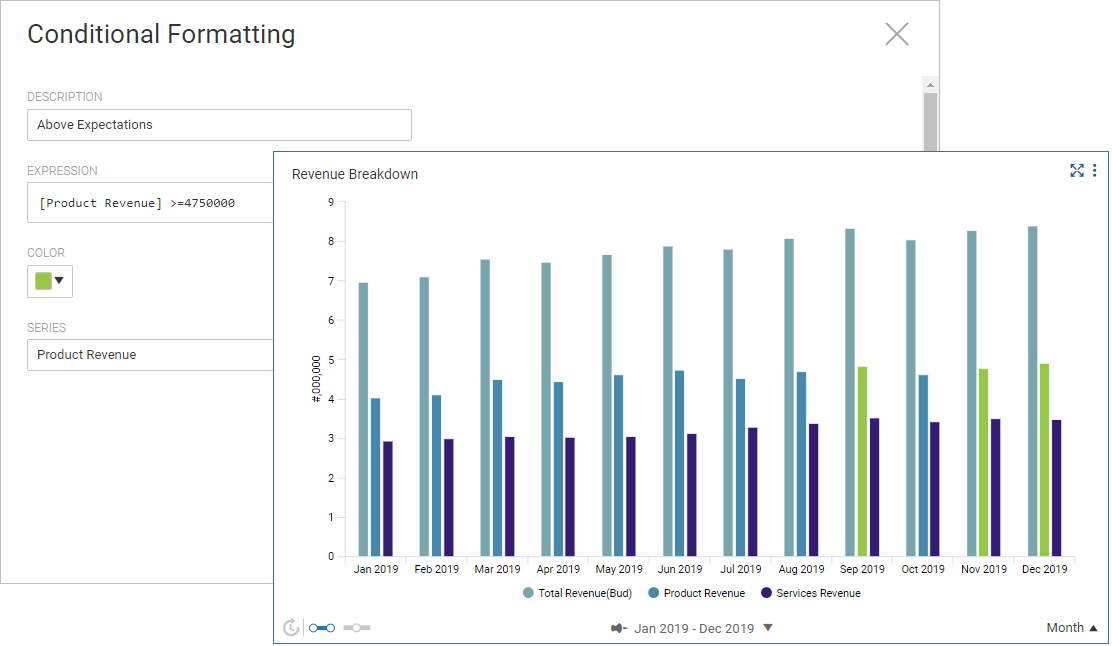
Above Expectations에 대한 규칙 생성
Product Revenue 데이터 계열에 조건부 서식 규칙을 생성하여 계획 이상의 결과를 실현한 수익을 강조 표시합니다. 이 단계를 완료하면 조건부 서식 규칙과 세로 막대형 차트가 다음과 같이 표시됩니다.
하드 코딩된 값을 차트의 데이터 계열을 참조하는 표현식으로 바꿀 수 있습니다. 예를 들어 다음과 같습니다.
[Product Revenue] >= [Product Revenue] * 1.03
입니다. 여기서 오른쪽 표현식은 증가율입니다. 차트의 데이터 계열을 참조해야 합니다.- 첫 번째 규칙 생성
- 편집 모드에서 세로 막대형 차트로 이동합니다.
- 오른쪽 패널에서모양 설정버튼을 클릭하고조건부 서식섹션을 확장합니다.
- 규칙 추가를 선택합니다. 대화 상자가 표시됩니다.
- 규칙을 정의합니다. 구문 규칙과 연산자 및 함수 목록을 참조하십시오.
- 설명 제공:Above Expectations
- 표현식을 작성합니다.[Product Revenue] >= 4750000
- 조건이 true일 때 데이터 요소에 서식을 지정하도록 강조 표시 색상을 선택합니다.
- 계열 선택:Product Revenue
Below Expectations에 대한 규칙 생성
Service Revenue
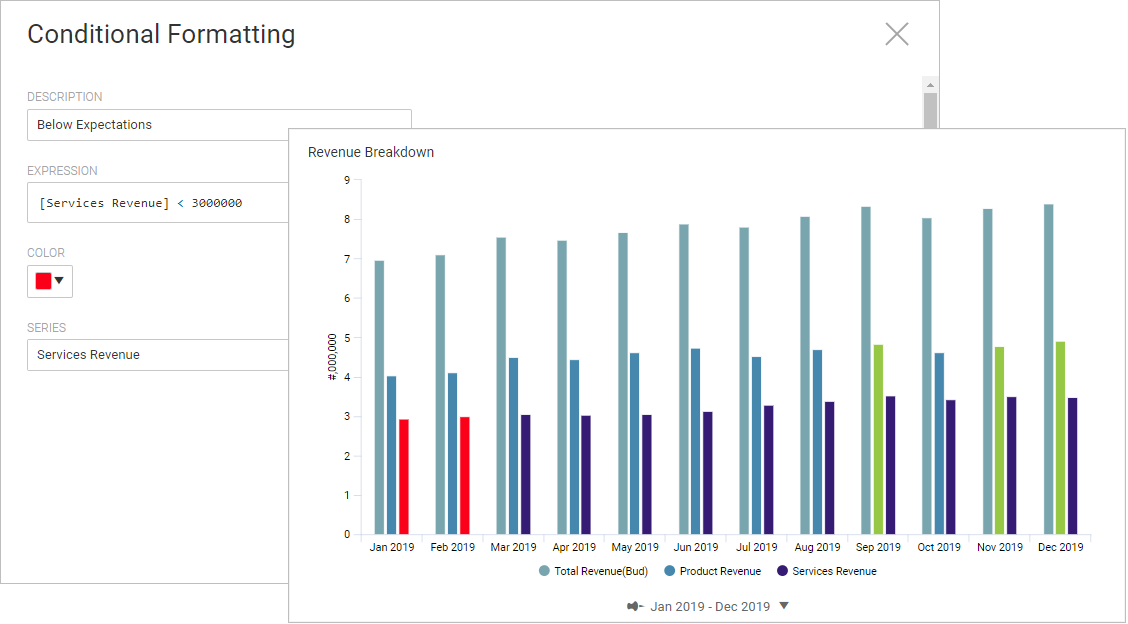
데이터 계열에 두 번째 조건부 서식 규칙을 생성하여 계획 이하의 결과를 실현한 수익을 강조 표시합니다.
이러한 단계를 완료하면 조건부 서식 규칙과 가로 막대형 차트가 다음과 같이 표시됩니다.
- 두 번째 규칙 작성
- 동일한 차트에서규칙 추가를 선택합니다. 대화 상자가 표시됩니다.
- 규칙을 정의합니다.
- 설명 제공:Below Expectations
- 표현식을 작성합니다.[Service Revenue] < 1250000
- 강조 표시 색상을 선택합니다.
- 데이터 계열 선택:Service Revenue
- 데이터 계열명 변경
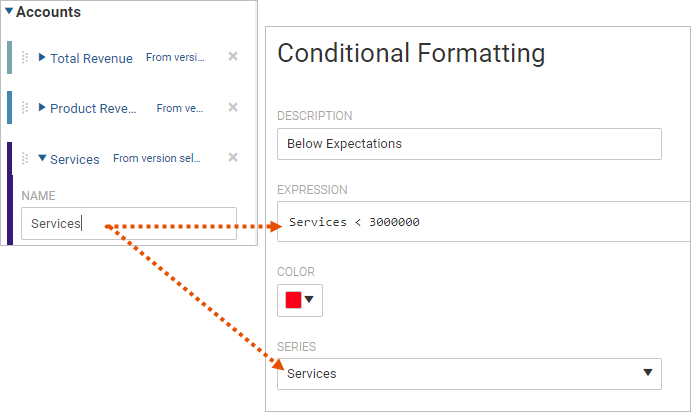
- Services Revenue에 대한 데이터 계열명이 너무 길어서 차트의 데이터 레이블이 잘려서 표시됩니다. 규칙을 어기지 않고 조건부 서식 규칙에서 참조된 데이터 계열의 이름을 줄일 수 있습니다. 데이터 계열에서 이름을 변경하면 규칙에서도 이름이 변경됩니다.
- 오른쪽 패널에서데이터 설정버튼을 클릭하여 계정 섹션으로 이동합니다.
- 데이터 계열 확장:Services Revenue
- 이름 변경:Services
차트 데이터 레이블의 이름이 변경되고 조건부 서식 규칙이 이제 이름이 변경된 데이터 계열을 참조합니다.
As Planned Zone에 대한 규칙 생성
값 범위 내에 해당하는 데이터를 평가하는 조건부 서식 규칙을 생성할 수 있습니다. '계획대로' 실현된 결과를 추적하는 데이터 요소를 강조 표시하는 규칙을 생성합니다.
이 단계를 완료하면 조건부 서식 규칙과 세로 막대형 차트가 다음과 같이 표시됩니다.
- 오른쪽 패널에서모양 설정버튼을 클릭하고조건부 서식섹션을 확장합니다.
- 규칙 추가를 선택합니다. 대화 상자가 표시됩니다.
- 규칙을 정의합니다.
- 설명 제공:As Planned Zone
- 표현식을 작성합니다.[Total Revenue] BETWEEN 830000 AND 880000
- 강조 표시 색상을 선택합니다.
- 계열 선택:Total Revenue
관련 설명은 여기까지입니다.