
예: 차트에 기본 및 보조 축 설정
대부분의 차트에는 X축과 Y축이 있으며, 많은 경우 데이터 스토리를 전달하기에 충분합니다. 때로는 다른 데이터 계열을 기준으로 하나의 데이터 계열을 시각화하고자 하는 경우와 같이 보조 축이 필요합니다.
다음 차트는 최종
Ending Cash Balance
를 기본 축, Net Cash Flow
를 보조 축으로 보여줍니다. 이 차트에 두 축을 모두 표시하면 최종 현금 잔액을 순 현금흐름과 비교하여 더 완벽한 스토리를 제공할 수 있습니다. 보조 축만 크기가 조정됩니다.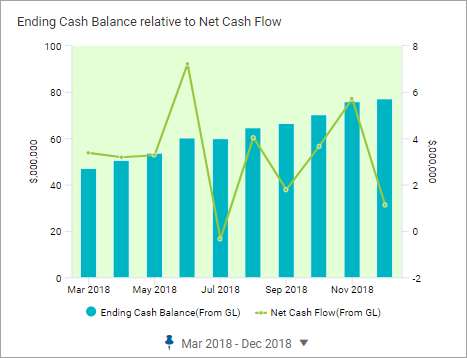
가로 막대형, 세로 막대형 및 꺾은선형 차트를 보조 축으로 구성할 수 있습니다. 이 문서에서는 기본 및 보조 축을 설정하고 배율을 조정하는 방법을 설명합니다.
Prerequisites
다음이 필요합니다.Prerequisites
- 개인 또는 공유 퍼스펙티브에 대한 편집 권한
- 보안:
- 대시보드 액세스권한
- 대시보드 편집권한
이 예에서는 기본 및 보조 축을 가진 세로 막대형 차트 설정에 초점을 두고 퍼스펙티브와 대시보드는 이전에 생성된 것으로 가정합니다. 이 예에서는 Actuals를 기본 버전으로 사용하는 데이터를 시각화합니다. 이 예에서는 다음 커스텀 계정과 하위 계정을 사용합니다.
- Cash Flow Accounts
- Ending Cash Balance
- Net Cash Flow
사용자의 버전과 계정은 이 예에서 설명된 계정과 다를 수 있습니다.
세로 막대형 차트 생성
다음은 두 계정이 모두 기본 축에 있는 두 개의 데이터 계열을 가진 세로 막대형 차트의 예입니다. 이 차트의 보조 축을 정의하여 가독성을 개선할 수 있습니다. 이러한 단계를 완료하면 차트가 다음과 같이 표시됩니다.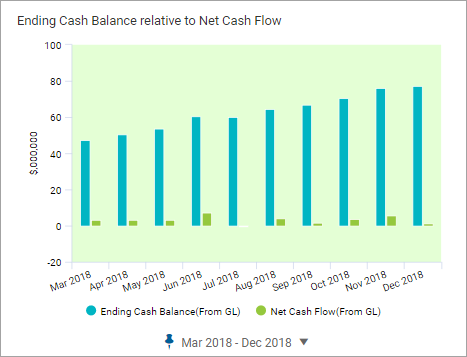
- 퍼스펙티브를 열고 대시보드로 이동합니다.
- 편집을 클릭합니다.
- 왼쪽 패널에서세로 막대형차트를 디자인 영역으로 끌어서 놓아 세로 막대형 차트를 생성합니다.
- 두 계정을 차트에 추가합니다.
- Custom > Cash Flow Accounts > Ending Cash Balance
- Custom > Cash Flow Accounts > Net Cash Flow
- 오른쪽 패널에서모양 설정탭을 선택하여 모양 설정에 액세스하고 차트의 이름을Ending Cash Balance Relative to Net Cash Flow로 지정합니다.
- 시간 설정탭을 선택하여 시간 설정에 액세스하고 현재 연도의 9개월에 대한 날짜 범위를 변경합니다. 예를 들면 다음과 같습니다.
- 시간 단위: 월
- 시간 프레임: 범위
- 고정 날짜: Mar 2018 - Dec 2018
기본 및 보조 축 설정
기본 축 및 보조 축을 포함하여 차트를 생성할 때 기본 축 및 보조 축에 해당하는 데이터 계열을 각각 결정합니다. 이 예에서는 Ending Cash Balance가 기본 데이터세트입니다. Ending Cash Balance를 Net Cash Flow와 비교하여 시각화하고자 합니다. 이 예에서는 Net Cash Flow가 보조 축입니다.'데이터 설정' 탭을 사용하여 계정을 기본 축 또는 보조 축으로 지정하고, 데이터의 시각적 프레젠테이션 일부를 변경합니다. 예를 들어, 계열 유형을 변경하고, 데이터 레이블을 변경하고, 데이터를 나타내는 색상을 변경합니다.
보조 축 정의
Net Cash Flow
데이터 계열을 보조 축으로 정의하고 계열 유형을 꺾은선형
으로 변경합니다. 이 단계를 완료하면 차트는 다음과 같이 표시됩니다. - 데이터 설정탭을 선택하여 데이터 설정에 액세스합니다.
- Ending Cash Balance데이터 계열에 대한 축을 다음과 같이 변경합니다.
- 계열 유형:꺾은선형
- 계열 Y축:보조
- 보조 축의 배율 조정
- '모양 설정' 탭에서 기본 및 보조 축의 배율을 조정하여 이 차트의 시각적 효과를 향상할 수 있습니다. 이 안내 과정에서는 보조 축의 배율만 변경합니다.축의 배율을 설정할 때 다음을 염두에 두십시오.
- 기본적으로 축은 자동 배율 조정되도록 설정됩니다. 축 자동 배율 조정을 해제하기 전에 축의 최소값 및 최대값을 기록합니다. 이 정보는 데이터 계열에 대한 최소-최대를 설정하는 데 유용합니다.
- 원하는 시각적 결과를 얻기 위해 두 개의 다른 데이터 범위 사이에 최소값 및 최대값을 조정하는 작업이 필요할 수 있습니다.
보조 축의 배율을 다음과 같이 변경합니다.- 모양 설정탭을 선택하고축섹션을 확장하여 보조 축의 모양을 변경합니다.
- 보조 축을 다음과 같이 구성합니다.
- 값 범위를 기록합니다. (예: -2 ~ 8(백만))
- 보조 축 자동 배율 조정을 해제합니다.
- 보조 축 최소값을 설정합니다. (예: 0)
- 보조 축 최대값을 설정합니다. (예: 20000000)
관련 설명은 여기까지입니다.