
예: 위치별로 데이터를 분류하여 폭포 차트 생성
폭포 차트는 시작 위치, 종료 위치, 그리고 그 과정을 보여줍니다. 시작 값(기준 값), 종료 값(비교 값), 폭포 단계를 지정하여 폭포 차트를 설정할 수 있습니다. 시간, 디멘션 또는 메트릭을 기준으로 폭포수 단계를세부적으로 분류할 수 있습니다.
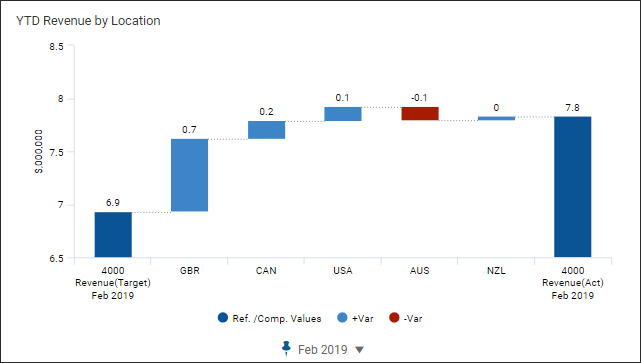
다음은 위치를 기준으로 연간누계(YTD) Revenue 폭포 차트를 시각화합니다.
Prerequisites
다음이 필요합니다.Prerequisites
- 개인 또는 공유 퍼스펙티브에 대한 편집 권한
- 보안:
- 대시보드 액세스권한
- 대시보드 편집권한
이 예에서는 폭포 차트 설정에 초점을 두고 퍼스펙티브와 대시보드는 이전에 생성된 것으로 가정합니다. 이 예에서는
Targets - Board Approved
를 기본 버전으로 사용하는 데이터를 시각화합니다. 이 예에서는 다음 계정과 디멘션을 사용합니다.- Actuals(비교 버전)
- GL Accounts > Revenue
- Location 디멘션
옵션 설정 및 설명은참조: 폭포 차트 설정을확인하십시오.
폭포 차트 생성 및 데이터 계열 추가
이 단계를 완료하면 차트는 다음과 같이 표시됩니다.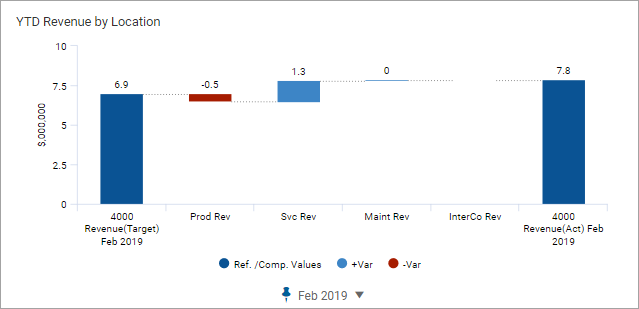
현재 세부내역은 제품-하위 카테고리를 기준으로 합니다. 이후 단계에서 세부내역을 변경합니다.
- 퍼스펙티브를 열고 대시보드로 이동한 다음편집을 클릭합니다.
- 왼쪽 창에서차트탭을 선택합니다.
- 폭포를 디자인 영역으로 끌어서 놓아 폭포 차트를 생성합니다.
- 계정탭을 선택합니다.수익계정을 차트로 끌어서 놓아 데이터 계열을 추가합니다.
- 오른쪽 창에서모양 설정탭을 클릭합니다. '일반' 섹션을 확장하고 차트명을YTD Revenue by Location으로 변경합니다.
- 시간 설정탭을 클릭하고 다음과 같이 변경합니다.
- 시간 단위: 월
- 고정 시간: February 2019
폭포 정의
위치에 대한 세부내역을 변경하고 폭포 참조 및 비교 값을 지정할 수 있습니다. 이 단계를 완료하면 차트는 다음과 같이 표시됩니다.- 세부내역 변경
- 데이터 설정탭을 선택하고 세부내역 섹션으로 이동하여 다음과 같이 변경합니다.
- 유형: 디멘션
- 디멘션:위치(디멘션 값)
- 정렬 및 제한 섹션을 확장하고 다음과 같이 변경합니다.
- 최대 데이터 요소 수: 6
- 정렬 순서: 최대값에서 최저값순(절대)
- 참조 및 비교 값 설정
- 모양 설정탭을 선택합니다.
- 축 섹션을 확장하고0에서 축 시작을 '해제'로 변경합니다.
- 기준 값 섹션을 검토하고 기록합니다. 기본 설정은 기본 버전인Targets - Board Approved를 사용하고, 이 차트의 시간 설정을 기준으로 현재 기간을 봅니다. 변경할 필요가 없습니다.
- 버전: 버전 선택기의 값:Targets - Board Approved
- 시간 조정: 현재
- 기간: 연도
- 데이터 범위: 종료일
- 비교 값 섹션을 확장하고 다음과 같이 변경합니다.
- 버전: 실제값. 타겟에 대해 실제값을 비교합니다.
- 시간 조정: 현재
- 데이터 범위: 종료일
관련 설명은 여기까지입니다.