
要素グループの作成と管理
要素グループを作成して、レポート構造に対する最新の変更でレポートが動的に更新されるようにします。
次を基準に要素グループを作成します。
- "要素" ペインからレポートに要素をグループとして適用する。"要素" ペインからの要素グループの作成と適用を参照してください。
- 既存レポートの行または列の要素をグループ化する。レポートの行または列からの要素グループの作成を参照してください。
始める前に
- 概念: レポート要素のタイプと動作をレビューします。
- 要素グループを初めて使用する場合は、概念: 要素グループを参照してください。
"要素" ペインから要素グループを作成および適用
要素グループを行に適用すると、グループ内の各要素がレポートの新しい行になります。列に適用する場合、グループ内の各要素は新しい列です。
グループとしての直接の子を適用
親要素の直接の子をすべて作成し、グループとして適用するには:
- グループを適用する行または列を選択します。
- タスク ペインで "資産" などの親要素を選択します。
- 親要素を右クリックして"即時の子をグループとして適用"を選択します。親要素の直接の子はすべてグリッドに適用されます。これで、これらの要素はグループ ステータスになります。
グループとして選択を適用
同じ親要素の選択した兄弟をグループとして作成して適用するには、以下のようにします。
- グループを適用する行または列を選択します。
- タスク ペインで "兄弟" を選択します。Shift キーまたは Ctrl キーを使用して、連続した選択と連続していない選択を行います。例: "流動資産"、"固定資産"、"その他の資産" を選択し、"長期資産" はスキップします。
- 選択範囲を右クリックし、"グループとして選択を適用"を選択します。"資産" 要素の選択した兄弟のみがグループとしてグリッドに適用されます。
二次要素をグループに適用
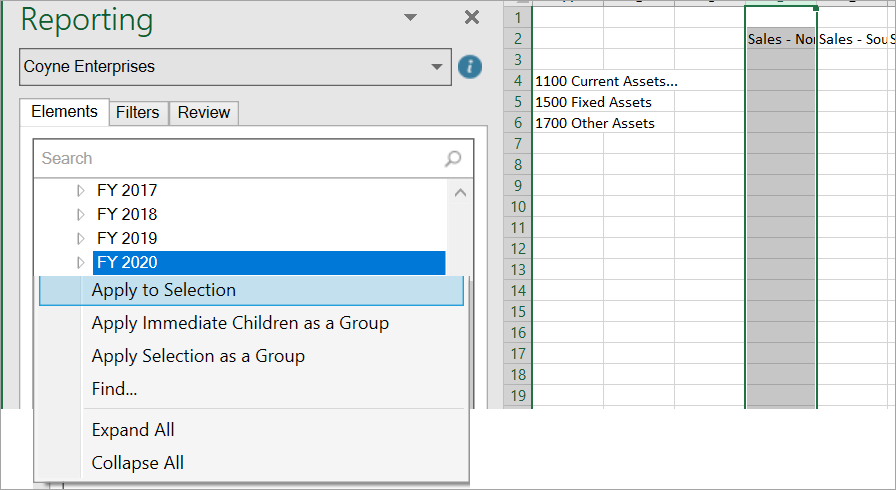
すでにグループに含まれている主要素に関連付けられていない副要素を適用するには、次のようにします。
- 既存のグループの行または列を選択します。例: 列のグループとして組織がある場合、"営業 - 北部" を選択できます。
- タスク ペインで、既存のグループに適用する二次要素を選択します。例: この時間要素をすべての組織に適用するには、"FY 20" を選択します。
- タスク ペインで、二次要素を右クリックし、"選択に適用"を選択します。確認メッセージが表示されます。
- "はい"を選択すると、既存グループのすべての要素に二次要素が適用されます。この場合、既存のグループ内のすべての組織に適用されます。
レポートの行または列からの要素グループの作成
レポートの行や列にすでに適用されている要素のグループを作成することもできます。
- 同じ親の子要素を持つ単一または複数の連続した行または列を選択します。例: "子会社の差異" と "買掛金" を選択して、この 2 つの要素をグループ化します。
- 右クリックして選択しますOfficeConnect> グループ
展開に含める要素をグループ化できます。トピック 「Explore Reports Using Ad Hoc Analysis」の
「行または列の展開と折り畳み」
を参照してください。"レビュー" ペインの展開インジケータが、要素のグループ インジケータに置き換えられます。要素グループを更新
モデル内のグループの一部である要素を追加、削除、または並べ替えることができます。モデリングでこれらの変更を加え、以下を使用します。
OfficeConnect
"グループの更新"
オプションを選択して、レポートに変更を反映します。レポートをリフレッシュして、すべての要素グループを最新の要素構造に更新することもできます。"リフレッシュ"
から要素グループ を除外する
には、 ワークブック
の "グループ" プロパティを変更します。ワークブックのプロパティを参照してください。グループの更新:
- ワークブック全体の要素グループのみをリフレッシュします。他のレポート データはリフレッシュされません。
- "要素" ペインに反映された最新の要素構造に基づいて、行または列を追加、削除、または並べ替えます。新しい行または列は、グループの最後の行または列から書式設定をコピーします。枠線と結合されたセルはコピーされません。
- 以前のグループから除外した要素は再追加されません。例: "資産" グループから "長期資産" を除外した場合、グループを更新しても再び追加されません。
要素グループに
のみ
関連付けられたレポートの行と列をリフレッシュするには:- タスク ペインで、最新の要素構造が表示されていることを確認します。または、"コネクション" グループで"要素の更新"を選択し、モデルの最新の変更内容を取得します。
- "グループ"で"グループの更新"を選択します。
- 任意です。レポート全体を最新データに更新するには、"リフレッシュ"を選択します。
行や列の並べ替えに関する考慮事項
新しい行または列を挿入することにより、要素グループを含む行または列を並べ替えることができます。次の例外が適用されます。
- 列を挿入することはできません。これは、データまたは書式設定を含む列がワークシートの範囲外になることを示す例外が送られるためです。
- Excel では、データまたは書式設定を含む行がワークシートの範囲外になることを示す例外が発生するため、行を挿入することはできません。
- 行または列の範囲に 1 つ以上の統合されたセルが含まれている。
要素グループの管理
"グループの管理" を使用して、レポート内の既存の要素グループを表示およびナビゲートします。グループを変更したり、グループの関連付けを解除したりすることもできます。
グループは、最初にワークシート別に (左から右)、次に事業地別に (行の後に列で表示) 別に表示されます。グループに関する以下の詳細を確認できます。
- グループの名前 (親から) と合計に含まれる子の数
- グループが表示されるワークシートの名前
- このグループに対して "グループの更新" が実行された最終日時。"グループの更新" により、グループに変更がない場合でも、この日付が更新されます。
- グループ構造が変更された最終日時。グループ メンバーが追加、削除、または並べ替えられていました。
新しいグループの "最終更新" および "最終変更" の日付には、グループを作成した日時が表示されます。
ベスト プラクティス
: 時間の経過とともに、モデルの変更により、グループ内の要素が不明になる場合があります。"グループの管理" には、"グループの更新" が最後に実行された日に基づいて最新の要素グループが反映されます。グループの確認や変更を行う前に、"要素の更新"、"グループの更新" の順に実行します。要素グループを管理するには:
- "グループ"から"グループを管理" を選択します。
- 要素グループを管理します。
- 要素グループを分割するには、グループを選択し、右クリックしてから"グループを分割"を選択します。グループ メンバーはレポートに残りますが、グループの関連付けは削除されます。
- レポート内の要素グループに移動するには、グループをダブルクリックします。レポート内で要素グループがハイライト表示されます。
- 要素グループを変更するには、その横にある鉛筆のボタンをクリックします。グループから除外されたメンバーを選択して追加できます。グループからメンバーを削除することもできます。要素グループを変更すると、"グループを管理" ダイアログとレポートに変更内容が反映されます。グループ メンバーに変更を加えなかった場合でも、"最終更新" 日は変更されます。"最終変更" の日付が変わるのは、グループ メンバーに何らかの方法で変更を加えた場合のみです。
"レビュー" タブから要素グループを特定
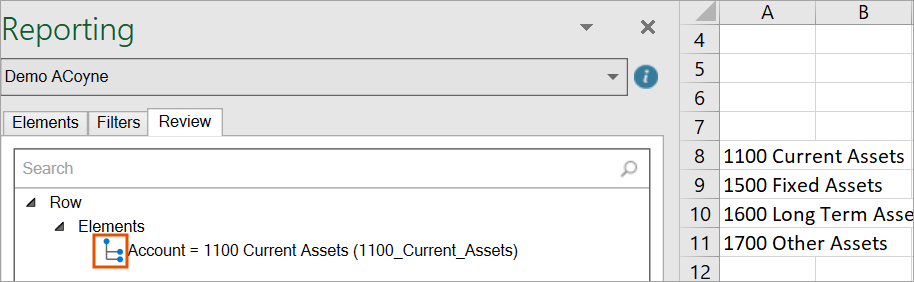
"レビュー" タブから要素グループを特定するには、次のようにします。
- 単一の行または列を選択します。
- "レビュー"を選択します。
- 要素グループが行または列に適用される場合、グループ アイコンがその横に表示されます。
要素グループの分類: ベスト プラクティス
次のアクションにより、要素グループが破損する可能性があります。レポートには、要素は引き続き個別に表示されます。グループ ステータスが削除され、動的に更新されなくなった。
- グループ化された要素を区切る行または列の挿入
- グループ内のすべての主要素に適用されるわけではない二次要素を追加する。
- 要素グループの単一要素を置き換える。
- グループからの要素のカット アンド ペーストや削除。