
レポート内の要素の変更と移動
要素の切り取りまたはコピーと貼り付け
要素の切り取り、コピー、貼り付けには複数のオプションがあります。
- 移動する要素のセル全体、行全体、または列全体を選択します。
- 任意の方法で以下を切り取りまたはコピーします。
- OfficeConnectリボン タブの関数を使用します。OfficeConnect("ホーム" タブではなく) タブ
- 右クリックのコンテキスト メニューセル、行、または列を右クリックして以下を選択します。またはOfficeConnect> "要素の切り取り""要素のコピー"を選択し、"要素の貼り付け" を選択します。
- キーボードのショートカット
- 切り取り: Shift + Ctrl + Alt + x
- コピー: Shift + Ctrl + Alt + c
- 貼り付け: Shift + Ctrl + Alt + v
- 要素の移動先のセル、行、または列全体をハイライト表示する。
- 任意の方法で貼り付けてください。
コピーまたはカット アンド ペーストする場所
このテーブルは、要素を切り取りまたはコピーできる場所と、貼り付けできる場所を示しています。
切り取りまたはコピー: | 貼り付け先: |
|---|---|
セル | セル、行、または列 |
行 | 行または列 |
列 | 行または列 |
要素の追加または置換
要素をすでに要素が存在する 1 つ以上のセル、行、または列にドラッグ アンド ドロップした場合、次の操作ができます。
- 要素の追加: 既存の要素に新しい要素を追加します。例: "福利厚生費" 科目がすでに存在する行に "給与費用" 科目を追加します。レポートでは 2 つの科目の合計が対応するセルに表示されます。
- 要素の置換: 既存の要素を削除して、新しい要素と置き換えます。例: "福利厚生費" を "給与費用" 科目に置き換えると、レポートに "福利厚生費" のみが表示されます。
ヘッダーの行または列に ラベルがすでに追加されて いない限り、要素を追加してもデータが変更されてもヘッダーは変更されません。ラベルを追加すると、両方の要素が反映されます。
要素を追加または置換するには:
- 別の要素を追加する要素を含む行、列、またはセルを選択します。
- "レポート"ペインで"要素" タブを選択します。
- 要素をワークシートにドラッグします。
- ポップアップ ウィンドウで、"追加" または "置換"を選択します。
- レポートをリフレッシュして変更内容を確認します。
要素の削除
要素を削除するにはいくつかのオプションがあります。
- 常にセル、行全体、または列全体を選択します。
- 行または列の場合、行または列全体を選択して要素を削除します。
- セルの場合、特定のセルに適用されている要素のみが削除されます。行と列の要素は残ります。
- セルの場合、行と列の要素を削除すると、セルにのみ適用されている要素が残ります。
- 任意の削除方法を使用します。
- Excel 関数リボンの "ホーム"タブにある "削除" 機能を使用します。右クリックのコンテキスト メニューにある "削除" オプションを使用することもできます。コンテキスト メニューを表示するには、グリッドのセル、行、または列を右クリックします。
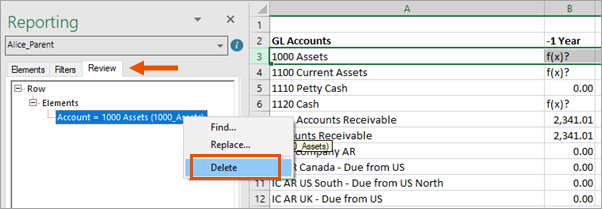
- "レビュー" タブレポートペインの"レビュー"タブで、削除する要素を右クリックし、"削除"を選択します。グリッドの要素も選択する必要があります。例: 行要素を削除するには、グリッドで行を選択します。
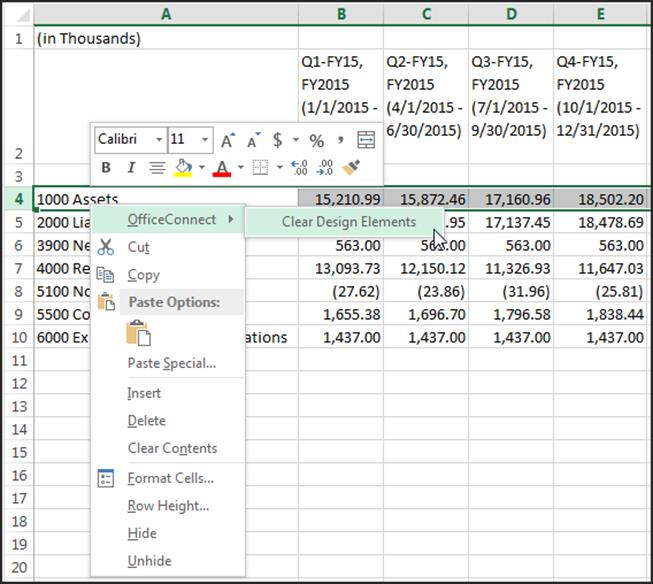
- 右クリックのコンテキスト メニューセル、行、または列を右クリックして以下を選択します。OfficeConnect>"設計要素をクリア"。この方法は、単一の操作で複数の行、列、またはセルに適用されたすべてのメタデータを削除する場合に有用です。レポートをリフレッシュします。
- レポートのヘッダーにラベルがなかった場合は、デフォルトのヘッダーを削除してレポートからそれらを削除します。
- レポートをリフレッシュします。
要素データの上書き
対応する行または列のレポート要素を削除することなくセルに表示されるデータを上書きする場合は、セルに Excel 数式を直接入力します。リフレッシュした場合、レポートは数式を保持し、 に基づいて値を再構成しません。
Adaptive Planning
データ