
参考: Excel リボンの Planning タブ ボタン
インストールすると、Excel リボンに "Planning" タブが表示されます
Excel Interface for Planning
。このページでは、ツールバーのボタンとその機能について説明します。Planning タブのボタン

|
ログインして接続 先 Adaptive Planning : シートにアクセスし、Excel に表示されたデータをリフレッシュして、Excel で行った変更でサーバーを更新します。ログアウトして オフラインで作業します。再度ログインして送信するまで、変更内容はサーバーに保存されません。 |

|
クリックすると、最後の接続後に他のユーザーが入力した新しいデータが取り込まれます 。新しいデータとユーザーのデータの間に競合がある場合は、競合を解決するよう求められます。 |

| クリックして、オンライン シートに 作業を保存します 。 |

| クリックすると、"Planning" ペインが最新のシート、組織、前提条件でリフレッシュされます 。 |


| 特定のシートで行を追加したり削除したりする 。 |

|
分割を追加して 、選択した行のサブカテゴリを作成します。値は元の行にロールアップされ、編集できなくなります。 |

| キーワードを参照して使用し、セルの属性を検索および選択します。 |

| グリッドに表示されるデータをフィルタし たり、同じグリッドで最大 3 つのバージョン (たとえば、前年の実績、前年の予算、今日の実行予算) を比較する。 |

| モデル シートでのみ使用可能。次の値で始まる、次の値で終わるなどの演算子を使用して、コンテンツ別に列をフィルタリングします。 |
プリファレンスの切替 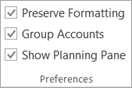 |
|

| ドロップダウンを使用して以下を選択します。
|

